DNS záznamy: Jak je spravovat a k čemu slouží

DNS záznamy rozhodují o tom, kam na internetu vede vaše doména. Určují, na kterém serveru se má hledat váš web, kam se mají doručovat e-maily i to, které služby smí jménem vaší domény vystupovat. Dokud jsou nastavené správně, nikdo o nich neví. Jakmile v nich vznikne chyba, přestane fungovat web, pošta, nebo obojí.

V tomto článku vás provedeme správou DNS záznamů ve všech rozhraních, která u Váš Hosting používáme – v Zákaznickém portálu i ve VPS Centru V3 a V2. Ukážeme vám, jak záznam přidat, upravit i smazat, vysvětlíme, co dělá každý typ záznamu, a projdeme hodnotu TTL, která rozhoduje o tom, jak rychle se vaše změny projeví.

Co tento článek předpokládá: Stačí, když se umíte přihlásit do Zákaznického portálu a víte, jakou hodnotu chcete zapsat – tu vám obvykle dodá ten, kdo vás o změnu požádal. Všechny ostatní pojmy vysvětlíme cestou. Pokud vám i tak zůstane nějaký pojem nejasný, pomůže vám Slovníček pojmů nebo Slovníček doménových pojmů.

Rychlý přehled pro pokročilé

Tato část slouží pouze pro ověření pro velmi zkušené uživatele, kteří si chtějí pouze ověřit postup a nepotřebují číst celý článek. Pro všechny ostatní doporučujeme pokračovat další sekcí.

DNS zóna je u Váš Hosting jedna jediná a je uložená v Zákaznickém portálu – VPS Centrum je do ní druhé okno, ne samostatné DNS.

Zákaznický portál

  • Cesta: Domény → Přehled domén → Detail u domény → DNS → Správa DNS záznamů
  • Přidání: tlačítko + Přidat záznam vpravo nahoře; pole Typ, Záznam, Hodnota, TTL, Poznámka
  • Úprava: tužka přímo v řádku u pole, které měníte, nebo nabídka tří teček → Upravit
  • Duplikace a smazání: nabídka tří teček → Duplikovat / Smazání
  • TTL: tlačítko Změna TTL přepíše TTL u všech záznamů domény naráz; výchozí hodnota je 1800
  • Další funkce: Historie DNS záznamů, Nastavit DNS, Import DNS, Export do textového souboru
  • Nameservery: podsekce Změna nameserverů; mění se odsud pro všechna rozhraní

VPS Centrum V3

  • Cesta: Přehled domén → Detail u domény → DNS
  • Přidání: tlačítko + Přidat záznam otevře formulář Přidat nový DNS záznam nad tabulkou
  • Úprava: tužka přímo v řádku, nebo nabídka tří teček → Upravit
  • Duplikace a smazání: nabídka tří teček → Duplikovat / Smazat
  • Chybí: historie změn, hromadná změna TTL, Nastavit DNS, Import DNS, export a změna nameserverů – vše přes Zákaznický portál

VPS Centrum V2

  • Cesta: pravý zeleně orámovaný panel → výběr domény → DNS
  • Přidání: formulář Přidat nový záznam k doméně pod tabulkou záznamů
  • Úprava a smazání: tlačítka Upravit a Odstranit v řádku záznamu
  • TTL: ve formulářích není pole TTL; hodnotu změníte jen přes Zákaznický portál
  • Doména bez DNS: pokud se při aktivaci domény nezvolila volba DNS, zobrazí se místo tabulky tlačítko Zařadit doménu do DNS

Co je dobré vědět předem

Změna DNS záznamu se neprojeví okamžitě po celém internetu. Poskytovatelé připojení, prohlížeče i poštovní servery si výsledek předchozího dotazu na chvíli pamatují a po tu dobu pracují se starou hodnotou. Jak dlouho to trvá, určuje hodnota TTL u daného záznamu – podrobně ji rozebíráme v sekci TTL – Time To Live. Počítejte proto s tím, že mezi uložením změny a jejím plným projevením uplyne řádově půl hodiny až několik hodin.

Druhá věc, kterou je dobré vědět dopředu: DNS zóna je u nás uložená na jednom jediném místě a všechna rozhraní pracují s toutéž sadou záznamů. Podrobně to vysvětlujeme v sekci Kde se DNS záznamy spravují, protože právě tento bod bývá zdrojem nedorozumění.

Pozor: Než jakýkoli existující záznam upravíte nebo smažete, poznamenejte si jeho původní hodnotu. Smazaný MX záznam, který směruje poštu, zastaví doručování e-mailů; chybná hodnota A záznamu, který směruje web, ho odstaví. Vrátit původní stav je pak otázkou několika kliknutí, ale jen tehdy, když víte, co v záznamu bylo – a i náprava se projeví se stejným zpožděním jako každá jiná změna DNS.

Co budete potřebovat

  • Přístup do Zákaznického portálu (povinné) – přihlásíte se na portal.vas-hosting.cz.
  • Doménu a službu na stejném účtu Váš Hosting (povinné) – doména i server nebo webhosting, kam ji směřujete, musí být vedené pod týmž účtem. Proč to platí, vysvětlujeme v sekci Kde se DNS záznamy spravují.
  • Nameservery Váš Hosting nastavené u domény (povinné) – bez nich se zóna, kterou upravujete, vůbec nepoužije. Postup najdete v článku Jak změnit DNS servery.
  • Hodnotu, kterou chcete zapsat (povinné) – IP adresu, hostname nebo textový řetězec. Obvykle vám ji dodá služba, kvůli které záznam přidáváte.
  • Oprávnění ke správě DNS (povinné) – pokud se přihlašujete pod účtem, který vám někdo vytvořil, potřebujete v Zákaznickém portálu roli Administrační kontakt a ve VPS Centru oprávnění Správa DNS. Bez nich se k záznamům nedostanete a musí vám je přidělit majitel účtu – popisuje to článek Jak spravovat uživatelské účty.
  • Přístup do VPS Centra (podmíněné) – jen pokud chcete záznamy spravovat odtud místo ze Zákaznického portálu.

Časový odhad

Přidání nebo úprava jednoho záznamu zabere ve všech rozhraních zhruba dvě minuty. Počítejte navíc s dobou, než se změna rozšíří po internetu – typicky do třiceti minut, u vyšších hodnot TTL i několik hodin.

Jak zjistíte, jakou verzi VPS Centra máte

Verzi poznáte podle vzhledu rozhraní.

VPS Centrum V3 má svislé menu vlevo (Domény, Databáze, Zabezpečení a další) a číslo verze vpravo dole.

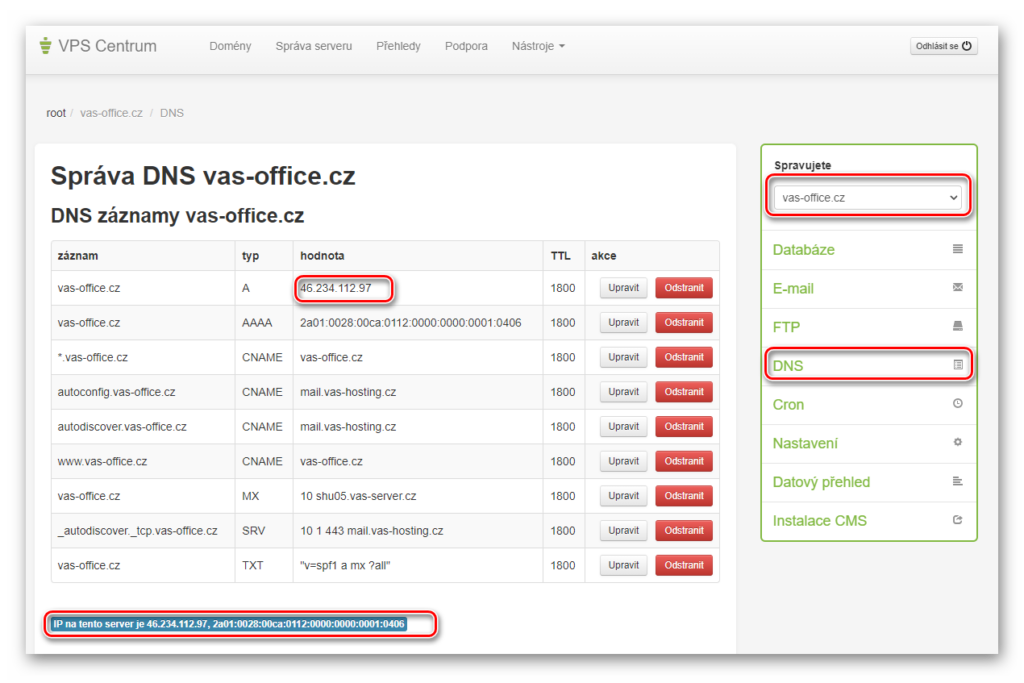
VPS Centrum V2 má vodorovné menu nahoře (Domény, Správa serveru, Přehledy a další), per-doménové menu v pravém zeleně orámovaném panelu a číslo verze v patičce. Správa DNS záznamů se mezi verzemi liší jak vzhledem, tak dostupnými funkcemi, proto postupujte podle té své.

Skok rovnou k postupu

Správa DNS záznamů v Zákaznickém portálu – webhosting i VPS, všechny možnosti

Správa DNS záznamů ve VPS Centru V3 – jen VPS

Správa DNS záznamů ve VPS Centru V2 – jen VPS

Přehled typů DNS záznamů – co který typ záznamu dělá

Co jsou DNS záznamy

Doménová jména existují proto, že si lidé pamatují slova lépe než čísla. Pokud si nejste jistí, co doména vlastně je, začněte článkem Co je to doména. Servery na internetu se totiž mezi sebou baví přes IP adresy. DNS (Domain Name System) je systém, který mezi obojím překládá – když někdo zadá do prohlížeče vaši doménu, jeho počítač se nejdřív zeptá DNS, na jaké adrese vlastně hledat.

DNS záznam je jeden řádek odpovědi na takový dotaz. Skládá se ze čtyř částí:

  • Typ – jaká informace to je (adresa webu, poštovní server, ověřovací text a podobně)
  • Název – které jméno se záznam týká, tedy jestli platí pro example.cz, www.example.cz nebo třeba eshop.example.cz
  • Hodnota – vlastní obsah odpovědi
  • TTL – jak dlouho si smí ostatní servery odpověď pamatovat

U některých typů přibývá ještě pátá část, priorita – nejčastěji se s ní setkáte u MX záznamu.

Všechny záznamy jedné domény dohromady tvoří DNS zónu. Ta je uložená na nameserverech (říká se jim také DNS servery) a odsud se rozdává celému internetu. Naše nameservery jsou tři: ns.vas-hosting.cz, ns.vas-hosting.eu a ns.vas-hosting.com.

Když je doména vedená u nás spolu s webhostingem nebo serverem, vytvoří se k ní sada záznamů automaticky a web i pošta s ní rovnou fungují. Nemusíte tedy nic nastavovat od začátku. Ke správě DNS záznamů se dostanete typicky až ve chvíli, kdy po vás nějaká služba chce vlastní záznam.

Kde se DNS záznamy spravují

DNS záznamy jsou uložené na jednom jediném místě – v Zákaznickém portálu. Sekce DNS ve VPS Centru není samostatné DNS s vlastními záznamy. Když v ní záznam zobrazíte, přidáte nebo upravíte, VPS Centrum na pozadí pracuje s toutéž zónou v portálu. Jsou to dvě okna do stejné místnosti, ne dvě různé místnosti.

Prakticky to znamená tři věci:

  • Je jedno, ve kterém rozhraní záznam upravíte. Výsledek je stejný.
  • Portál a VPS Centrum nemohou ukazovat dvě různé sady záznamů. Pokud se přesto liší, máte jedno z rozhraní načtené v zastaralém stavu – pomůže obnovení stránky v prohlížeči.
  • Cokoli VPS Centrum neumí, doděláte v Zákaznickém portálu, aniž byste přišli o data nebo něco duplikovali.

Dvě podmínky, bez kterých se vaše nastavení neuplatní

Doména musí mít nastavené naše nameservery. Zóna, kterou v portálu vidíte, se použije jen tehdy, když si pro ni internet chodí k nám. Pokud doména míří na cizí nameservery, platí nastavení u nich a to vaše se ignoruje. Portál na tento stav sám upozorní modrým pruhem s informací nad tabulkou záznamů, ve kterém vypíše, kam nameservery aktuálně vedou. Jak je přenastavit, popisuje článek Jak změnit DNS servery.

Doména musí být na stejném účtu jako služba, na kterou ji směřujete. Do VPS Centra si můžete přidat libovolné doménové jméno, i takové, které vám nepatří – server si ho zaeviduje bez námitek. Změnou záznamů u takového jména ale nikam nedosáhnete, protože jeho skutečná zóna je vedená jinde. Aby vaše úprava měla efekt, musí být doména vedená na vašem účtu Váš Hosting a na témže účtu musí být i webhosting nebo server, kam ji směřujete.

Kam pak provoz skutečně poteče, rozhoduje hodnota záznamu, ne to, na kterém serveru máte fyzicky nahrané soubory nebo schránky. O webu rozhodují záznamy A a AAAA, o poště záznam MX. Pokud A záznam ukazuje na jiný server, než kde web leží, návštěvník skončí na tom serveru z A záznamu.

Kde se mění nameservery

Nameservery se mění výhradně v Zákaznickém portálu, a to pro webhosting i pro VPS – ve VPS Centru pro ně obrazovka není. Najdete je v podsekci Změna nameserverů, která nabízí dvě možnosti: Nameservery od Váš-Hosting.cz a Vlastní nameservery.

Pokud u dané domény nejsme registrátorem, změnu za vás provést nemůžeme. Portál v takovém případě vypíše naše nameservery, které si máte nastavit u svého registrátora, a pro domény s koncovkou .cz uvede i název NSSET. Podrobný postup popisuje článek Jak změnit DNS servery.

Změna nameserverů domény v Zákaznickém portálu.

Správa DNS záznamů v Zákaznickém portálu

Zákaznický portál je jediné rozhraní, které umí se záznamy úplně všechno. Použijte ho, pokud máte webhosting, a také pokud máte VPS a potřebujete funkci, která ve VPS Centru není.

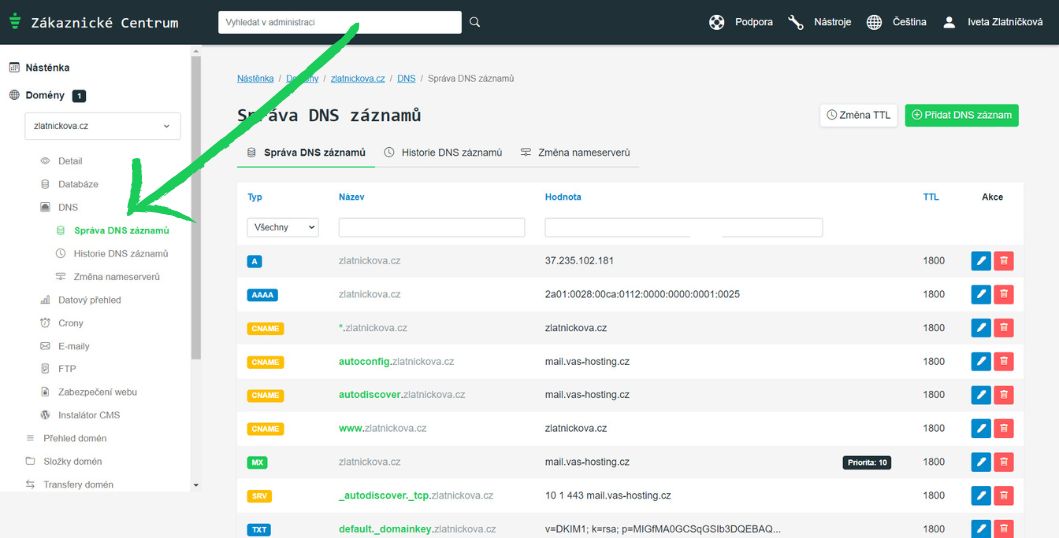
Záznamy najdete v Domény → Přehled domén → Detail u domény → DNS → Správa DNS záznamů. Tabulka má sloupce Typ, Název, Hodnota a TTL, nad nimi jsou filtry a vpravo v každém řádku nabídka tří teček s akcemi. U záznamu s vyplněnou poznámkou se vedle štítku typu zobrazuje malá ikona bubliny.

Přehled DNS záznamů domény v Zákaznickém portálu.

Přidání nového záznamu – Zákaznický portál

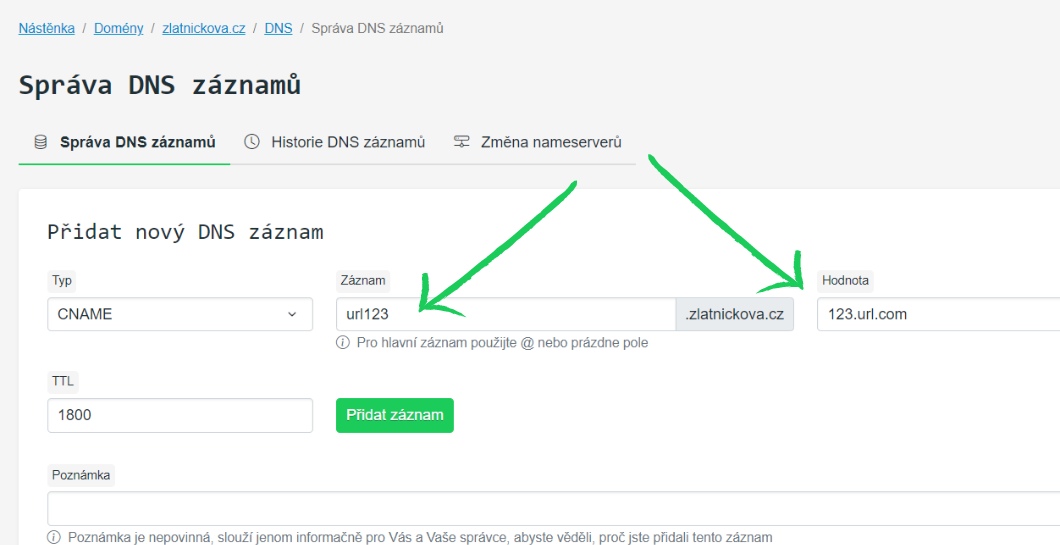
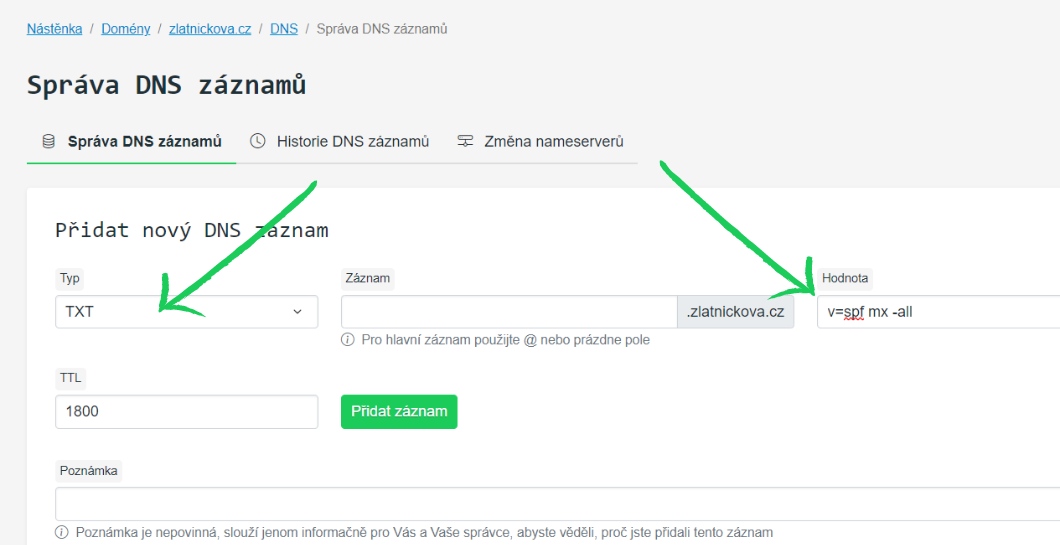
  1. Otevřete Domény → Přehled domén → Detail u domény → DNS → Správa DNS záznamů.
  2. Klikněte vpravo nahoře na + Přidat záznam.
  3. V poli Typ zvolte typ záznamu. Na výběr jsou A, AAAA, CAA, CNAME, MX, SRV a TXT – co který dělá, popisujeme v sekci Přehled typů DNS záznamů.
  4. Do pole Záznam napište jen tu část jména, která stojí před doménou – například eshop pro eshop.example.cz. Pokud má záznam platit pro doménu samotnou, vepište zavináč @ nebo pole nechte prázdné.
  5. Do pole Hodnota vložte obsah záznamu, tedy IP adresu, hostname nebo textový řetězec.
  6. Pole TTL nechte na výchozí hodnotě 1800, pokud nemáte důvod ji měnit.
  7. Nepovinné pole Poznámka slouží jen vám a vašim správcům – hodí se poznamenat si, kvůli čemu záznam vznikl.
  8. Uložte záznam. Nový záznam se vzápětí objeví v tabulce pod formulářem – tím si ověříte, že se uložil.

Úprava, duplikace a smazání záznamu – Zákaznický portál

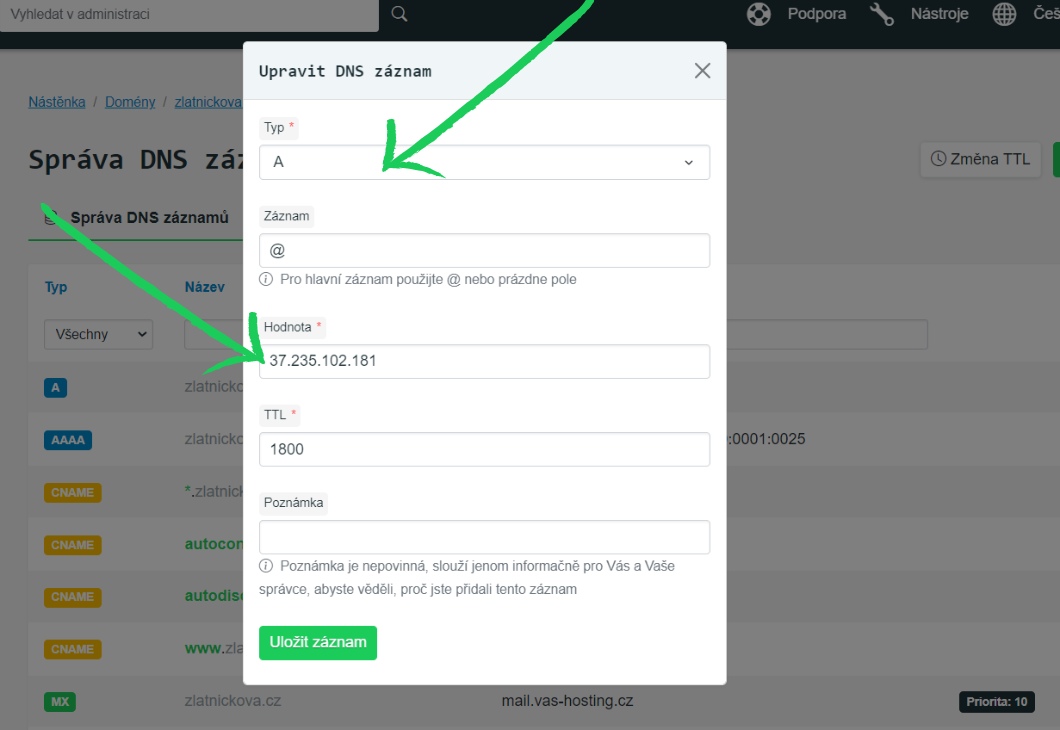
Existující záznam upravíte dvěma způsoby. Rychlejší je úprava přímo v tabulce: najeďte myší na řádek a u pole Název, Hodnota i TTL se objeví ikona tužky, kterou pole otevřete k editaci. Druhá cesta vede přes nabídku tří teček na konci řádku, kde zvolíte Upravit – otevře se okno Upravit DNS záznam se všemi poli pohromadě včetně Poznámky.

Ve stejné nabídce najdete i zbylé dvě akce. Duplikovat vytvoří kopii záznamu, kterou pak jen upravíte – šetří práci, když přidáváte několik podobných záznamů za sebou. Smazání záznam odstraní.

Screenshot 2026 08 14 at 19.52.30

Pod polem Hodnota se zobrazuje nabídnutá IP adresa spolu s odkazem Nastavit hodnotu, kterým ji do pole doplníte jedním kliknutím. Než ji použijete, ověřte si, že odpovídá serveru, na který chcete doménu skutečně směřovat.

V okně pro úpravu máte všechna pole pohromadě a měnit můžete i typ záznamu, což při editaci přímo v tabulce nejde.

Okno pro úpravu DNS záznamu v Zákaznickém portálu.

Historie změn DNS záznamů

Podsekce Historie DNS záznamů vypisuje, co se se záznamy domény dělo – typ, název, hodnotu, provedenou akci a datum. Je to nejrychlejší způsob, jak dohledat, na jakou hodnotu byl záznam nastavený předtím, než ho někdo změnil. Objevují se tu i změny NS záznamů, které v samotné tabulce záznamů nejsou.

Historie změn DNS záznamů domény.

Hromadné nastavení záznamů přes Nastavit DNS

Podsekce Nastavit DNS vygeneruje kompletní sadu záznamů pro vybranou službu. Použijete ji, když chcete doménu nasměrovat na hosting nebo server od začátku, nebo když se v zóně natolik zamotáte, že je jednodušší začít znovu.

V nabídce Server, na který budou nasměrované DNS záznamy vyberete cíl ze služeb vedených na vašem účtu. V poli pod ním zvolíte, které typy záznamů se mají nastavit. Vpravo se průběžně zobrazuje náhled Záznamy, které se nastaví, kde u měněných hodnot vidíte i tu současnou – díky tomu si výsledek zkontrolujete ještě před uložením.

Důležité: Volba Smazat všechny původní záznamy odstraní i záznamy, které jste si do zóny přidali ručně – typicky ověřovací TXT záznamy nebo vlastní subdomény. Nechávejte ji nezaškrtnutou, pokud opravdu nechcete začít s čistou zónou.

Hromadné nastavení DNS záznamů domény.

Import a export záznamů

Podsekce Import DNS slouží k převzetí zóny od předchozího poskytovatele a nabízí dvě cesty. Import ze souboru je podle doporučení v rozhraní spolehlivější – na původním hostingu si zónu vyexportujete do souboru a ten sem nahrajete. Import skenováním žádný soubor nepotřebuje – v nabídce Server, z kterého se importují záznamy zvolíte zdroj, typicky současné nameservery domény. Dohledá ale jen záznamy nejčastějších subdomén, takže méně obvyklá jména může minout. Načtené záznamy se objeví v části Záznamy, které budou nastaveny, kde je před uložením zkontrolujete.

Opačným směrem funguje tlačítko Export na stránce Správa DNS záznamů, které vám zónu stáhne jako textový soubor. Hodí se před větším zásahem do záznamů jako záloha, ze které se dá ručně vrátit původní stav.

Import DNS záznamů z jiného poskytovatele.

Správa DNS záznamů ve VPS Centru V3

Ve VPS Centru V3 spravujete tytéž záznamy jako v Zákaznickém portálu – jde o jednu a tutéž zónu, jen otevřenou z jiného rozhraní. Sekci najdete tak, že otevřete Přehled domén, u své domény kliknete na Detail a v levém panelu zvolíte DNS.

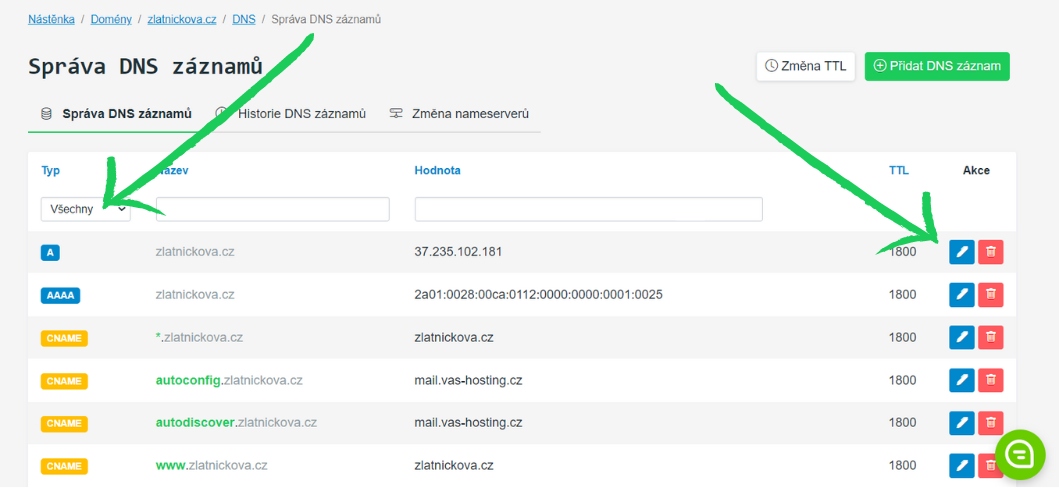
Tabulka má sloupce Typ, Název, Hodnota a TTL, filtr nad sloupcem Typ se jmenuje Vše a vpravo v každém řádku je nabídka tří teček s akcemi. Ikona bubliny vedle štítku typu znamená, že záznam má vyplněnou poznámku.

Přehled DNS záznamů domény ve VPS Centru V3.

Přidání nového záznamu – VPS Centrum V3

  1. Otevřete Přehled domén, u své domény klikněte na Detail a v levém panelu zvolte DNS.
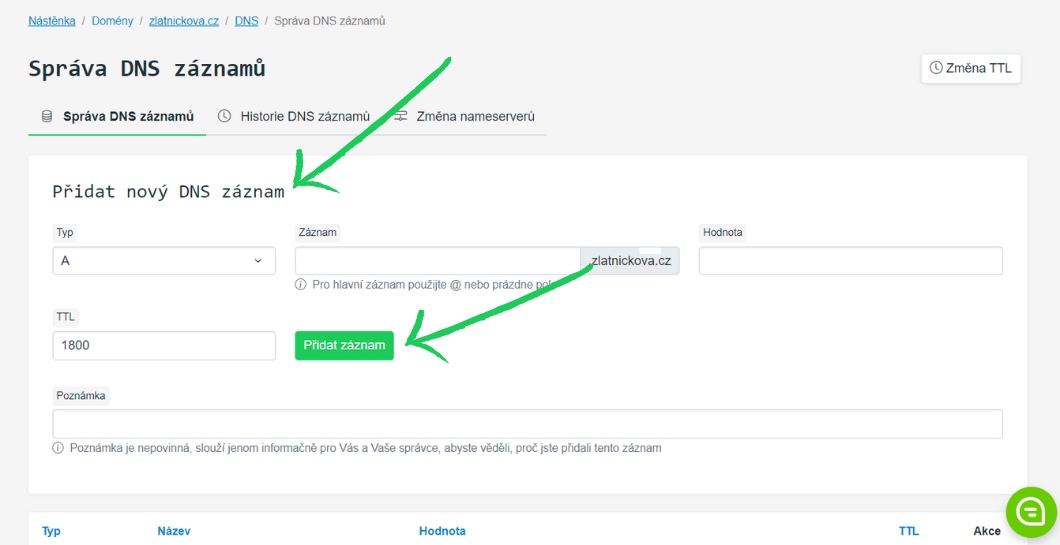
  2. Klikněte vpravo nahoře na + Přidat záznam. Nad tabulkou se rozbalí formulář Přidat nový DNS záznam.
  3. V nabídce Typ zvolte typ záznamu – k dispozici jsou A, AAAA, CAA, CNAME, MX, SRV a TXT.
  4. Do pole Záznam napište část jména před doménou; pro záznam platný pro doménu samotnou vepište zavináč @ nebo pole nechte prázdné. Doména se za vaši hodnotu doplní automaticky a je vidět hned vedle pole.
  5. Do pole Hodnota vložte obsah záznamu. Pod polem se zobrazuje nabídnutá IP adresa s odkazem Nastavit hodnotu, kterým ji doplníte jedním kliknutím – ověřte si přitom, že odpovídá serveru, na který chcete doménu směřovat.
  6. Pole TTL nechte na výchozí hodnotě 1800, pokud nemáte důvod ji měnit.
  7. Nepovinnou Poznámku využijte pro sebe a své správce k zaznamenání, proč záznam vznikl.
  8. Klikněte na Přidat záznam. Nový záznam se vzápětí objeví v tabulce pod formulářem.
Formulář pro přidání DNS záznamu ve VPS Centru V3.

Úprava, duplikace a smazání záznamu – VPS Centrum V3

Stejně jako v portálu můžete pole Název, Hodnota a TTL upravit přímo v tabulce přes ikonu tužky, která se objeví po najetí myší na řádek. Nabídka tří teček na konci řádku obsahuje Upravit, Duplikovat a Smazat. Volba Upravit otevře okno Upravit DNS záznam se všemi poli pohromadě.

Nabídka akcí u DNS záznamu ve VPS Centru V3.

Správa DNS záznamů ve VPS Centru V2

VPS Centrum V2 nabízí základní správu záznamů – přidání, úpravu a smazání. Sekci DNS najdete v pravém zeleně orámovaném panelu poté, co nahoře v panelu vyberete doménu.

Tabulka DNS záznamy má sloupce záznam, typ, hodnota, TTL a akce. Pod ní je modře zvýrazněný řádek s IP adresami serveru, na kterém se právě nacházíte – hodí se, když potřebujete doplnit hodnotu A nebo AAAA záznamu.

Přehled DNS záznamů domény ve VPS Centru V2.

Přidání nového záznamu – VPS Centrum V2

  1. V pravém zeleně orámovaném panelu vyberte v horní nabídce doménu a klikněte na DNS.
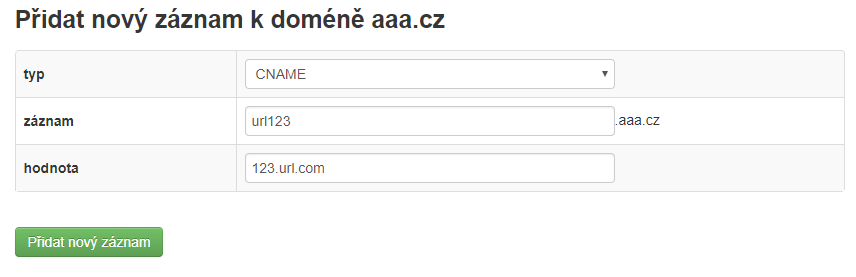
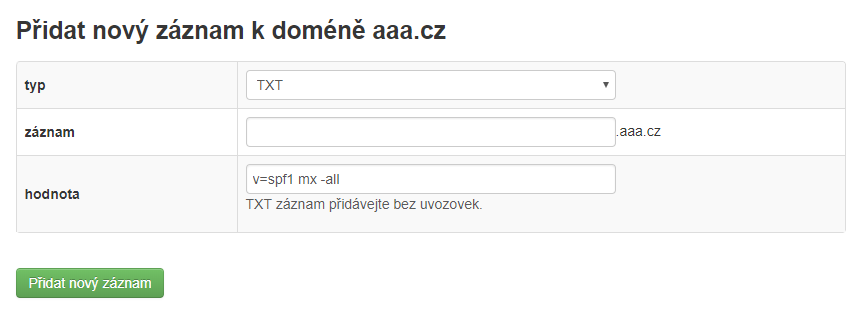
  2. Sjeďte pod tabulku k formuláři Přidat nový záznam k doméně.
  3. Do pole záznam napište část jména před doménou; doména se doplní automaticky a je vidět vedle pole. Pokud potřebujete záznam pro doménu samotnou a nejste si jistí zápisem, přidejte ho radši v Zákaznickém portálu, kde je u pole nápověda – zapíše se do stejné zóny.
  4. Do pole hodnota vložte obsah záznamu.
  5. V nabídce typ zvolte typ záznamu. Na výběr jsou A, AAAA, MX, CNAME, TXT, SRV a CAA.
  6. Klikněte na Přidat. Nový záznam se objeví v tabulce nad formulářem.
Formulář pro přidání DNS záznamu ve VPS Centru V2.

Úprava a smazání záznamu – VPS Centrum V2

U každého řádku tabulky jsou dvě tlačítka. Upravit otevře nad tabulkou formulář s poli záznam a hodnota, změnu potvrdíte tlačítkem Uložit. Odstranit záznam smaže.

Úprava DNS záznamu ve VPS Centru V2.

Doména, která není zařazená do DNS

Ve VPS Centru V2 se můžete setkat s tím, že místo tabulky záznamů uvidíte informaci, že záznamy k této doméně neevidujeme, a tlačítko Zařadit doménu do DNS. Znamená to, že se při aktivaci domény na serveru nezvolila možnost zařadit ji do našeho DNS systému. Kliknutím na tlačítko se zóna vytvoří a tabulka záznamů se objeví. Ve VPS Centru V3 tento stav nenastává, tam se domény do DNS zařazují automaticky.

Doména nezařazená do DNS systému ve VPS Centru V2.

Přehled typů DNS záznamů

V zóně se u Váš Hosting setkáte s osmi typy záznamů. Sedm z nich můžete sami přidávat a upravovat, osmý – NS záznam – se nastavuje jinde. Následující přehled vysvětluje, k čemu který slouží a jak u nás vypadá jeho typická hodnota.

A záznam

Nejdůležitější záznam pro fungování webu. Obsahuje IPv4 adresu serveru, na kterém web běží – tedy číselnou adresu ve tvaru čtyř čísel oddělených tečkami, například 203.0.113.10. Když někdo zadá vaši doménu do prohlížeče, právě podle A záznamu se pozná, na který server se má obrátit.

IP adresu svého webhostingu i serveru najdete v Zákaznickém portálu. Podrobný postup i s rozdíly mezi jednotlivými místy, kde se adresa zobrazuje, popisuje článek Jak nasměrovat doménu na server nebo webhosting.

AAAA záznam

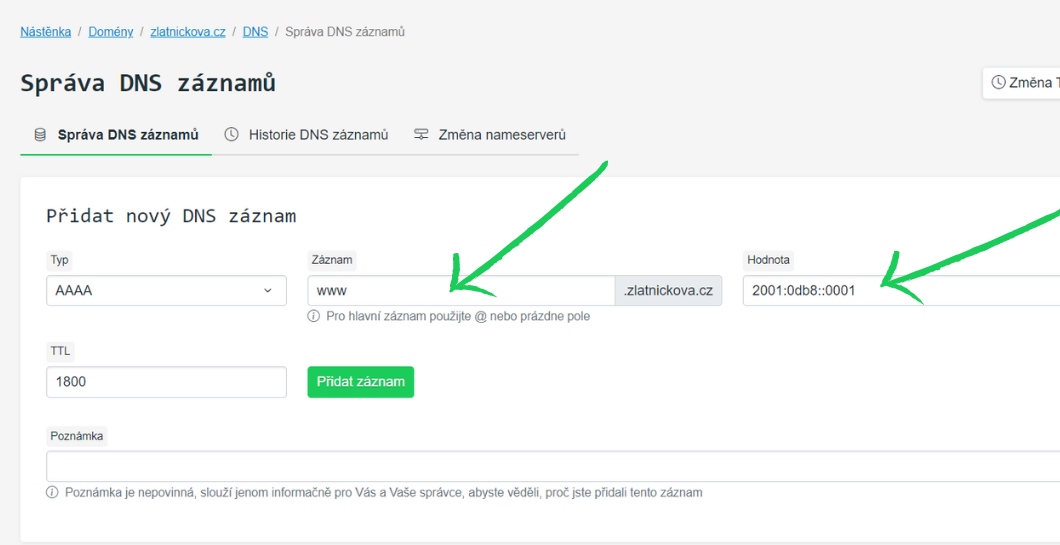
Funguje úplně stejně jako A záznam, jen obsahuje IPv6 adresu – novější formát adresy, který se zapisuje šestnáctkově a odděluje dvojtečkami, například 2001:db8::1. Obě verze adres vedle sebe běžně existují, proto mívá doména A i AAAA záznam současně.

CNAME záznam

Říká, že jedno jméno je jen jiným pojmenováním pro jméno druhé. Místo vlastní IP adresy obsahuje název cílové domény. Když se pak někdo ptá na www.example.cz a najde tam CNAME na example.cz, pokračuje v hledání u example.cz a použije její adresu.

Výhoda je, že adresu stačí udržovat na jednom místě. Když se změní IP adresa serveru, upravíte jen A záznam hlavní domény a všechna jména, která na ni míří přes CNAME, se posunou samy.

U domén vedených u nás se automaticky vytvářejí dva takové záznamy. První má název www a míří na hlavní doménu. Druhý má místo názvu hvězdičku a platí jako zástupný pro všechna ostatní jména pod doménou. Právě díky němu funguje nově založená subdoména hned, aniž byste jí museli zakládat vlastní DNS záznam. Pokud ale plánujete některou subdoménu provozovat na jiném serveru než hlavní doménu, vytvořte jí vlastní A záznam – zástupný CNAME by ji jinak posílal tam, kam míří doména.

MX záznam

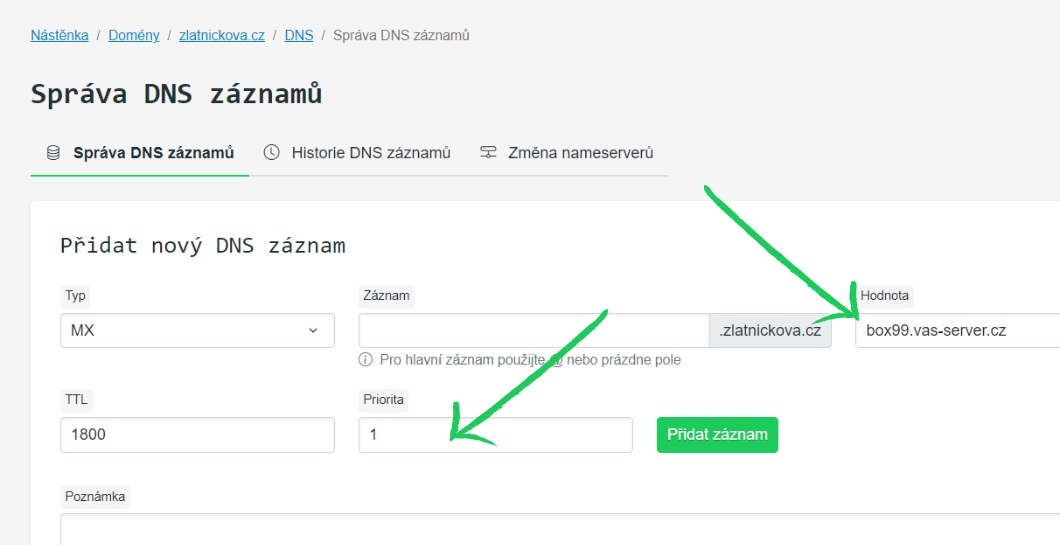
Určuje, kam se mají doručovat e-maily poslané na vaši doménu. Bez něj pošta nedorazí, i kdyby schránky byly správně založené. Součástí MX záznamu je navíc priorita – číslo, které rozhoduje o pořadí, pokud je poštovních serverů víc. Nižší číslo znamená přednost.

Hodnota se liší podle toho, kde poštu provozujete:

  • Webhosting: MX záznam míří na mail.vas-hosting.cz s prioritou 10.
  • VPS: MX záznam míří na hostname vašeho serveru, tedy na jméno ve tvaru abc01.vas-server.cz s prioritou 10.

TXT záznam

Nese libovolný text. Používá se všude tam, kde potřebujete něco doložit nebo nastavit pravidlo, na které se pak někdo jiný ptá DNS. U domén vedených u nás najdete v TXT záznamech tři typické případy:

  • SPF určuje, které servery smí odesílat poštu jménem vaší domény. Vytvoří se automaticky v podobě v=spf1 a mx ?all. Podrobnosti popisuje článek Jak nastavit SPF záznam.
  • DKIM je veřejný klíč, kterým příjemce ověří podpis vaší odchozí pošty. Ukládá se do záznamu se jménem default._domainkey a jeho hodnota začíná na v=DKIM1. Postup najdete v článku Jak aktivovat DKIM.
  • DMARC říká příjemcům, jak naložit s poštou, která kontrolami SPF a DKIM neprojde. Návod je v článku Jak nastavit DMARC záznam.

Do TXT záznamu se zapisují také ověřovací řetězce, které po vás chtějí služby typu vyhledávačů nebo firemních e-mailů, když si potřebují potvrdit, že doména patří vám.

SRV záznam

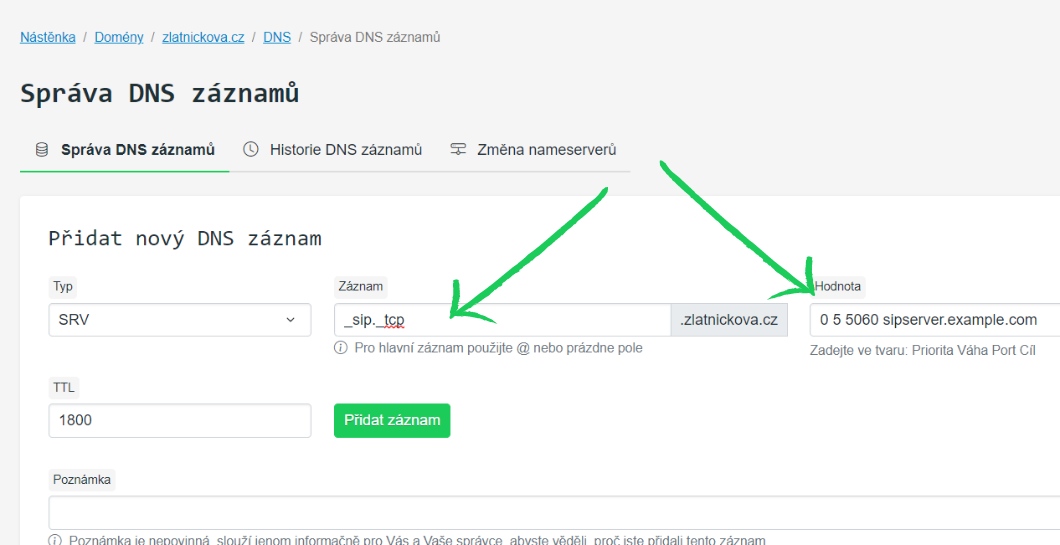
Popisuje, na jaké adrese a portu běží konkrétní síťová služba. Jeho hodnota se skládá ze čtyř částí – priority, váhy, čísla portu a cílového jména. Používají ho hlavně poštovní a komunikační nástroje, které se potřebují nastavit samy.

U domén vedených u nás se automaticky vytváří záznam se jménem _autodiscover._tcp a hodnotou 10 1 443 mail.vas-hosting.cz. Spolu s CNAME záznamy autoconfig a autodiscover slouží k tomu, aby si e-mailový klient našel správné nastavení serveru sám, jen na základě zadané adresy schránky.

CAA záznam

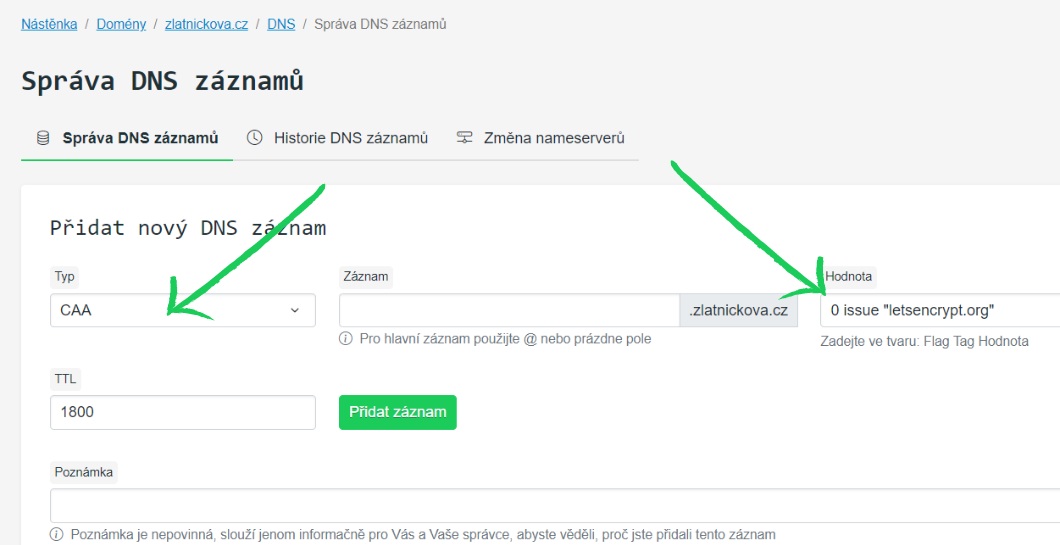
Určuje, které certifikační autority smí pro vaši doménu vystavit SSL certifikát. Je to obrana proti tomu, aby certifikát na vaši doménu vydal někdo, kdo k tomu nemá důvod. Hodnota se skládá z příznaku, typu pravidla a názvu autority – přesné znění vám dodá autorita, kterou chcete povolit.

Záznam je nepovinný a většina webů ho nepotřebuje. Pokud ho ale přidáte, uveďte v něm všechny autority, které pro doménu skutečně používáte – na ty ostatní certifikát nevystavíte ani vy sami. U nás si můžete pořídit bezplatný certifikát od Let’s Encrypt i placený od jiné autority, takže si nejdřív ověřte, který z nich na doméně máte. Pomůže vám s tím článek Jaký SSL certifikát potřebujete pro svůj web.

NS záznam

Určuje nameservery, na kterých je zóna domény uložená. V tabulce záznamů ho neuvidíte a needituje se jako ostatní záznamy – mění se přes podsekci Změna nameserverů v Zákaznickém portálu, případně u registrátora, pokud doména není vedená u nás. Změny NS záznamů se objevují v Historii DNS záznamů, stejně jako změny ostatních typů.

TTL – Time To Live

TTL (Time To Live) je čas v sekundách, po který si ostatní DNS servery a zařízení smí pamatovat odpověď na dotaz. Dokud jim tato doba neuplyne, na nové znění záznamu se vůbec nezeptají a pracují se starou hodnotou. Právě proto se změna DNS nikdy neprojeví okamžitě u všech.

Výchozí hodnota u nově vytvořených záznamů je 1800, tedy třicet minut. Za normálního provozu se doporučuje hodnota kolem 3600, tedy jedné hodiny – server pak DNS zbytečně nezatěžuje opakovanými dotazy.

Nízké hodnoty TTL se hodí jen dočasně. Pokud plánujete stěhování webu nebo pošty na jiný server, snižte TTL s předstihem, ideálně den předem. Důvod je ten, že nová nízká hodnota se rozšíří až poté, co ostatním serverům vyprší ta stará – kdybyste ji snížili až těsně před přepnutím, nestihla by se uplatnit. Po dokončení stěhování hodnotu zase vraťte zpět.

Změna TTL v Zákaznickém portálu

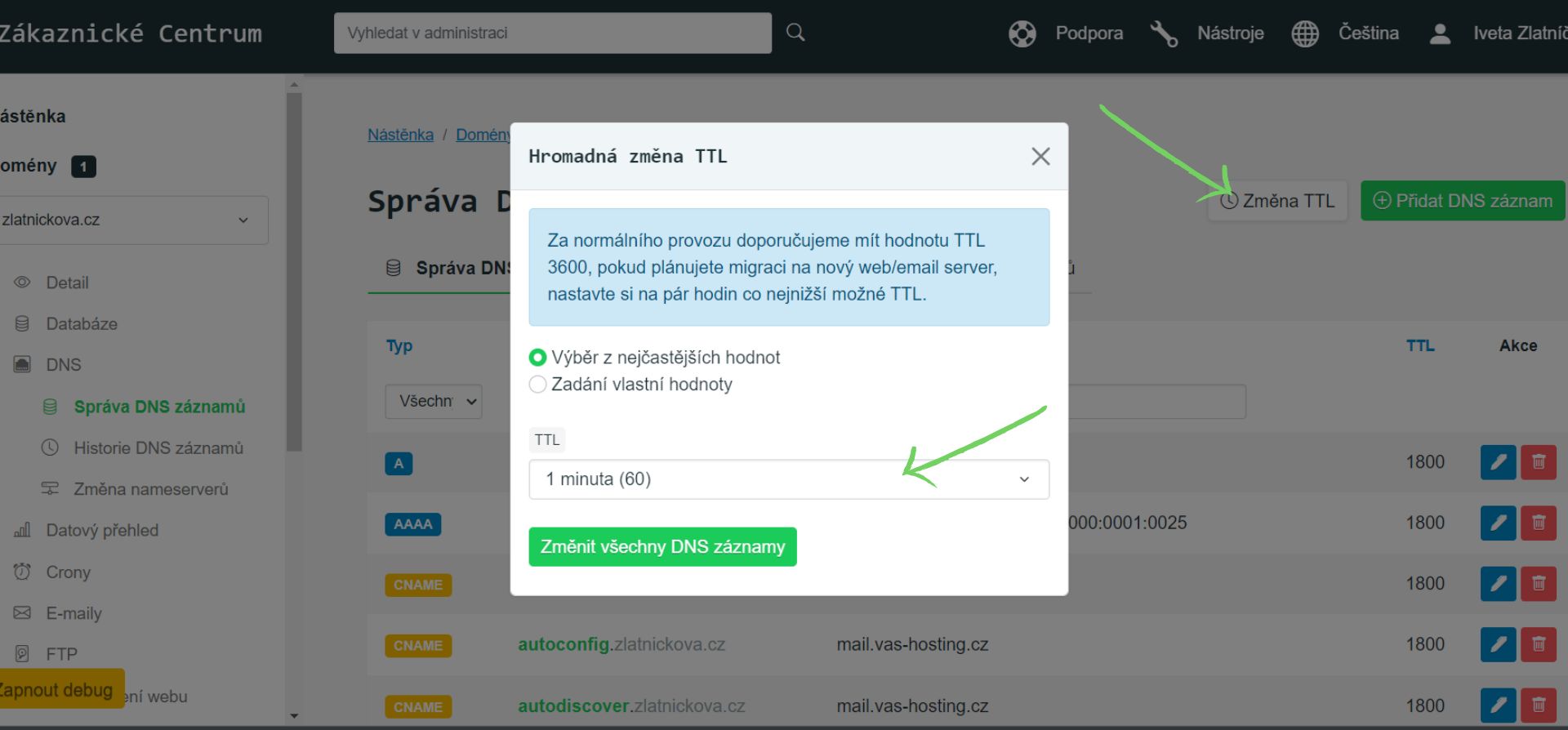
Tlačítko Změna TTL nad tabulkou záznamů otevře okno Hromadná změna TTL. Vybrat můžete buď z nabídky nejčastějších hodnot, která sahá od 1 minuty (60) po 1 hodinu (3600), nebo zvolit Zadání vlastní hodnoty a napsat vlastní číslo. Tlačítko Změnit všechny DNS záznamy pak novou hodnotu zapíše ke všem záznamům domény naráz, ne jen k jednomu.

TTL jednotlivého záznamu změníte i bez tohoto okna – přímo v tabulce přes ikonu tužky ve sloupci TTL, nebo v okně Upravit DNS záznam.

Hromadná změna TTL u všech DNS záznamů domény.

Změna TTL ve VPS Centru V3

TTL jednotlivého záznamu změníte v tabulce přes ikonu tužky, v okně Upravit DNS záznam, nebo ho rovnou zadáte při zakládání nového záznamu. Hromadná změna TTL tu není – tu provedete v Zákaznickém portálu.

Změna TTL ve VPS Centru V2

Formuláře pro přidání ani úpravu záznamu tu pole TTL nemají, takže hodnotu odsud nezměníte. Použijte Zákaznický portál – pracuje se stejnou zónou, takže se změna okamžitě projeví i ve VPS Centru.

Řešení problémů

Změnili jsme záznam, ale web se pořád načítá ze starého serveru

Symptom: Záznam v rozhraní ukazuje novou hodnotu, ale web nebo pošta se chovají po staru.

Příčina: Odpověď na dotaz na doménu je uložená v mezipaměti u poskytovatele připojení, v prohlížeči nebo v operačním systému. Platí tak dlouho, jak určuje hodnota TTL, kterou měl záznam před změnou.

Řešení: Vyčkejte dobu odpovídající původní hodnotě TTL – u výchozích 1800 sekund je to zhruba půl hodiny. Než se změna rozšíří všude, může uplynout i několik hodin. Mezitím si můžete ověřit, že je na serveru vše připravené, podle článku Jak si zobrazit web ještě před změnou DNS. Pro příští stěhování snižte TTL už den předem, jak popisujeme v sekci TTL – Time To Live.

Vidíme upozornění, že se naše nastavení DNS nepoužije

Symptom: Nad tabulkou záznamů v Zákaznickém portálu je modrý pruh s informací, že DNS servery domény jsou nastavené jinam a použije se nastavení z nich.

Příčina: Doména má u registrátora nastavené cizí nameservery. Zóna, kterou v portálu vidíte a upravujete, se pak pro překlad domény vůbec nepoužije.

Řešení: Rozhodněte se, kde chcete DNS spravovat. Pokud u nás, přenastavte nameservery podle článku Jak změnit DNS servery – u domén, kde jsme registrátorem, to zvládnete v podsekci Změna nameserverů, u ostatních to nastavíte u svého registrátora. Pokud chcete DNS nechat tam, kde je, provádějte úpravy u současného poskytovatele a nastavení v portálu ignorujte.

Ve VPS Centru V2 nevidíme DNS záznamy domény

Symptom: Místo tabulky záznamů se zobrazuje informace, že záznamy k této doméně neevidujeme, a tlačítko Zařadit doménu do DNS.

Příčina: Při aktivaci domény na serveru se nezvolila možnost zařadit ji do našeho DNS systému, takže zóna nevznikla.

Řešení: Klikněte na Zařadit doménu do DNS – zóna se vytvoří a tabulka záznamů se zobrazí. Pokud se tabulka ani poté neobjeví, ověřte si, že je doména vedená na stejném účtu Váš Hosting jako server; jinak kontaktujte naši podporu.

Po hromadném nastavení DNS nám přestaly chodit e-maily

Symptom: Po použití funkce Nastavit DNS přestala doména přijímat poštu, případně zmizely ověřovací záznamy jiných služeb.

Příčina: Byla zaškrtnutá volba Smazat všechny původní záznamy, případně se do vybraných typů nezahrnul typ MX. Zóna se tím přepsala jen tím, co bylo v náhledu.

Řešení: Otevřete Domény → Přehled domén → Detail u domény → DNS → Historie DNS záznamů a dohledejte původní hodnoty smazaných záznamů. Ty pak zadejte znovu ručně, nebo použijte Nastavit DNS ještě jednou, tentokrát s vybraným typem MX a s nezaškrtnutou volbou pro mazání původních záznamů.

Přidali jsme ověřovací TXT záznam, ale služba ho nevidí

Symptom: Do DNS jsme podle návodu jiné služby přidali ověřovací TXT záznam, ale ta hlásí, že ho nenašla.

Příčina: Nejčastěji je v názvu záznamu doména dvakrát. Pole pro název záznamu si doménu doplňuje samo, takže když se do něj napíše celý název včetně domény, vznikne záznam ve tvaru overeni.example.cz.example.cz. Druhou možností je, že se změna zatím nestihla rozšířit.

Řešení: Otevřete tabulku záznamů a podívejte se do sloupce Název, jak záznam doopravdy vypadá. Pokud je v něm doména dvakrát, upravte ho a ponechte jen tu část jména, která stojí před doménou. Pokud je název správně, vyčkejte podle hodnoty TTL a zkuste ověření znovu. Když ani potom služba záznam nenajde, kontaktujte naši podporu.

Ať už záznamy spravujete z kteréhokoli rozhraní, nejpřehlednější je situace, kdy máte doménu i službu, na kterou míří, vedené na jednom účtu – odpadá přepínání mezi rozhraními různých poskytovatelů i dohledávání, kde vlastně zóna žije. Pokud máte doménu jinde, můžete ji převést k nám. A jestli ji teprve chystáte nasměrovat na náš server, provede vás krok za krokem článek Jak nasměrovat doménu na server nebo webhosting.

Pomohl vám tento článek?

Podobné články

Podpora Váš Hosting
Offline

Dobrý den! Jsem virtuální asistent Váš Hosting a jsem tu pro Vás nonstop.

Poradím Vám s doménami a DNS, s webhostingem i vlastním serverem, s e-maily, SSL certifikáty nebo verzí PHP a odpovím i na dotazy k tarifům, cenám a fakturaci. Na co se ptáte?

Nemám přístup k údajům o Vašich konkrétních službách, odpovídám orientačně. U složitějších věcí Vás předám kolegům z podpory.