Jak změnit parametry serveru: RAM, CPU a diskový prostor

Server, který před rokem stačil s rezervou, může být dnes na hraně. Přibyl e-shop, návštěvnost vyrostla, logy a zálohy zabraly víc místa, než jste čekali. Kvůli tomu ale nemusíte měnit celý tarif ani zakládat nový server.

Parametry virtuálního i dedikovaného serveru u nás měníte jednotlivě a sami. Přidáte jen tolik paměti, jader nebo místa na disku, kolik zrovna potřebujete. Obstará to jeden formulář v Zákaznickém portálu a proběhne to do pěti minut.

V tomto návodu vás provedeme celým postupem. Ukážeme vám, jak parametry navýšíte, co se stane hned po odeslání formuláře, jak si můžete nechat disk navyšovat automaticky, co dělat, když jste to naopak přehnali, a jak poznáte, který parametr vám vlastně dochází.

Návod se týká virtuálních a dedikovaných serverů. Pokud máte webhosting, vlastní server nespravujete a parametry se u něj nemění, takže vám tenhle postup nepomůže. Přidat si diskový prostor můžete přímo v detailu domény v Zákaznickém portálu a limity PHP na požádání upraví naše podpora, jak popisuje Jak upravit hodnoty PHP konfigurace pro doménu.

Rychlý přehled pro pokročilé

Tato část slouží pouze pro ověření pro velmi zkušené uživatele, kteří si chtějí pouze ověřit postup a nepotřebují číst celý článek. Pro všechny ostatní doporučujeme pokračovat další sekcí.

  • Server – navýšení: Zákaznický portál → Servery → vyberte server → Zvětšení → posuvníky Přidání jader procesoru, Navýšení RAM, Zvětšení diskuNavýšit parametry.
  • Server – restart: disk se zvětší za provozu, navýšení RAM nebo jader server restartuje. Obojí do 5 minut od odeslání.
  • Server – strop posuvníku: daný volnou kapacitou hostitelského stroje, ne tarifem.
  • Server – automatické navýšení disku: Detail serveru → panel Nastavení → řádek Nastavení serveruNastavení → nabídka Automatické navýšení disku, kroky po 10 GB až do 50 GB. Spustí se při poklesu pod 2 GB volného místa nebo pod 120 000 inodů.
  • Server – snížení: RAM a jádra na požádání podpory, disk jen volbou menšího disku na začátku průvodce migrací.

Co je dobré vědět předem

Parametry se mění po jednotlivých položkách, takže nepřecházíte na jiný tarif a nic se nepřeinstalovává. Server zůstane tam, kde je, včetně IP adresy, hostname i všech dat. Každé navýšení se ale okamžitě promítne do měsíčního poplatku a poměrově zkrátí předplacené období, takže server vyprší dřív, než měl původně. Nové datum vidíte přímo ve formuláři ještě před potvrzením.

Disk je jediný parametr, který nejde vrátit zpět za provozu. RAM a jádra procesoru vám na požádání sníží podpora, u disku by zmenšení znamenalo riziko poškození dat. Cesta i tak existuje, jen je pracnější a popisuje ji sekce Když potřebujete parametry naopak snížit. U disku se proto vyplatí přidávat po menších krocích.

Co budete potřebovat

  • Přístup do Zákaznického portálu (povinné) – parametry serveru se mění výhradně tady. Ve VPS Centru tato funkce není, protože spravuje služby uvnitř serveru, ne server jako celek. Rozdíl vysvětluje Jaký je rozdíl mezi VPS Centrem a Zákaznickým portálem.
  • Jasno v tom, který parametr vám dochází (povinné) – navýšení je trvalý náklad, proto se vyplatí ověřit, že problém je opravdu v parametrech. Pomůže sekce Jak poznáte, že je čas navýšit.
  • Krátké okno pro restart serveru (podmíněné) – jen při navýšení RAM nebo jader procesoru. Zvětšení disku restart nevyžaduje.
  • Přístup do VPS Centra (volitelné) – potřebujete ho jen tehdy, pokud si chcete nastavit vlastní práh upozornění na docházející místo nebo rozdělit místo mezi jednotlivé domény.

Časový odhad: Vyplnění formuláře zabere minutu. Samotná změna proběhne do 5 minut od odeslání, včetně případného restartu.

Jak zjistíte, jakou verzi VPS Centra máte

Verzi poznáte podle vzhledu rozhraní.

VPS Centrum V3 má svislé menu vlevo (Domény, Databáze, Zabezpečení a další) a číslo verze vpravo dole.

VPS Centrum V2 má vodorovné menu nahoře (Domény, Správa serveru, Přehledy a další) a číslo verze v patičce. Rozlišení potřebujete jen u upozornění na docházející místo a u kvót jednotlivých domén, kde se obě verze chovají odlišně.

Skok rovnou k postupu

Chci navýšit RAM, jádra nebo disk serveru → Jak navýšit parametry virtuálního nebo dedikovaného serveru

Chci, aby se disk navyšoval sám → Automatické navýšení disku

Potřebuji parametry naopak snížit → Když potřebujete parametry naopak snížit

Nevím, jestli navyšovat, nebo hledat úsporu → Jak poznáte, že je čas navýšit

Jak navýšit parametry virtuálního nebo dedikovaného serveru

Postup je pro virtuální i dedikované servery stejný. Formulář v Zákaznickém portálu provede změnu sám, takže si vystačíte bez podpory. Pokud si nejste jistí, o kolik jít nahoru, můžete změnu předem probrat s naší podporou, případně ji nechat rovnou na ní.

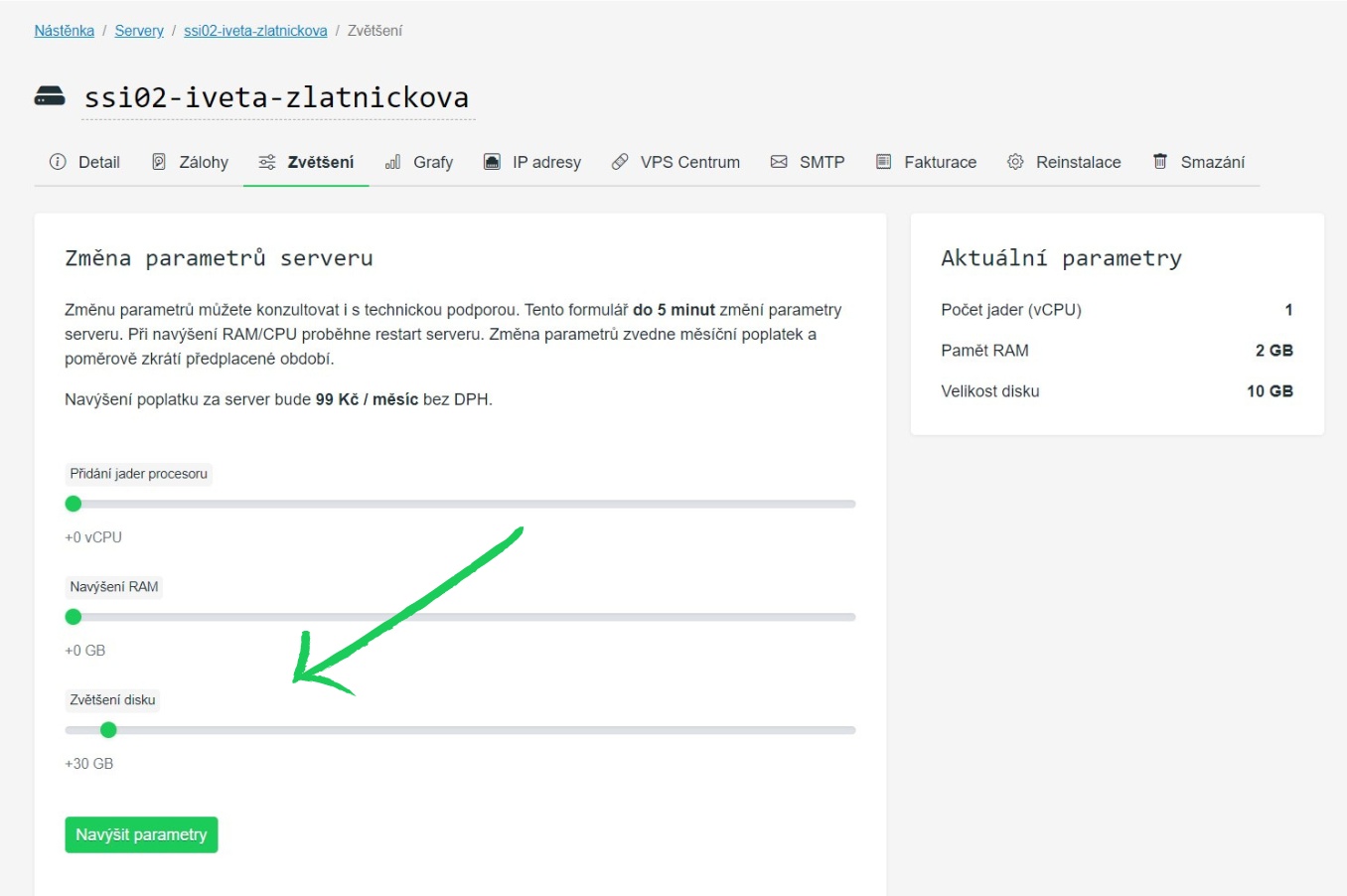
Stránka Zvětšení v Zákaznickém portálu s posuvníky a přehledem aktuálních parametrů
  1. Přihlaste se do Zákaznického portálu.
  2. V levém menu zvolte Servery a v rozbalovací nabídce v horní části vyberte server, který chcete změnit.
  3. Klikněte na Zvětšení. V pravé části stránky se zobrazí panel Aktuální parametry s počtem jader, velikostí paměti RAM, velikostí disku a umístěním disku.
  4. Posuvníky Přidání jader procesoru, Navýšení RAM a Zvětšení disku nastavte, o kolik chcete parametry navýšit. Hodnoty pod posuvníky jsou přírůstky k současnému stavu, ne cílové hodnoty, takže +10 GB znamená deset gigabajtů navíc.
  5. Zkontrolujte dva řádky nad posuvníky. Ukazují, o kolik se zvedne měsíční poplatek a jaké bude nové datum expirace serveru. Obě hodnoty se přepočítávají průběžně, jak posuvníky posouváte.
  6. Klikněte na Navýšit parametry.

Údaj Umístění disku v panelu Aktuální parametry je jen označení disku, na kterém server běží. Typ úložiště se volí při objednávce nového serveru, v tomto formuláři se měnit nedá.

Posuvníky mají strop daný volnou kapacitou fyzického stroje, na kterém váš server běží, ne tarifem. Pokud potřebujete víc, než kam posuvník dosáhne, poradí sekce Posuvník nejde posunout tak, jak potřebujeme.

Změna proběhne do 5 minut od odeslání a nemusíte na nic čekat ani nic potvrzovat. Průběh se liší podle toho, co jste navyšovali:

  • Disk se zvětší za provozu, bez restartu. Web, e-maily ani databáze se nepřeruší.
  • RAM a jádra procesoru vyžadují restart serveru. Naplánujte si proto změnu na dobu, kdy vám krátký výpadek nevadí.

Zároveň se změní fakturace. Navýšení zvedne měsíční poplatek za server a poměrově zkrátí předplacené období, takže nové datum expirace je dřívější než původní. Server tím neztrácíte, jen předplacená částka vystačí na kratší dobu.

Automatické navýšení disku

Pokud vám disk zaplňují průběžně rostoucí data a nechcete jeho stav hlídat ručně, můžete si nechat prostor přidávat automaticky. Server si sám přidá místo ve chvíli, kdy volného místa zbývá méně než 2 GB nebo počet volných inodů klesne pod 120 000. O každém takovém navýšení vám odejde e-mail, takže o něm víte, i když jste ho nespustili ručně.

Inode je záznam o jednom souboru. Disk proto může ukazovat volné místo a přesto na něj nic nezapíšete, pokud jste vyčerpali inody statisíci drobných souborů, typicky u cache nebo mailových schránek.

Detail serveru s cestou k nastavení serveru

Otevřete Detail serveru, v panelu Nastavení najděte řádek Nastavení serveru a klikněte na tlačítko Nastavení. Ke stejnému oknu se dostanete i přes nabídku se třemi tečkami vpravo nahoře, položkou Nastavení serveru. V otevřeném okně vyberte z nabídky Automatické navýšení disku. Na výběr je Vypnuto a pak kroky po deseti gigabajtech až do 50 GB. U každé možnosti rozhraní rovnou ukazuje, o kolik se zvedne měsíční poplatek. Ve stejném okně nastavíte i Upozornění na vysokou zátěž a Automatický restart při nedostupnosti.

Okno Změna nastavení serveru s volbou automatického navýšení disku

Po rozkliknutí nabídky uvidíte všechny dostupné kroky navýšení včetně měsíční ceny.

Pozor: Automatické navýšení se provede bez vašeho potvrzení předem a trvale zvedne měsíční poplatek za server. Disk navíc nejde zmenšit zpátky, proto volte spíš menší krok.

Když potřebujete parametry naopak snížit

Formulář Zvětšení parametry pouze přidává. Když jich máte víc, než potřebujete, existují dvě různé cesty podle toho, čeho se to týká.

  • RAM a jádra procesoru vám sníží podpora. Samoobslužně to nejde, stačí ale napsat, o kolik chcete jít dolů. Měsíční poplatek se sníží a předplacené období se poměrově prodlouží, takže server vydrží déle než do původního data expirace. Je to tedy přesný opak toho, co se děje při navyšování.
  • Disk se za provozu zmenšit nedá, protože při zmenšování hrozí poškození dat. Menší disk si ale zvolíte při migraci na nový server. V průvodci migrací se velikost disku nastavuje hned na začátku, ještě před instalací nového stroje, takže si můžete vybrat i méně, než máte teď. Celým procesem vás provede Jak migrovat server pomocí Zákaznického portálu.

Jak poznáte, že je čas navýšit parametry

Navýšení je trvalý náklad, takže se vyplatí ověřit, že server opravdu naráží na svoje parametry. Někdy stačí uklidit disk nebo zkrotit jeden proces a server se rozjede stejně dobře jako po přidání paměti. Tady je přehled míst, ze kterých se to pozná.

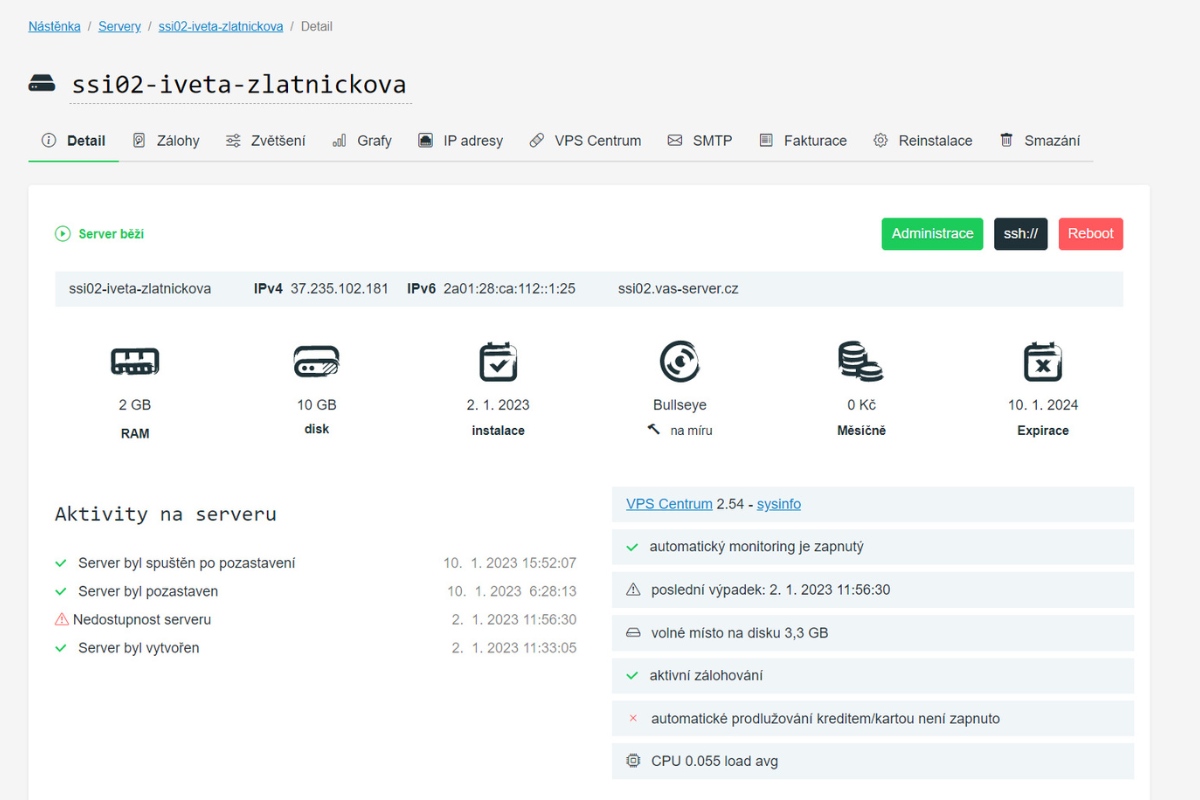
Základní čísla máte v Detailu serveru. Panel Server ukazuje velikost paměti RAM, typ procesoru, průměrnou zátěž procesoru (avg load) a volné místo na disku. Dlouhodobý pohled pak nabídnou Grafy, kde vidíte vytížení procesoru za posledních 12 měsíců.

Nejjasnějším signálem, že chybí RAM, je situace, kdy serveru dojde operační paměť a systém musí některý běžící proces ukončit. Odborně se tomu říká OOM, tedy out of memory. V takovém případě vám přijde e-mail s krátkým reportem, co se stalo. Pokud tenhle e-mail dostáváte opakovaně, paměť serveru už nestačí a přidání RAM je namístě. Platí to tím spíš, když jste předtím prošli možnosti optimalizace a z aplikace se víc vytěžit nedá. Navýšení je trvalý náklad, kdežto optimalizace je jednorázová práce, proto dává smysl začít u ní.

Na zátěž procesoru vás umíme upozornit také. Volba Upozornění na vysokou zátěž pošle e-mail po 15 minutách trvalé velmi vysoké zátěže a nastavíte ji ve stejném okně jako Automatické navýšení disku.

Obsazená paměť sama o sobě ale ještě není důkaz nedostatku. Linux využívá volnou paměť jako cache a při běžném pohledu tak server vypadá vytíženěji, než ve skutečnosti je. Jak se paměť na Linuxu čte správně, rozebírá náš blogový článek RAM na Linuxu. A pokud potřebujete zjistit, který konkrétní projekt server vytěžuje, provede vás tím Jak zjistit, co vytěžuje server – monitoring procesů ve VPS Centru.

Na docházející místo na disku upozorňujeme e-mailem. Hranice jsou dané absolutním volným místem, ne procentem zaplnění, takže u malého disku e-mail odejde zhruba na 90 % zaplnění a u velkého klidně až na 98 %.

  • VPS Centrum V3: kritická hranice 1 GB volného místa je aktivní vždy. Vlastní, dřívější práh si zapnete v sekci Nastavení u dlaždice Hlídání volného místa.
  • VPS Centrum V2: obě hranice jsou pevné a nenastavují se, varování pod 1 600 MB a kritické upozornění pod 1 000 MB.

Co konkrétně místo zabírá, zjistíte podle návodu Velikost disku na VPS aneb, jak zjistit, co na serveru zabírá nejvíce místa.

Řešení problémů

Posuvník nejde posunout jak potřebujeme

Symptom: Posuvník ve formuláři Zvětšení se zastaví dřív, než na hodnotě, kterou potřebujeme.

Příčina: Strop posuvníku je daný volnou kapacitou fyzického stroje, na kterém server běží. S tarifem nesouvisí.

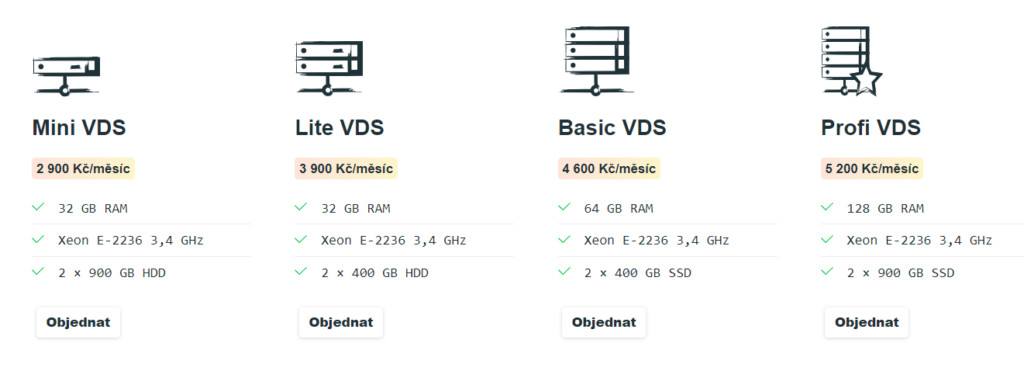
Řešení: Napište podpoře, o jaké navýšení máte zájem. Kapacitu buď uvolníme, nebo domluvíme přesun serveru na jiný stroj. U dedikovaných serverů takhle řešíme i sestavy mimo standardní tarify, takže pokud potřebujete konfiguraci, kterou konfigurátor nenabízí, stačí napsat.

Navýšili jsme disk a potřebujeme ho zmenšit zpátky

Symptom: Přidali jsme na disk víc místa, než se ukázalo potřeba, a chceme snížit měsíční poplatek.

Příčina: Zmenšení disku za provozu by znamenalo riziko poškození dat, proto ho nepodporujeme.

Řešení: Zmenšení se řeší při migraci serveru na nový stroj, kde si velikost disku volíte sami. Postup popisuje sekce Když potřebujete parametry naopak snížit.

Přišlo upozornění na docházející místo, ale v přehledu domény vidíme rezervu

Symptom: Dostali jsme e-mail o docházejícím místě na disku, ale datový přehled u domény ukazuje, že místo zbývá.

Příčina: Přehled u domény počítá jen soubory dané domény. Zbytek disku zabírají systémové soubory, logy, zálohy, e-mailové schránky a databáze, které se do tohoto čísla nepromítnou.

Řešení: Podívejte se na obsazení celého disku podle návodu Velikost disku na VPS aneb, jak zjistit, co na serveru zabírá nejvíce místa. Teprve pak se rozhodněte mezi úklidem a navýšením.

Plno hlásí jedna doména, ale server má volno

Symptom: Jedna doména hlásí zaplněný prostor, přestože disk serveru má rezervu.

Příčina: Každá doména má ve VPS Centru vlastní kvótu, tedy strop místa v rámci disku, který server už má. Vyčerpaná kvóta s velikostí disku serveru nesouvisí.

Řešení: Upravte kvótu domény přímo ve VPS Centru. Na velikost disku serveru ani na jeho cenu to nemá vliv.

  • VPS Centrum V3: v detailu domény otevřete u sekce Webserver nabídku se třemi tečkami a zvolte Navýšení diskového prostoru. Vyberte Nastavit neomezený prostor, nebo Omezit zadáním velikosti a posuvníkem nastavte strop.
  • VPS Centrum V2: v Přehledu domén klikněte na Nastavení v řádku domény, přepněte na záložku Základní nastavení a upravte pole Kvóta. Hodnota se zadává v megabajtech.

Server je pomalý i po navýšení parametrů

Symptom: Přidali jsme RAM i jádra procesoru, ale web se načítá stejně pomalu jako předtím.

Příčina: Úzké hrdlo bývá jinde než v parametrech. Typicky ho způsobí neoptimalizovaný dotaz do databáze, jeden náročný plugin nebo robot, který web prochází příliš agresivně.

Řešení: Zjistěte, co server skutečně vytěžuje, podle návodu Jak zjistit, co vytěžuje server – monitoring procesů ve VPS Centru. Až budete vědět, který projekt nebo proces je za tím, dá se problém řešit adresně.

Pokud problém přetrvává, kontaktujte naši podporu.

Pokud z čísel vyjde, že váš projekt dorostl do jiné kategorie, poskládejte si novou sestavu ve VPS konfigurátoru a porovnejte ji s tím, co platíte dnes. A jestli vám na správu serveru nezbývá čas, podívejte se na managed servery, kde provoz i dohled bereme na sebe.

Pomohl vám tento článek?

Podobné články

Podpora Váš Hosting
Offline

Dobrý den! Jsem virtuální asistent Váš Hosting a jsem tu pro Vás nonstop.

Poradím Vám s doménami a DNS, s webhostingem i vlastním serverem, s e-maily, SSL certifikáty nebo verzí PHP a odpovím i na dotazy k tarifům, cenám a fakturaci. Na co se ptáte?

Nemám přístup k údajům o Vašich konkrétních službách, odpovídám orientačně. U složitějších věcí Vás předám kolegům z podpory.