Jak se připojit na FTP?

Potřebujete nahrát soubory na server, stáhnout zálohu nebo upravit konfigurační soubor svého webu? K tomu slouží FTP (File Transfer Protocol) — protokol pro přenos souborů mezi vaším počítačem a serverem. Funguje na webhostingu i na VPS.

V tomto návodu vás provedeme třemi způsoby, jak se k souborům na serveru dostat — od integrovaného správce souborů v prohlížeči přes klasické FTP klienty (FileZilla, WinSCP) až po webové FTP rozhraní. Pokud budete používat FTP klienta, doporučujeme vždy šifrované připojení (FTPS) — chrání vaše přihlašovací údaje i přenášená data před odposloucháváním.

Rychlý přehled pro pokročilé

Tato část slouží pouze pro zkušené uživatele, kteří si chtějí ověřit postup a nepotřebují číst celý článek. Pro všechny ostatní doporučujeme pokračovat další sekcí.

  1. Bez FTP klienta: Správce souborů v Zákaznickém portálu (webhosting). Cesta je DoménySprávce Souborů nebo ve VPS Centrum → DoménySoubory (VPS) — přímo v prohlížeči. Ve VPS Centrum je tato funkce dostupná pouze od V3.
  2. Adresa serveru: Hostname serveru (např. abc01.vas-server.cz) — najdete v Zákaznickém portálu v detailu serveru nebo v aktivačním e-mailu.
  3. Port: 21 (FTP/FTPS).
  4. Protokol: FTP s explicitním TLS/SSL šifrováním.
  5. Přihlašovací údaje: Z aktivačního e-mailu, Zákaznického portálu (webhosting) nebo VPS Centra (VPS).
  6. Doporučujeme klienty: FileZilla, WinSCP nebo webftp na webftp.vas-hosting.cz.

Co je dobré vědět předem

Časový odhad: 5–10 minut.

Pokud chcete využít správce souborů v prohlížeči (viz další sekce), nepotřebujete nic dalšího — stačí se přihlásit do Zákaznického portálu nebo VPS Centra.

Co budete potřebovat

Pokud chcete využít FTP klienta, připravte si:

  • Adresu serveru — takzvaný hostname, tedy unikátní název vašeho serveru v síti Váš Hosting. Má tvar HOSTNAME.vas-server.cz nebo HOSTNAME.vas-hosting.cz (např. abc01.vas-server.cz nebo vhs09.vas-hosting.cz). Najdete ho v Zákaznickém portálu (VPS) v detailu serveru nebo v aktivačním e-mailu, který jste od nás obdrželi při zřízení služby.
  • Uživatelské jméno a heslo k FTP — najdete je v aktivačním e-mailu nebo v Zákaznickém portálu / VPS Centru (viz sekce Kde najít přihlašovací údaje níže). Pokud heslo neznáte, postupujte podle návodu Jak zjistím/změním jméno a heslo na FTP. Pokud FTP účet ještě nemáte, můžete si ho vytvořit podle návodu Jak vytvořit nový FTP účet.
  • FTP klient nainstalovaný na počítači — doporučujeme FileZillu nebo WinSCP.

Důležité: Jako adresu serveru vždy používejte hostname (např. abc01.vas-server.cz), nikoliv adresu ve tvaru ftp.vase-domena.cz. Hostname funguje vždy — i v případě, že vaše doména zatím není na server nasměrovaná nebo má jiné DNS nastavení.

Pozor: Klasické FTP přenáší data (včetně hesla) v nešifrované podobě. Doporučujeme vždy používat FTPS — tedy FTP se šifrováním přes TLS/SSL. Všechny návody v tomto článku ukazují právě šifrované připojení.

Pokud máte VPS a přístup přes SSH, můžete pro přenos souborů využít i SFTP (port 22) — jde o zcela jiný protokol než FTPS, ale také šifrovaný. SFTP podporují jak FileZilla, tak WinSCP. Návod pro připojení přes SSH najdete v článku Jak se připojit na SSH pomocí WinSCP.

Správce souborů — nejrychlejší způsob bez FTP klienta

Než sáhnete po FTP klientovi, zvažte, jestli vám nebude stačit integrovaný správce souborů. Máte ho k dispozici přímo v prohlížeči, nepotřebujete k němu instalovat žádný program, znát hostname serveru ani nastavovat šifrování.

Správce souborů na webhostingu

Přihlaste se do Zákaznického portálu, přejděte do Domény a následně Detail

Screenshot 2026 03 04 at 22.07.35

vyberte konkrétní doménu a klikněte na Správce souborů.

Screenshot 2026 03 04 at 22.09.04

Pak už se zobrazí samotný správce souborů

Screenshot 2026 03 04 at 22.10.59

Správce souborů na VPS

Ve VPS Centru vyberte Domény a následně Detail

Screenshot 2026 03 05 at 21.11.26

Pak vyberte Soubory

Screenshot 2026 03 05 at 21.14.13

A následně se vám už otevře samotný správce souborů.

Screenshot 2026 03 05 at 21.15.40

Pozor: Správce souborů je dostupný ve VPS Centru verze 3. Pokud používáte starší VPS Centrum verze 2, správce souborů k dispozici nemáte — v takovém případě použijte FTP klienta (viz další sekce článku).

Co správce souborů umí

Správce souborů zvládne většinu toho, co běžný FTP klient, a několik věcí navíc:

  • Nahrávání souborů přetažením (drag & drop) přímo z plochy počítače.
  • Editace souborů přímo v prohlížeči (do velikosti 1 MB) se zvýrazněním syntaxe pro běžné programovací jazyky.
  • Rozbalování archivů — podporuje formáty .zip, .tar, .gz, .bz2, .7zip, .rar a další.
  • Hromadné operace — výběr více souborů pomocí Ctrl a Shift.
  • Klonování složek a souborů, automatická oprava chybějících složek.

Tip: Správce souborů je ideální pro běžnou práci — úpravu konfiguračního souboru, nahrání pluginu nebo smazání cache. FTP klienta oceníte spíš při přenosu velkého množství souborů nebo pro automatizované zálohy přes FTP. Podrobný přehled všech funkcí správce souborů najdete v článku Správce souborů a další novinky Zákaznického portálu.

Kde najít přihlašovací údaje k FTP

Pokud se rozhodnete pro připojení přes FTP klienta, budete potřebovat přihlašovací údaje. Všechny najdete v aktivačním e-mailu, který jste obdrželi při zřízení služby. Pokud ho nemáte po ruce, najdete je v Zákaznickém portálu (webhosting) nebo ve VPS Centru (VPS):

Přihlašovací údaje na webhostingu

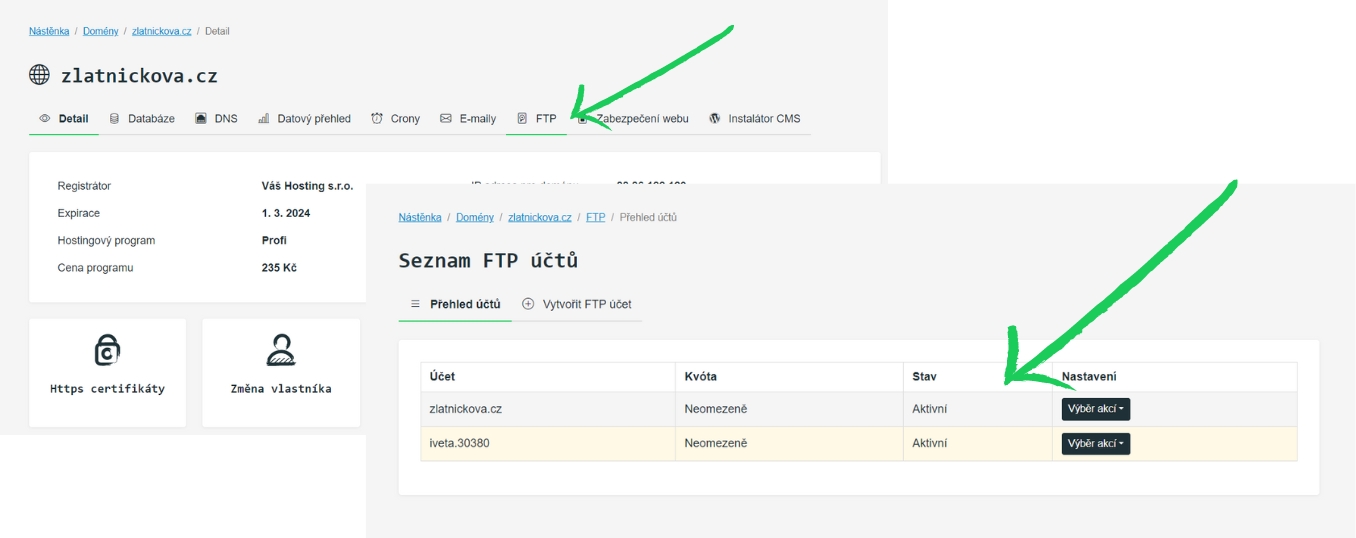
Přihlaste se do Zákaznického portálu a přejděte do Domény a vyberte konkrétní doménu kliknutím na Detail

Screenshot 2026 03 05 at 21.23.47

A pak klikněte na FTP.

Screenshot 2026 03 05 at 21.25.16

Pak stačí kliknout na ?

Screenshot 2026 03 05 at 21.26.46

A zobrazí se před vámi samotné FTP

Screenshot 2026 03 05 at 21.28.31

Zde najdete:

  • Adresu serveru (hostname) — v detailu serveru v Zákaznickém portálu.
  • Uživatelské jméno — zobrazeno v přehledu FTP účtů.
  • Heslo — heslo nelze zpětně zobrazit. Pokud ho neznáte, je potřeba ho změnit.

Přihlašovací údaje na VPS v3

Ve VPS Centru vyberte doménu kliknutím na Detail

Screenshot 2026 03 05 at 21.11.26

a klikněte na záložku FTP.

Screenshot 2026 03 05 at 21.32.26

Zde můžete spravovat FTP účty, měnit hesla a vytvářet nové účty.

Screenshot 2026 03 05 at 21.34.44

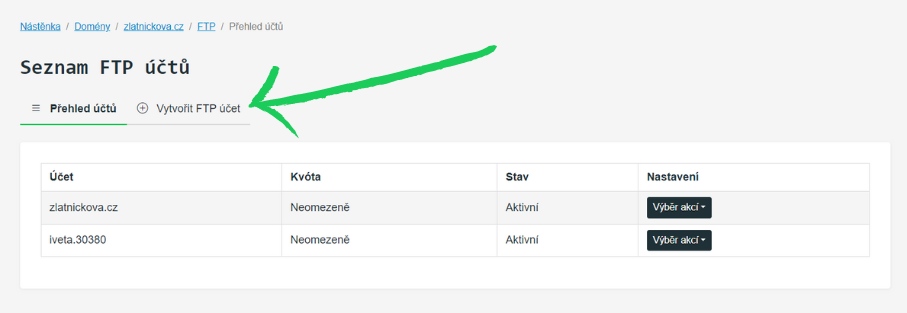
Pokud FTP účet ještě nemáte, vytvořte si ho podle návodu Jak vytvořit nový FTP účet.

Adresu serveru (hostname) najdete v Zákaznickém portálu v detailu serveru — má tvar HOSTNAME.vas-server.cz nebo HOSTNAME.vas-hosting.cz (např. abc01.vas-server.cz). Případně v samotném adresním řádku VPS Centra

Screenshot 2026 03 05 at 21.38.36

Heslo nelze zpětně zobrazit. Pokud ho neznáte, je potřeba ho změnit.

Přihlašovací údaje na VPS v2

Ve VPS Centru vyberte doménu v pravém menu.

Screenshot 2026 03 05 at 21.44.45

Poté klikněte na FTP

Screenshot 2026 03 05 at 21.44.03

A pak už zde můžete zde spravovat své FTP účty. Najdete zde jména konkrétních FTP účtů a pokud si nepamatujete tak si můžete změnit i samotné heslo.

Poslední nezbytný údaj pro přihlášení je hostname. Hostname vašeho serveru (ve tvaru HOSTNAME.vas-server.cz nebo HOSTNAME.vas-hosting.cz, například abc01.vas-server.cz) zjistíte v Zákaznickém portálu v detailu serveru. Stejný údaj se zobrazuje také v adresním řádku prohlížeče, když jste přihlášeni ve VPS Centru.

Screenshot 2026 03 05 at 21.38.36

A pokud něco není jasné tak klidně můžete mrknout i na naše video o FTP z VPS Centra

Připojení přes FileZillu

FileZilla je jeden z nejpopulárnějších FTP klientů — je zdarma a dostupný pro Windows, macOS i Linux. Pokud ji ještě nemáte, stáhněte si ji z oficiálních stránek.

Pozor: Používejte vždy aktuální verzi FileZilly. Starší verze mohou mít problémy s připojením k serverům Váš Hosting.

Krok 1: Otevřete Správce míst

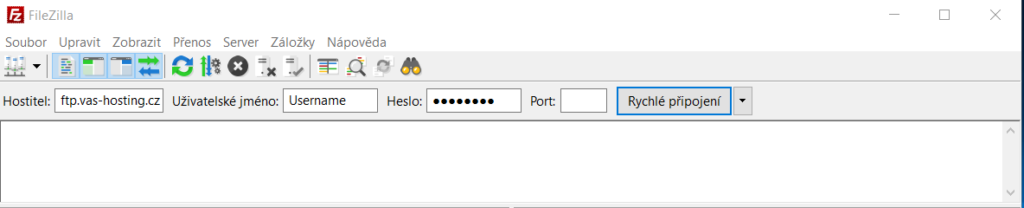
Po spuštění FileZilly klikněte v horním menu na SouborSprávce míst. Klikněte na Nové místo a pojmenujte ho (např. názvem vaší domény).

Krok 2: Vyplňte přihlašovací údaje

V záložce Obecné vyplňte:

  • Hostitel: hostname vašeho serveru (např. abc01.vas-server.cz)
  • Port: 21
  • Protokol: FTP – File Transfer Protocol
  • Šifrování: Vyžadovat explicitní FTP přes TLS — tím zajistíte šifrované připojení
  • Typ přihlášení: Normální
  • Uživatel: vaše FTP uživatelské jméno
  • Heslo: vaše FTP heslo

V záložce Nastavení přenosu zvolte přenosový režim Pasivní.

Krok 3: Připojte se

Klikněte na Připojit. Při prvním připojení se může zobrazit okno s informací o certifikátu serveru — potvrďte ho zaškrtnutím „Vždy důvěřovat certifikátu v budoucích relacích“ a kliknutím na OK. Jedná se o očekávané chování, nikoliv o chybu.

Po úspěšném připojení uvidíte v pravém panelu FileZilly adresářovou strukturu serveru. Kořenový adresář vašeho webu je složka www — úplná cesta na serveru je /www/hosting/DOMENA/www/, kde DOMENA je název vaší domény (např. /www/hosting/example.cz/www/). Soubory vašeho webu (typicky index.php nebo index.html) musí ležet právě v této složce.

Tip: Soubory přenášíte přetažením mezi levým panelem (váš počítač) a pravým panelem (server). Můžete také kliknout pravým tlačítkem na soubor a zvolit Nahrát nebo Stáhnout.

Tip: Pokud máte VPS s přístupem přes SSH, FileZilla umí i protokol SFTP (port 22). Ve Správci míst stačí v poli Protokol zvolit SFTP – SSH File Transfer Protocol a zadat port 22. SFTP nepotřebuje samostatný FTP účet — přihlašujete se přístupovými údaji k SSH.

Připojení přes WinSCP

WinSCP je další oblíbený klient pro přenos souborů, dostupný pro Windows. Stejně jako FileZilla podporuje kromě FTP i protokol SFTP (přenos přes SSH), což ocení zejména uživatelé VPS.

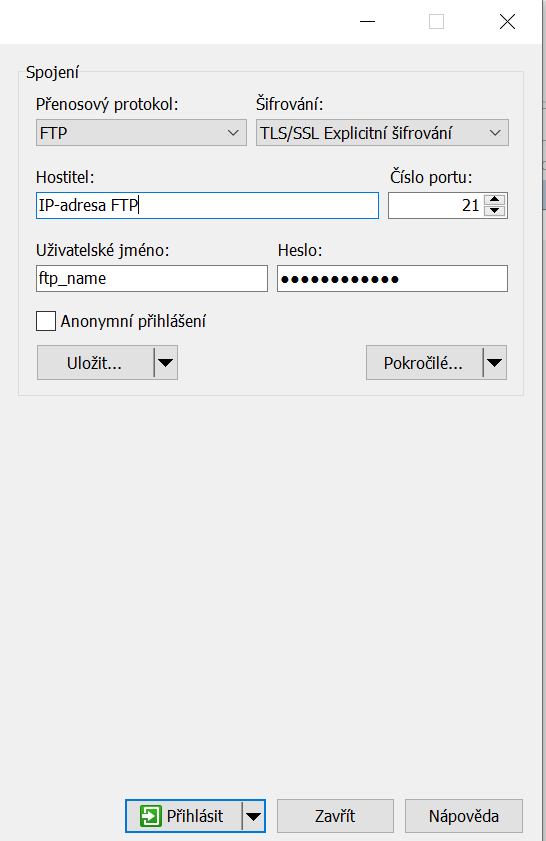
Krok 1: Nastavte připojení

Po spuštění WinSCP se zobrazí přihlašovací okno. Vyplňte:

  • Přenosový protokol: FTP
  • Šifrování: TLS/SSL Explicitní šifrování
  • Název serveru: hostname vašeho serveru (např. abc01.vas-server.cz)
  • Číslo portu: 21
  • Uživatelské jméno: vaše FTP uživatelské jméno
  • Heslo: vaše FTP heslo

Krok 2: Uložte a připojte se

Klikněte na Uložit — při příštím spuštění nebudete muset údaje zadávat znovu. Poté klikněte na Přihlásit.

Při prvním připojení se zobrazí informace o certifikátu serveru. Potvrďte ho kliknutím na Ano.

Po úspěšném připojení uvidíte v pravém panelu soubory na serveru. Stejně jako u FileZilly hledejte složku www — kořenový adresář vašeho webu. Soubory přenášíte přetažením nebo přes kontextové menu.

Tip: Pokud máte VPS s přístupem přes SSH, WinSCP umí i protokol SFTP (port 22). Stačí v poli Přenosový protokol zvolit SFTP a zadat port 22 místo 21. SFTP nepotřebuje samostatný FTP účet — přihlašujete se přístupovými údaji k SSH. Podrobný návod najdete v článku Jak se připojit na SSH pomocí WinSCP.

Připojení přes webftp

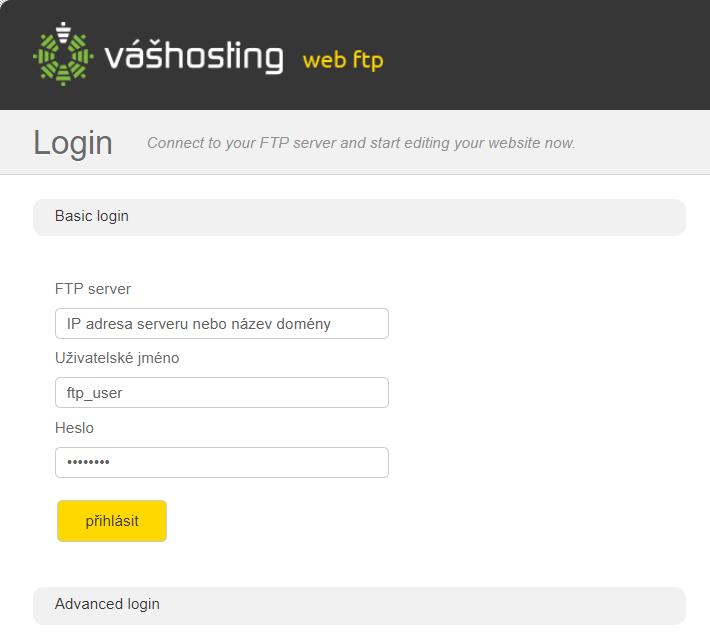
Pokud nechcete instalovat žádný program a správce souborů vám nestačí (například potřebujete klasické dvoupanelové FTP rozhraní), můžete využít naše webové FTP rozhraní na adrese webftp.vas-hosting.cz.

Jak se přihlásit

Na stránce webftp.vas-hosting.cz vyplňte:

  • FTP server: hostname vašeho serveru (např. abc01.vas-server.cz)
  • Uživatelské jméno: vaše FTP uživatelské jméno
  • Heslo: vaše FTP heslo

Klikněte na Přihlásit.

Po přihlášení uvidíte adresářovou strukturu serveru a můžete procházet, nahrávat i stahovat soubory — vše přímo v prohlížeči.

Tip: Webftp je vhodné pro rychlý přístup k souborům bez instalace. Pro pravidelnou práci s větším množstvím souborů doporučujeme FileZillu nebo WinSCP, které nabízí pohodlnější rozhraní a vyšší rychlost přenosu.

Nejčastější problémy

Připojení vyprší (timeout) nebo je odmítnuto

Co vidíte: FTP klient zobrazí hlášku Connection timed out nebo Connection refused.

Příčina: Nejčastěji jde o špatně zadanou adresu serveru, případně o firewall na straně vaší sítě, který blokuje port 21.

Řešení:

  • Ověřte, že jako adresu serveru používáte hostname (např. abc01.vas-server.cz), nikoliv adresu domény. Hostname najdete v Zákaznickém portálu v detailu serveru.
  • Zkontrolujte, že port je nastaven na 21.
  • Pokud se připojujete z firemní sítě, zkuste připojení z jiné sítě — firemní firewall může FTP provoz blokovat.

Přihlášení se nezdařilo (chyba 530)

Co vidíte: Hláška 530 Login authentication failed nebo Nesprávné přihlašovací údaje.

Příčina: Zadané uživatelské jméno nebo heslo neodpovídá FTP účtu na serveru.

Řešení:

  • Zkontrolujte, že zadáváte správné uživatelské jméno — najdete ho v Zákaznickém portálu v sekci FTP detailu domény, nebo ve VPS Centru v záložce FTP.
  • Pokud si heslem nejste jisti, změňte si ho — zpětně ho zobrazit nelze.
  • Zkontrolujte, že nemáte zapnutý Caps Lock.

Nelze navázat datové spojení

Co vidíte: Řídící připojení proběhne úspěšně, ale při výpisu souborů nebo zahájení přenosu se zobrazí chyba — typicky Connection timed out při datovém přenosu nebo ECONNREFUSED.

Příčina: FTP klient je nastaven na aktivní režim přenosu, který v praxi často blokuje firewall (ať už na straně vaší sítě, nebo na serveru).

Řešení: Přepněte FTP klienta do pasivního režimu přenosu:

  • FileZilla: Správce míst → záložka Nastavení přenosu → zvolte Pasivní.
  • WinSCP: V přihlašovacím okně klikněte na PokročiléPřipojení → zaškrtněte Pasivní režim.

Varování o certifikátu serveru

Co vidíte: Při připojení se zobrazí okno s varováním o neznámém certifikátu — typicky Certificate unknown nebo The server’s certificate is unknown.

Příčina: Jedná se o očekávané chování při prvním připojení přes FTPS. FTP klient nezná certifikát serveru a ptá se, zda mu má důvěřovat.

Řešení: Certifikát potvrďte — nejde o chybu. Ve FileZille zaškrtněte „Vždy důvěřovat certifikátu v budoucích relacích“ a klikněte na OK. Ve WinSCP klikněte na Ano. Při dalších připojeních se varování již nezobrazí.

Soubory se nahrály, ale web je nezobrazuje

Co vidíte: Soubory jsou na serveru, ale web stále zobrazuje starý obsah nebo výchozí stránku.

Příčina: Soubory byly nahrány do špatného adresáře. Kořenový adresář webu je /www/hosting/DOMENA/www/, kde DOMENA je název vaší domény (např. /www/hosting/example.cz/www/). Soubory musí být uvnitř složky www, nikoliv o úroveň výš.

Řešení: Zkontrolujte, že vaše soubory (typicky index.php nebo index.html) leží přímo ve složce www. Pokud jsou o úroveň výš nebo v podsložce, přesuňte je na správné místo.

Pokud problém přetrvává i po vyzkoušení výše uvedených řešení, kontaktujte naši podporu — rádi vám pomůžeme.

Potřebujete s přenosem souborů nebo správou serveru pomoct? Náš tým podpory je tu pro vás, napište nám. A pokud nechcete řešit technickou správu serveru sami, podívejte se na naše managed servery, kde se o vše postaráme za vás.

Pomohl vám tento článek?

Podobné články