Jak vytvořit a spravovat FTP účet a změnit heslo
FTP účet je přístup k souborům vašeho webu. Přes něj nahrajete web na server, stáhnete si zálohu nebo opravíte konfigurační soubor. Jeden účet dostanete automaticky spolu s doménou, ale nic vám nebrání vytvořit si další.
Vlastní účet navíc má hned několik využití. Když na webu spolupracujete s kodérem nebo grafikem, dáte mu vlastní účet omezený jen na jednu složku – a až spolupráce skončí, účet smažete, aniž byste museli měnit heslo sobě. Když spravujete víc projektů, oddělíte je od sebe. A když si nejste jistí, jestli vaše staré heslo někdo nezná, změníte si ho během minuty.
V tomto návodu vás provedeme vytvořením účtu i změnou hesla ve všech třech rozhraních, která u nás používáme: v Zákaznickém portálu pro webhosting a ve VPS Centru verze 3 a verze 2. Pokud narazíte na pojem, který neznáte, mrkněte do našeho Slovníčku pojmů.
Rychlý přehled pro pokročilé
Tato část slouží pouze pro ověření pro velmi zkušené uživatele, kteří si chtějí pouze ověřit postup a nepotřebují číst celý článek. Pro všechny ostatní doporučujeme pokračovat další sekcí.
Vytvoření nového účtu
- Webhosting: Domény → Přehled domén → Detail → FTP → + Vytvořit účet. Jméno musí končit tečkou a číselným ID účtu – tlačítko Generovat název to doplní za vás.
- VPS Centrum V3: Domény → Přehled domén → Detail → levý panel FTP → + Vytvořit účet. Jméno je bez ID, návrh nabízí tlačítko Vygenerovat název.
- VPS Centrum V2: pravý zeleně orámovaný panel → vyberte doménu → FTP → Vytvořit Účet. Jméno se generovat nedá a složka se tu jmenuje Adresář.
Změna hesla
- Webhosting: v seznamu účtů nabídka ⋯ → Upravit → volba Nastavit nové heslo. Samostatné tlačítko pro heslo tu není. Požadavek: aspoň 8 znaků s velkým i malým písmenem a číslicí, nebo delší než 30 znaků.
- VPS Centrum V3: v řádku účtu tlačítko Změna hesla. Požadavek: aspoň 8 znaků s velkým i malým písmenem a číslicí, nebo delší než 30 znaků.
- VPS Centrum V2: v řádku účtu tlačítko Změna hesla. Požadavek: víc než 5 znaků s velkým i malým písmenem a číslicí.
Úprava, zamknutí a smazání
- Webhosting: nabídka ⋯ → Upravit (kvóta a heslo), Zamknout FTP účet, Smazat FTP účet. U účtu se štítkem Hlavní je mazání nedostupné.
- VPS Centrum V3: nabídka ⋯ → Upravit (kořenový adresář i kvóta), Zamknout FTP účet, Smazat FTP účet.
- VPS Centrum V2: tlačítka přímo v řádku – Zablokovat účet, Změna kvóty (pevný výběr hodnot, ne posuvník), Smazat.
Účet s přístupem ke všem doménám
- Webhosting: neexistuje, účty zůstávají per doména i u multihostingu.
- VPS Centrum V3: neexistuje, každá doména běží pod vlastním systémovým uživatelem. Náhradou je Správce souborů nebo SSH přístup.
- VPS Centrum V2: Správa serveru → Web & FTP → blok pro účet ftproot.
Co je dobré vědět předem
FTP účet a účet do Zákaznického portálu nebo VPS Centra jsou dvě různé věci. Portálovým účtem se přihlašujete do administrace v prohlížeči, FTP účtem k souborům na serveru přes FTP klienta. Mají oddělená hesla a mění se každý jinde. Správu portálových účtů popisujeme v článku Jak spravovat uživatelské účty a třídit domény.
Počet FTP účtů není omezený – na žádném webhostingovém tarifu ani na VPS – takže si jich můžete založit tolik, kolik potřebujete. Vždy ale patří k jedné konkrétní doméně: i když máte multihosting s víc doménami, každá z nich má vlastní sadu účtů a zakládáte je zvlášť.
Co budete potřebovat
Pro vytvoření nového účtu
- Přístup do Zákaznického portálu nebo VPS Centra (povinné) – podle toho, jestli máte webhosting, nebo VPS.
- Rozmyšlenou složku, do které má účet vidět (povinné) – u účtu pro sebe vám postačí kořenový adresář celé domény. U účtu pro někoho jiného zvažte omezení jen na složku, kterou opravdu potřebuje.
- Rozhodnutí, jestli účtu omezíte místo na disku (volitelné) – kvótu můžete kdykoli později změnit.
Pro změnu hesla
- Přístup do Zákaznického portálu nebo VPS Centra (povinné).
- Vědomí, kde všude staré heslo používáte (povinné) – po změně přestane fungovat všude najednou. Kromě FTP klienta ho můžete mít i v nasazovacím skriptu, v zálohovacím nástroji nebo v redakčním systému.
Pro úpravu a smazání účtu
- Přístup do Zákaznického portálu nebo VPS Centra (povinné).
Časový odhad: Vytvoření účtu 2 až 3 minuty. Změna hesla necelou minutu.
Jak zjistíte, jakou verzi VPS Centra máte
Verzi poznáte podle vzhledu rozhraní.
VPS Centrum V3 má svislé menu vlevo (Domény, Databáze, Zabezpečení a další) a číslo verze vpravo dole. Seznam FTP účtů je tu tabulka se sloupcem Stav a nabídkou tří teček na konci řádku.
VPS Centrum V2 má vodorovné menu nahoře (Domény, Správa serveru, Přehledy a další) a číslo verze v patičce. Domény se přepínají v pravém zeleně orámovaném panelu. Postup se mezi verzemi liší natolik, že podle špatné sekce se v rozhraní neorientujete – proto si verzi ověřte, než začnete.
Skok rovnou k postupu
Vytvoření nového účtu: webhosting | VPS Centrum V3 | VPS Centrum V2
Změna hesla: webhosting | VPS Centrum V3 | VPS Centrum V2
Úprava, zamknutí a smazání: webhosting | VPS Centrum V3 | VPS Centrum V2
Účet s přístupem ke všem doménám: webhosting, VPS Centrum V3 i V2
Jak vytvořit nový FTP účet
Postup je ve všech třech rozhraních podobný – najdete sekci FTP u konkrétní domény, kliknete na tlačítko pro vytvoření účtu a vyplníte jméno, heslo a složku. Liší se ale navigace a pravidla pro jméno účtu, proto postupujte podle sekce pro své rozhraní.
Vytvoření účtu na webhostingu
Celý postup proběhne v Zákaznickém portálu, v sekci FTP u konkrétní domény.

- Přihlaste se do Zákaznického portálu a v levém panelu klikněte na Domény.
- Otevřete Přehled domén a u domény, ke které chcete účet vytvořit, klikněte na tlačítko Detail.
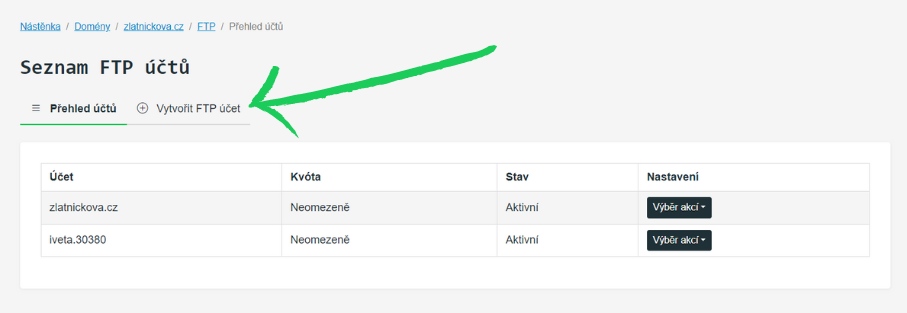
- V levém panelu zvolte FTP. Otevře se stránka Seznam FTP účtů se všemi účty, které k doméně existují.
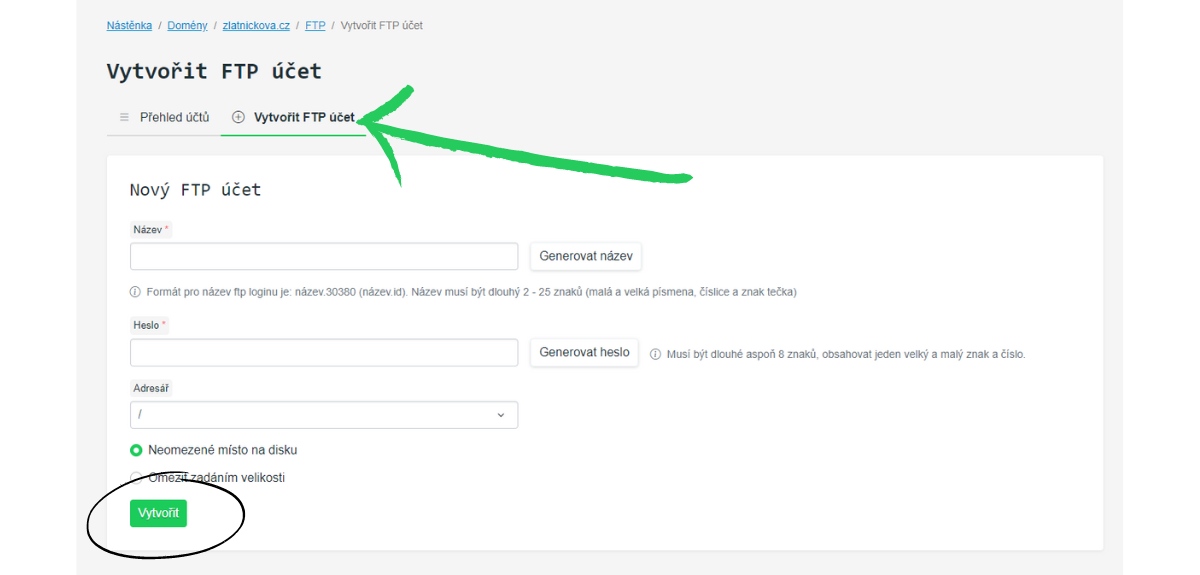
- Klikněte na + Vytvořit účet vpravo nahoře. Otevře se stránka Vytvořit FTP účet s formulářem Nový FTP účet.
- Vyplňte pole Název. Doporučujeme použít tlačítko Generovat název – systém vyplní celé jméno včetně povinné koncovky s ID.
- Klikněte na Generovat heslo. Vygenerované heslo se objeví vedle tlačítka i s ikonou pro zkopírování – uložte si ho hned, po vytvoření účtu už ho nikde nezobrazíte.
- V rozbalovací nabídce Kořenový adresář vyberte složku, do které bude mít účet přístup. Výchozí hodnota / znamená celý prostor domény. Kliknutím na adresář se do nabídky načtou i jeho podsložky, takže se můžete postupně proklikat hlouběji.
- Zvolte Neomezené místo na disku, nebo Omezit zadáním velikosti – v druhém případě se objeví posuvník Kvóta.
- Klikněte na Vytvořit.

Po vytvoření se nad seznamem účtů objeví zelený pruh Účet byl úspěšně vytvořen s adresou serveru a portem, na který se máte přihlásit. Údaje si opište – budete je zadávat do FTP klienta.
Vytvoření účtu ve VPS Centru V3
Celý postup proběhne ve VPS Centru, v sekci FTP u konkrétní domény.

- Přihlaste se do VPS Centra a otevřete Přehled domén.
- U domény klikněte na Detail.
- V levém panelu zvolte FTP. Otevře se stránka Seznam FTP účtů.
- Klikněte na + Vytvořit účet vpravo nahoře. Otevře se stránka Vytvořit FTP účet s formulářem Nový FTP účet.
- Vyplňte pole Název, nebo si nechte jméno navrhnout tlačítkem Vygenerovat název. Jméno může mít 2 až 25 znaků a povolená jsou písmena, číslice a tečka.
- Klikněte na Generovat heslo. Vygenerované heslo se objeví vedle tlačítka i s ikonou pro zkopírování – uložte si ho hned, po vytvoření účtu už ho nikde nezobrazíte.
- V rozbalovací nabídce Kořenový adresář vyberte složku, do které bude mít účet přístup. Kliknutím na adresář se do nabídky načtou i jeho podsložky.
- Zvolte Neomezené místo na disku, nebo Omezit zadáním velikosti – v druhém případě se objeví posuvník Kvóta.
- Klikněte na Vytvořit.

Po vytvoření se nad seznamem účtů objeví modrý pruh FTP účet byl úspěšně vytvořen s adresou serveru a portem, na který se máte přihlásit. Údaje si opište – budete je zadávat do FTP klienta.
Vytvoření účtu ve VPS Centru V2
Celý postup proběhne ve VPS Centru, v sekci FTP u konkrétní domény.

- Přihlaste se do VPS Centra. V pravém zeleně orámovaném panelu vyberte v horní rozbalovací nabídce doménu, ke které chcete účet vytvořit.
- V menu pod nabídkou klikněte na FTP.
- V horní liště stránky klikněte na Vytvořit Účet. Objeví se formulář Nový FTP Účet.
- Do pole Název napište jméno účtu. Generátor jména tu k dispozici není, jméno si tedy vymyslíte sami.
- Klikněte na Generovat heslo. Vygenerované heslo se objeví vedle tlačítka – uložte si ho hned, po vytvoření účtu už ho nikde nezobrazíte.
- V rozbalovací nabídce Adresář vyberte složku, do které má účet vidět. Nabídka má nahoře vyhledávací pole, takže v delším seznamu složek můžete psát a filtrovat.
- V rozbalovací nabídce Kvóta buď nechte hodnotu Neomezený, nebo vyberte jednu z nabízených velikostí.
- Klikněte na zelené tlačítko Vytvořit.

Po vytvoření se nahoře objeví zelený pruh s potvrzením, přihlašovacím jménem, adresou serveru a odkazem na webové FTP rozhraní. Údaje si opište – budete je zadávat do FTP klienta.
Jak změnit heslo k FTP účtu
Když heslo neznáte nebo ho chcete z bezpečnostních důvodů vyměnit, nastavíte účtu nové. Nemusíte kvůli tomu zakládat další účet ani psát na podporu.
Změna hesla na webhostingu
V Zákaznickém portálu není pro heslo samostatné tlačítko – mění se uvnitř okna pro úpravu účtu.
- V Zákaznickém portálu otevřete Domény → Přehled domén → Detail u vaší domény a v levém panelu klikněte na FTP.
- V řádku účtu klikněte na nabídku tří teček ⋯ na konci řádku.
- Zvolte Upravit.
- V okně Úprava FTP účtu zaškrtněte volbu Nastavit nové heslo. Teprve pak se objeví pole pro heslo.
- Zadejte vlastní heslo, nebo klikněte na Generovat heslo. Vygenerované heslo se zobrazí vedle tlačítka i s ikonou pro zkopírování – uložte si ho hned.
- Klikněte na Uložit. Vpravo nahoře se objeví zelené potvrzení Změny byly uloženy.

Heslo musí mít aspoň 8 znaků a obsahovat velké písmeno, malé písmeno a číslici. Jako alternativa projde i heslo delší než 30 znaků.
Změna hesla ve VPS Centru V3
- Ve VPS Centru otevřete Přehled domén → Detail u vaší domény a v levém panelu klikněte na FTP.
- V řádku účtu klikněte na tlačítko Změna hesla.
- V okně zadejte vlastní heslo, nebo klikněte na Generovat heslo – vygenerované heslo se zobrazí vedle tlačítka a můžete si ho zkopírovat.
- Klikněte na Uložit.

Heslo musí mít aspoň 8 znaků a obsahovat velké písmeno, malé písmeno a číslici. Jako alternativa projde i heslo delší než 30 znaků.
Změna hesla ve VPS Centru V2
- Ve VPS Centru vyberte doménu v pravém zeleně orámovaném panelu a klikněte na FTP.
- V řádku účtu klikněte na tlačítko Změna hesla.
- Otevře se stránka Změna hesla s názvem účtu v nadpisu. Zadejte vlastní heslo, nebo klikněte na Generovat heslo – vygenerované heslo se zobrazí vedle tlačítka.
- Klikněte na zelené tlačítko Změna hesla.

Požadavek na délku je tu nízký – stačí víc než 5 znaků s jedním velkým písmenem, malým písmenem a číslicí. I tak doporučujeme použít tlačítko Generovat heslo, protože krátká hesla jsou vděčným cílem automatických útoků.
Jak upravit, zamknout nebo smazat existující FTP účet
Kromě hesla můžete u hotového účtu měnit i to, kolik místa smí zabrat a kam vidí. Účet se navíc dá dočasně zamknout – ve VPS Centru V2 se tomu říká zablokovat. Přihlášení pak neprojde, ale nastavení i data zůstanou zachovaná. To se hodí, když spolupráce s dodavatelem skončila a vy si ještě nejste jistí, jestli účet nebudete potřebovat.
U kvóty stojí za zmínku jedna věc: rozděluje místo mezi jednotlivé účty, celkový prostor nezvětší.
- Webhosting: prostor je dán vaším tarifem. Pokud se obsazené místo blíží limitu, potřebujete ho dokoupit – v detailu domény slouží k navýšení tlačítko Přidat prostor v panelu Hosting.
- VPS: rozdělujete místo na disku serveru, za které už platíte, takže si kvótu můžete posouvat podle potřeby. Hlídejte spíš volné místo na disku jako celku – když dojde, může to shodit služby na serveru. Jak disk zvětšit, popisujeme v článku Jak změnit parametry serveru.
Úpravy účtu na webhostingu
Otevřete Domény → Přehled domén → Detail u vaší domény a v levém panelu klikněte na FTP. V seznamu účtů pak klikněte na nabídku tří teček ⋯ na konci řádku. Nabízí tři volby:
- Upravit – okno s volbou Neomezené místo na disku nebo Omezit zadáním velikosti s posuvníkem Kvóta, a se zaškrtávací volbou pro nové heslo.
- Zamknout FTP účet – účet okamžitě přestane fungovat. Kolečko ve sloupci Stav zčervená a po najetí myší ukáže bublinu s nápovědou Uzamčený. Ve stejné nabídce se pak objeví Odemknout FTP účet.
- Smazat FTP účet – účet i s přístupem zmizí. Soubory na serveru zůstanou.

Účet, který vznikl automaticky spolu s doménou, poznáte v seznamu podle modrého štítku Hlavní. U něj je volba Smazat FTP účet neaktivní – tenhle účet na webhostingu smazat nelze. Heslo i kvótu u něj měnit můžete.
Kromě velikosti dat má webhosting ještě druhý limit, na který se dá narazit – maximální počet souborů. Ten se liší podle tarifu: 200 000 u tarifů Lite a E-mail, 350 000 u tarifu WordPress a 500 000 u tarifu Profi. Na tenhle limit narazí spíš weby s rozsáhlou galerií nebo velkou cache než web o několika stránkách.
Úpravy účtu ve VPS Centru V3
Otevřete Přehled domén → Detail u vaší domény a v levém panelu klikněte na FTP. Všechny akce najdete v nabídce tří teček ⋯ na konci řádku účtu:
- Upravit – okno s rozbalovací nabídkou Kořenový adresář a s volbou Neomezené místo na disku nebo Omezit zadáním velikosti s posuvníkem Kvóta. U hotového účtu tu jde změnit i složka, do které vidí.
- Zamknout FTP účet – ve sloupci Stav se zelený štítek Aktivní změní na červený štítek Locked. Ve stejné nabídce se pak objeví Odemknout FTP účet.
- Smazat FTP účet – z boku vyjede panel s otázkou, jestli účet opravdu chcete smazat. Potvrdíte červeným tlačítkem Ano, smazat.

Po každé akci se vpravo nahoře objeví zelené potvrzení, například Účet byl úspěšně odemčen nebo Účet byl úspěšně odstraněn. Smazat tu můžete kterýkoli FTP účet, i ten, který vznikl spolu s doménou.
Úpravy účtu ve VPS Centru V2
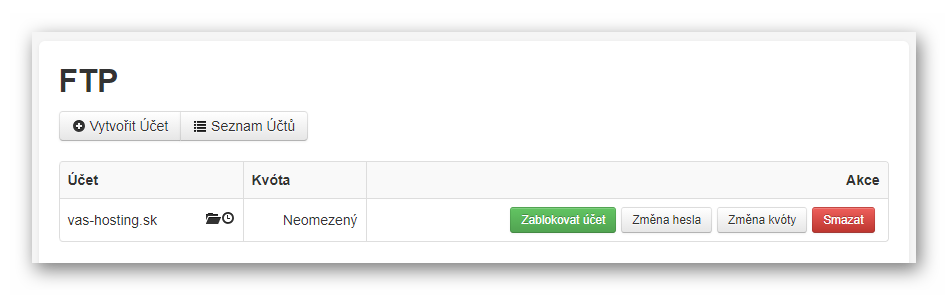
V pravém zeleně orámovaném panelu vyberte doménu a klikněte na FTP. Akce tu nejsou schované v nabídce, ale jsou to tlačítka přímo v řádku účtu:
- Zablokovat účet – prohlížeč se zeptá, jestli to opravdu chcete. Po potvrzení se nahoře objeví zelený pruh Účet zablokován a tlačítko se změní na oranžové Povolit účet. Tímtéž tlačítkem účet zase povolíte.
- Změna kvóty – otevře stránku s rozbalovací nabídkou, ve které vybíráte z pevných hodnot: 160, 320, 640, 1280, 2560 a 4096 MB, případně Neomezený. Uložíte tlačítkem Uložit.
- Smazat – potvrzuje se dvakrát. Nejdřív v okně prohlížeče, pak ještě přímo na stránce tlačítkem Ano.

Smazat tu můžete kterýkoli FTP účet, i ten, který vznikl spolu s doménou.
V tabulce najdete u každého účtu dvě malé ikony. Ikona složky po najetí myší ukáže cestu ke kořenovému adresáři účtu, ikona hodin se váže k poslednímu připojení.
FTP účet s přístupem ke všem doménám
Pokud na serveru spravujete víc domén, může se hodit jeden účet, který vidí do všech najednou. Tuhle možnost má jediné z našich rozhraní – VPS Centrum V2, kde se takový účet jmenuje ftproot. Na webhostingu zůstávají účty vždy per doména, a to i u multihostingu.
Ve VPS Centru V2 ho vytvoříte takto:
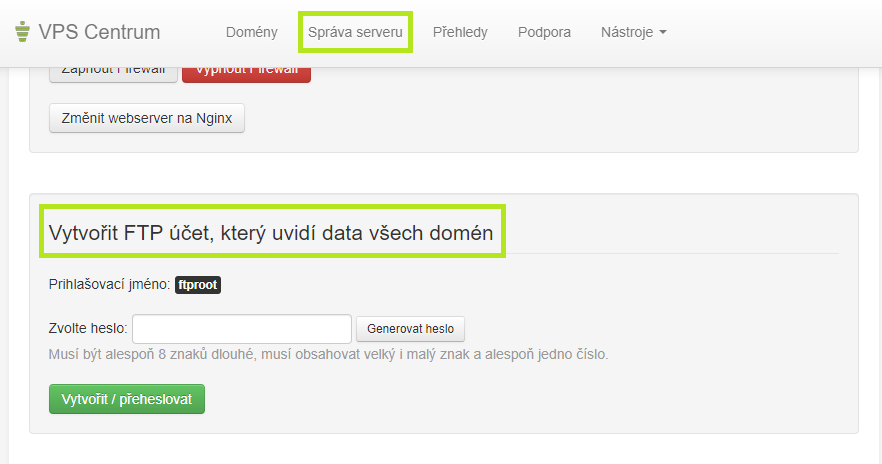
- V horním menu klikněte na Správa serveru.
- Přepněte se na záložku Web & FTP.
- Najděte blok Vytvořit FTP účet, který uvidí data všech domén. Přihlašovací jméno je pevně dané a nedá se změnit – vždy je to ftproot.
- Do pole Zvolte heslo zadejte heslo, nebo klikněte na Generovat heslo. Musí mít aspoň 8 znaků a obsahovat velké písmeno, malé písmeno a číslici.
- Klikněte na Vytvořit / přeheslovat.

Stejným tlačítkem účtu později nastavíte nové heslo – proto se jmenuje Vytvořit / přeheslovat. Jestli už ftproot existuje, formulář ho nezaloží znovu, jen mu heslo přepíše.
Ve VPS Centru V3 tento účet neexistuje a nejde ho vytvořit. Není to opomenutí, ale záměr: ve V3 běží každá doména pod vlastním systémovým uživatelem, takže jsou weby navzájem oddělené. Když se útočník dostane k jednomu webu, k ostatním se přes něj nedostane. Jeden FTP účet nad všemi doménami by tuhle hranici zrušil.
Když ve V3 potřebujete pracovat se soubory víc domén najednou, máte dvě možnosti:
- Správce souborů přímo ve VPS Centru – v levém panelu položka Soubory. Doménu přepnete nahoře a nemusíte se nikam přihlašovat znovu. Zvládne nahrávání, úpravy souborů v prohlížeči i práci s archivy.
- Přístup přes SSH, který může pokrýt víc domén najednou a je navíc šifrovaný. Připojíte se k němu i běžnými klienty jako WinSCP – návod máme v článku Jak se připojit na SSH pomocí WinSCP.
Podrobnější vysvětlení, proč jsme se pro tenhle model rozhodli, najdete na našem blogu v článku Jedna doména, jeden uživatel.
Řešení problémů
Nevíme, jaké má účet heslo
Symptom: Potřebujeme se připojit na FTP, ale heslo jsme ztratili nebo ho nikdy neznali.
Příčina: Hesla k FTP účtům se na serveru ukládají jen v zašifrované podobě. Žádné z našich rozhraní je proto nedokáže zobrazit.
Řešení: U hlavního účtu, který vznikl spolu s doménou, zkuste nejdřív aktivační e-mail, který jsme vám poslali při zřízení služby – původní heslo je v něm. Pokud ho nemáte, nebo jde o účet, který jste si vytvořili sami, nastavte účtu nové heslo podle sekce Jak změnit heslo k FTP účtu. Trvá to necelou minutu a účet ani jeho nastavení to nijak nepoznamená.
Chceme změnit přihlašovací jméno účtu
Symptom: Jméno účtu nám nevyhovuje a v rozhraní ho nejde přepsat.
Příčina: Přejmenování účtu žádné z našich rozhraní nenabízí – okno pro úpravu obsahuje jen kořenový adresář, kvótu a heslo, pole se jménem v něm není.
Řešení: Vytvořte nový účet s požadovaným jménem podle sekce Jak vytvořit nový FTP účet a nastavte mu stejný kořenový adresář jako u původního účtu. Až ověříte, že se novým účtem připojíte, ten původní smažte. Soubory na serveru zůstanou beze změny – mažete jen přístup, ne data. Na webhostingu má hlavní účet mazání nedostupné, takže u něj tenhle postup neprojde. Nový účet ale můžete používat souběžně s ním.
Novým účtem se nepřipojíme, hlásí chybu „nesprávné přihlašovací údaje“
Symptom: Zadáváme údaje nového účtu, ale FTP klient hlásí 530 Login authentication failed nebo obdobnou hlášku o špatných údajích.
Příčina: Server přihlašovací údaje nepřijal. Na webhostingu bývá důvodem neúplně zadané jméno – do FTP klienta patří i koncovka s číselným ID, ne jen první část. Další možnost je zamčený účet nebo špatné heslo.
Řešení:
- Webhosting: Ověřte v seznamu účtů přesný tvar jména včetně koncovky s ID a zkontrolujte kolečko ve sloupci Stav – červené znamená uzamčený účet.
- VPS Centrum V3: Zkontrolujte sloupec Stav. Červený štítek Locked znamená zamčený účet, odemknete ho v nabídce ⋯.
- VPS Centrum V2: Podívejte se, jestli je v řádku účtu oranžové tlačítko Povolit účet – pak je účet zablokovaný a tímto tlačítkem ho zase povolíte.
Pokud je jméno správné a účet aktivní, nastavte mu raději nové heslo, než abyste dál zkoušeli to staré – po třech neúspěšných pokusech vás server zablokuje, viz Po několika pokusech o přihlášení se nepřipojíme vůbec.
Připojíme se, ale nevidíme soubory webu
Symptom: Přihlášení projde, jenže po připojení vidíme prázdno nebo jiné složky, než jsme čekali.
Příčina: Účet má nastavený kořenový adresář jinam, než kde web leží. FTP účet nikdy nevidí výš než do složky, která je mu přidělená.
Řešení: Nejdřív si zjistěte, jaký kořenový adresář má účet nastavený:
- Webhosting: hodnota je ve sloupci Kořenový adresář v seznamu účtů.
- VPS Centrum V3: hodnota je ve sloupci Kořenový adresář v seznamu účtů. Změníte ji v nabídce ⋯ volbou Upravit.
- VPS Centrum V2: cesta se ukáže po najetí myší na ikonu složky v řádku účtu.
Počítejte také s tím, že samotné soubory webu leží až ve složce www uvnitř kořenového adresáře domény. Pokud jste v kořenovém adresáři a vidíte jen několik složek, jste správně – stačí vstoupit do www.
Ve FTP klientovi vidíme u všech souborů jméno svého účtu
Symptom: Ve sloupci s vlastníkem souboru ukazuje FTP klient u úplně všech souborů jméno účtu, pod kterým jsme přihlášení, i když soubory nahrával někdo jiný.
Příčina: Náš FTP server takhle skutečného vlastníka záměrně skrývá. Není to chyba klienta ani nastavení a chová se tak stejně FileZilla, Cyberduck i další programy.
Řešení: Podle údaje ve FTP klientovi se v tomhle případě neřiďte a skutečného vlastníka zjistěte jinudy:
- Webhosting: vlastníka si sami nezobrazíte, poradí vám s tím naše podpora.
- VPS: připojte se přes SSH a použijte příkaz ls -la.
Souvislosti kolem vlastnictví a práv rozebíráme v článku Práva k souborům v Linuxu.
Po několika pokusech o přihlášení se nepřipojíme vůbec
Symptom: Po opakovaném zadání špatného hesla se FTP klient přestane připojovat úplně a spojení vyprší.
Příčina: Server má ochranu, která po třech neúspěšných pokusech zablokuje vaši IP adresu na hodinu. Blokace platí napříč službami, takže se ze stejné sítě nedostanete ani na e-mail nebo SSH.
Řešení:
- Webhosting: blokaci tu odstranit nejde a je potřeba počkat, než po hodině sama vyprší. Mezitím se můžete připojit z jiné sítě, například přes mobilní data.
- VPS: blokaci zrušíte sami. V Zákaznickém portálu otevřete Servery, vyberte server a použijte tlačítko Odstranit bany a blokované IP.
Než se budete zkoušet připojit znovu, nastavte účtu nové heslo – jinak se blokace po pár pokusech zopakuje.
Pokud problém přetrvává, kontaktujte naši podporu – rádi se na to podíváme s vámi.
Podobné články
- Jak spravovat uživatelské účty a třídit domény na webhostingu i VPS
- Jak se připojit na FTP?
- Jak změnit heslo do VPS Centra?
- Video návod: Jak vytvořit samostatný účet pro doménu ve VPS Centru?
- Jak zabezpečit adresář heslem pomocí .htaccess a .htpasswd
- Moje doména rozesílá spam, nebo dostávám spam. Co mám dělat?