
Jak zobrazit web před změnou v DNS
Když migrujete služby k jinému poskytovateli, je to vždy zážitek. Nejen samotné převedení dat, ale všechno to následné nastavení na novém serveru, ověření funkčnosti webu a kontrola logů na novém kvůli novým potenciálním chybám.
Dnes vás tedy naučíme, jak si zobrazit celý web ještě předtím, než vůbec DNS změníte.
Změna v souboru .host (Windows)
Změnou dokážete donutit operační systém, aby použil jinou IP adresu, než kterou mu vrací DNS server, tzn. než to, co vidí na internetu.
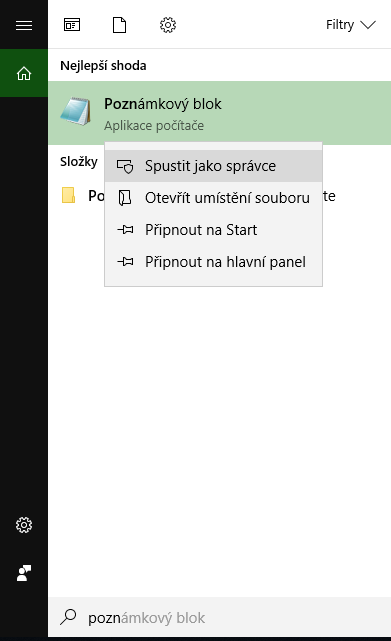
1.) Vyhledejte poznámkový blok a pravým tlačítkem ho nechte spustit jako správce.
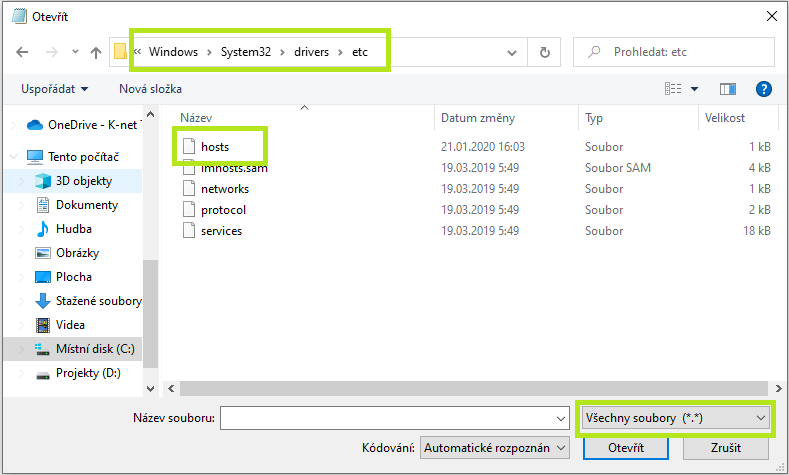
2.) Následně si otevřete průzkumníka a vyhledejte si cestu: Windows\system32\drivers\etc\ a otevřete soubor .host v poznámkovém bloku. Pokud tam soubor neuvidíte, přesvědčte se, že máte ve filtru nastavené zobrazení: Všechny soubory (*.*)
3.) Poté stačit napsat novou IP adresu a název domény. Přesměrujete se na novou IP adresu, i když DNS budou reálně směřovat jinam.
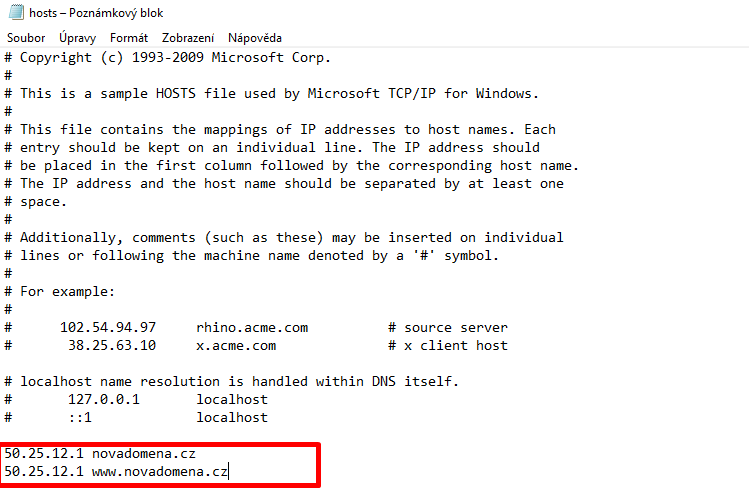
Pokud chcete, aby doména zase směřovala na IP adresu, která je nastavená pomocí DNS záznamů, stačí řádek smazat a soubor uložit.
Změna v souboru .host (MacOS)
Ještě se podíváme, jak stejnou akci provedete na počítači s MacOS.
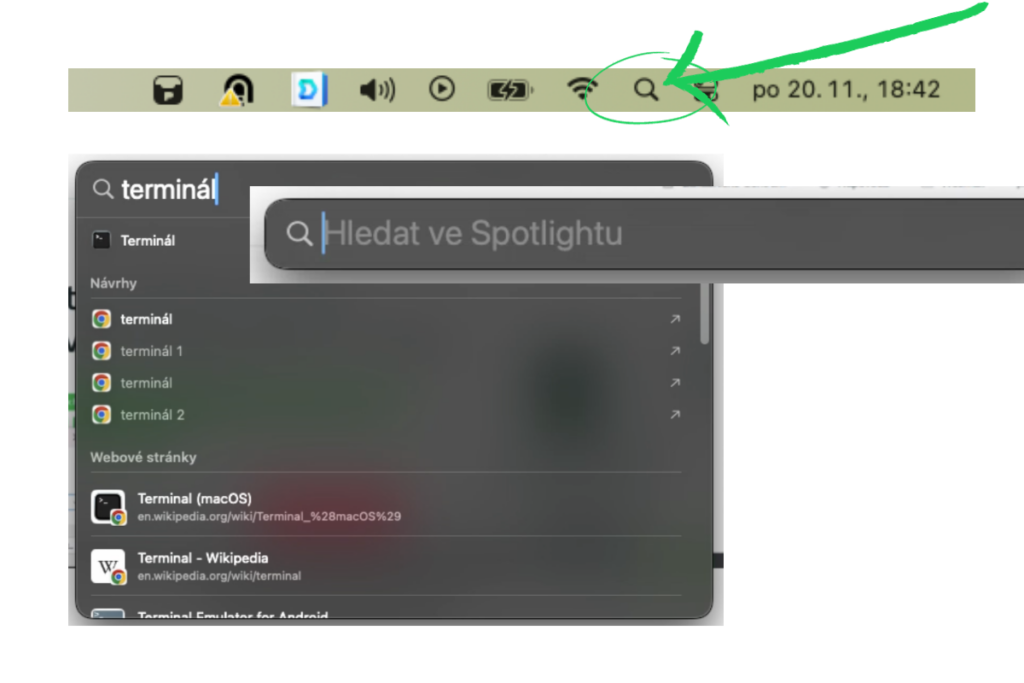
1.) Jako první spusťte terminál. Můžete buď pomocí ikony lupy, anebo použijte klávesovou zkratku „⌘+K“
2.) Do něj napište příkaz:
sudo nano /etc/hosts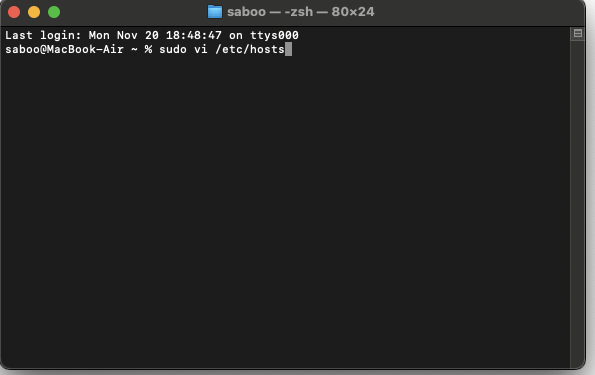
A zobrazí se vám podobný soubor jako ve Windows. Tady na konec souboru zadejte příkaz ve formátu IP adresa > mezera > názevdomény.cz
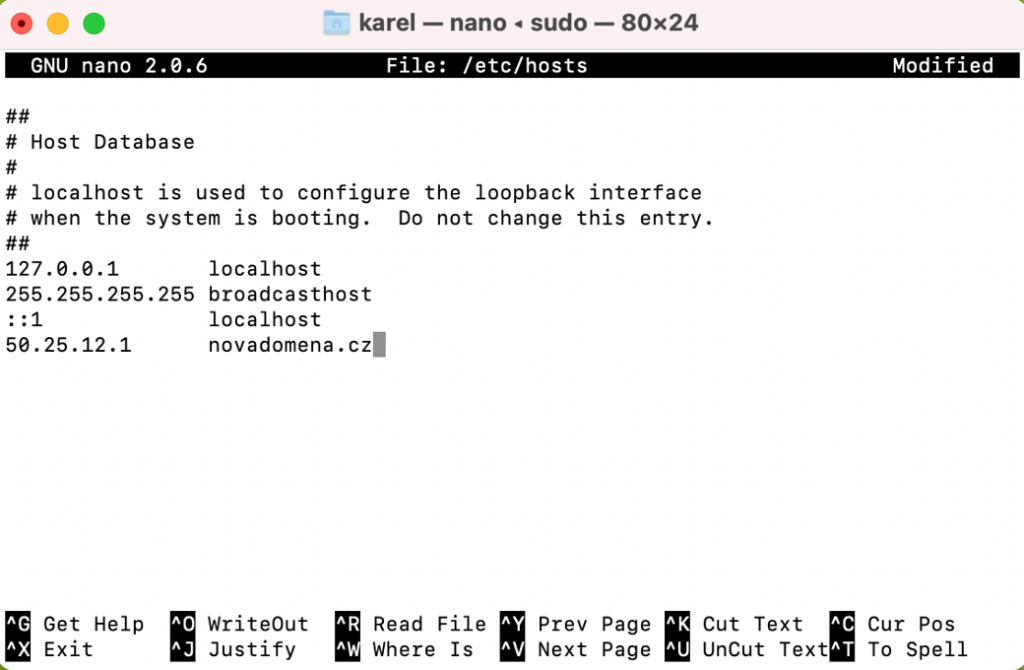
Soubor uložte a je hotovo.
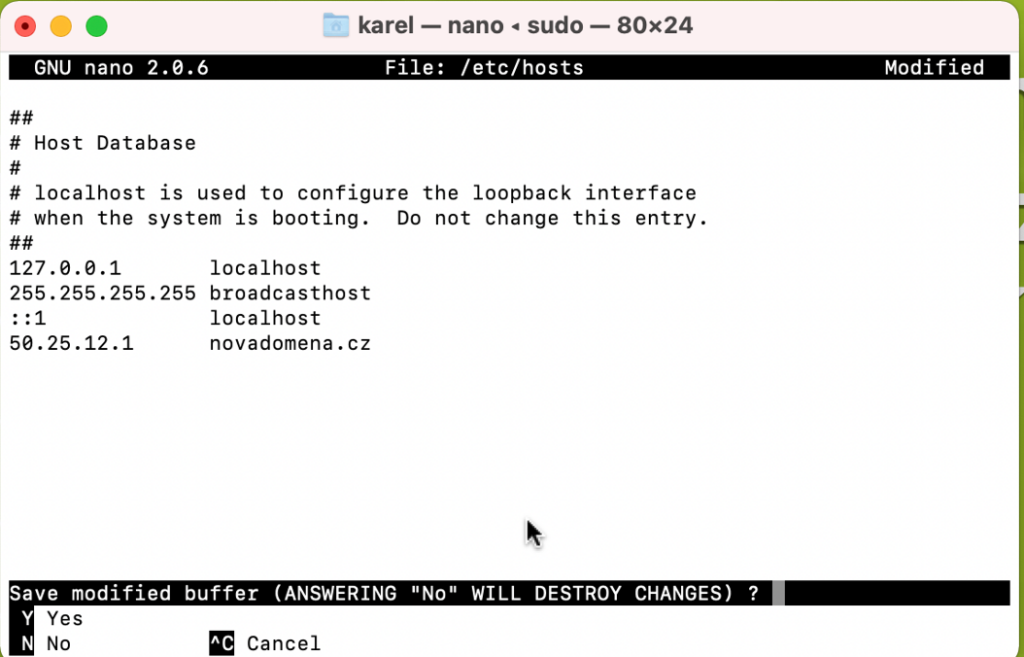
Pokud už změnu nepotřebujete, tak ji zase ze souboru odstraňte, uložte a prohlížeč se bude řídit nastavením DNS dané domény.