Jak spravovat uživatelské účty a třídit domény na webhostingu i VPS

Když svůj VPS používáte sami, vystačíte si s jedním přihlášením do VPS Centra. Jakmile ale s vámi začne pracovat někdo další – kolega, externí vývojář, agentura, která vám spravuje WordPress, nebo klient, jemuž jste pronajali jednu doménu – potřebujete mu dát přístup. První řešení, které člověka napadne, je sdílet hlavní heslo. To se ale nedoporučuje: každý takový člověk pak může všechno, nevíte, kdo se kdy přihlásil, a při ukončení spolupráce musíte měnit heslo celému týmu.

VPS Centrum nabízí čistší cestu: každému člověku založíte vlastní účet s rozsahem práv, které má přesně mít. Když chcete někomu dát přístup jen k jedné konkrétní doméně, můžete. Když mu chcete dát plný přístup ke všem doménám klienta, který má u vás 12 e-shopů, taky. Stejnou logiku najdete i v Zákaznickém portálu, pokud máte webhosting – rozhraní je jiné, princip stejný.

K tomu navíc lze domény organizovat do skupin (v některých rozhraních „složek“ – jde o tutéž koncepci). Pomáhá to nejen s přehledem (typicky agentuře s desítkami klientů), ale slouží to i jako nástroj pro řízení přístupu: když uživateli přidělíte celou skupinu, automaticky tím dostane práva na všechny domény v ní.

V tomto návodu projdete obojí: jak přidat dalšího uživatele, jak mu nastavit oprávnění a jak svoje domény uspořádat do skupin. Postup pokrývá tři rozhraní – Zákaznický portál (webhosting), VPS Centrum V3 (aktuální rozhraní pro VPS) a VPS Centrum V2 (starší rozhraní pro VPS).

Rychlý přehled pro pokročilé

Tato část je určená zkušeným uživatelům, kteří si chtějí jen rychle ověřit postup a nepotřebují číst celý článek. Pokud začínáte, doporučujeme rovnou pokračovat další sekcí.

Webhosting (Zákaznický portál):

  • Vytvoření kontaktu s přístupemÚčet a kontakty → Kontakty → + Vytvořit kontakt. Vyplňte základní údaje, zaškrtněte Možnost přihlášení a podle situace buď Administrační kontakt (jedním klikem druhý plnohodnotný admin), nebo dílčí podoprávnění (Po přihlášení vidí faktury / Může spravovat servery / Může spravovat domény, kde lze omezit na konkrétní domény nebo složky). Zadejte přihlašovací jméno a heslo (heslo si poznamenejte – musíte ho uživateli předat sami, portál mu ho neposílá).
  • Organizace domén do složekDomény → Složky domén → + Přidat složku. Pak v dialogu kontaktu vyberte v poli Složky domén.

VPS Centrum V3:

  • Vytvoření uživatele s přístupemVPS Centrum (levý panel) → Uživatelé → + Nový uživatel. Zadejte e-mail (uživateli přijde odkaz na nastavení hesla). Pak buď Root práva (plný přístup), nebo odškrtnout a vybrat rozsah domén (Všechny domény / pole Domény) + zaškrtnout modulová oprávnění (8 modulů: Správa databáze, FTP, Datový přehled, Cron, e-mailů, DNS, nastavení, git repozitářů).
  • Organizace domén do skupinDomény → Skupiny domén → + Vytvořit novou skupinu. Pak v přehledu domén zaškrtnout domény → Výběr akcíNastavení skupiny.

VPS Centrum V2:

  • Vytvoření uživatele s přístupemSpráva serveru → dole na stránce sekce Uživatelé → Vytvořit nového uživatele. Zadejte e-mail (heslo se vygeneruje a pošle e-mailem). Pak buď Root práva (plný přístup), nebo odškrtnout a buď Všechny domény, nebo vybrané Složky domén + zaškrtnout modulová oprávnění (stejných 8 modulů jako ve V3).
  • Organizace domén do složekSpráva serveru → na téže stránce sekce Složky domén → Vytvořit novou složku. Pak v Přehledu domén zaškrtnout domény → Vyber akciDo složky.

Co je dobré vědět předem

Co budete potřebovat

  • Účet s oprávněním zakládat další uživatele. Ve VPS Centru je to účet s Root právy (typicky hlavní účet, na které VPS Centrum bylo založeno). V Zákaznickém portálu je to Administrační kontakt s aktivním podoprávněním pro daný typ změn. Pokud potřebné oprávnění nemáte, požádejte o něj svého správce účtu.
  • E-mailovou adresu každého člověka, kterému chcete přístup udělit. Uživateli na ni přijde odkaz, přes který si sám nastaví heslo – z vaší strany se nikdy nezadává ručně.
  • Představu o tom, kdo má vidět které domény a co s nimi smí dělat. Návod níže vás pak provede konfigurací krok po kroku, ale rozhodování zůstává na vás.

Na seznámení s funkcí a první konfiguraci si vyhraďte přibližně 20–30 minut. Přidání každého dalšího uživatele zabere asi 5 minut.

Jak zjistíte, jakou verzi VPS Centra máte

Verze VPS Centra se zobrazuje v rozhraní u loga – ve VPS Centru V3 vpravo dole, ve VPS Centru V2 v patičce stránky. Pokud číslo začíná „3.“ (např. 3.x.x), používáte VPS Centrum V3. Pokud „2.“ (např. 2.x), je to VPS Centrum V2. Návod níže obě verze pokrývá samostatně.

Skok rovnou k postupu

Návod dál pokrývá tři rozhraní v samostatných sekcích – přejděte rovnou tam, které používáte:

Webhosting (Zákaznický portál) · VPS Centrum V3 · VPS Centrum V2

Webhosting – delegování přístupu v Zákaznickém portálu

Pokud máte u Váš Hosting webhosting (a tedy ne VPS), VPS Centrum nepoužíváte – delegování přístupu se odehrává v Zákaznickém portálu přes sekci Účet a kontakty → Kontakty. Logika je stejná jako ve VPS Centru (přidat další účet, omezit ho na konkrétní domény), jen jiné UI a trochu jiné názvy.

Kde sekci Kontakty najdete

  1. Přihlaste se do Zákaznického portálu.
  2. V levém panelu klikněte na Účet a kontakty → v rozbalené sekci vyberte Kontakty.
  3. Klikněte na + Vytvořit kontakt v pravém horním rohu (nebo na centrální tlačítko Vytvořit kontakt v prázdném stavu).
Přehled kontaktů v Zákaznickém portálu Váš Hosting

Volitelně: Vytvoření složky domén dopředu

Pokud chcete kontakt omezit na konkrétní podmnožinu domén (např. všechny domény jednoho klienta), je praktické si tyto domény nejdřív zorganizovat do složky. Pak ji v dialogu Vytvořit kontakt přiřadíte jediným klikem, místo abyste vypisovali každou doménu zvlášť. Pokud takové uspořádání nepotřebujete, tento krok přeskočte.

  1. V levém panelu Zákaznického portálu rozbalte Domény a klikněte na Složky domén.
  2. V pravém horním rohu klikněte na + Přidat složku. Otevře se dialog Přidat složku.
  3. Vyplňte pole Zadejte prosím název složky a volitelně i Poznámka (např. „Klient ABC – e-shopy“).
  4. Klikněte na Vytvořit.
Vytváření složky domén v Zákaznickém portálu Váš Hosting

V přehledu se nově vytvořená složka objeví jako řádek s počtem domén (zpočátku 0). Domény do složky přiřadíte přes přehled domén – po vytvoření kontaktu nebo kdykoliv potom.

Jak nastavit kontakt s přístupem do portálu

V dialogu Vytvořit kontakt vyplňte základní údaje (Jméno, Příjmení, E-mail, Telefon – případně fakturační údaje) a v dolní části dialogu nastavte oprávnění:

  • Zasílat všechny faktury – kontakt dostane každou novou fakturu e-mailem. Nemá vliv na přihlášení.
  • Zasílat běžné zprávy – kontakt dostane provozní oznámení (notifikace, novinky).
  • Možnost přihlášení – kontakt si zřídí přihlášení do Zákaznického portálu. Po jejím zaškrtnutí se zobrazí podvolby Vynucení dvoufaktorové autentizace a Administrační kontakt (popis níže), plus pole Přihlašovací jméno (login) a heslo.
  • Vynucení dvoufaktorové autentizace – nápověda u tohoto checkboxu (otazník ⓘ) říká: „Po přihlášení bude od kontaktu vyžadováno nastavení dvoufaktorové autentizace (do té doby nebude moct nic dělat).“ Kontakt se tedy poprvé přihlásí, ale dokud si 2FA neaktivuje, nemůže v portálu nic dělat. Doporučeno pro každého, kdo má reálná práva ke změnám.
  • Administrační kontakt – plná administrátorská role. Nápověda u tohoto checkboxu (otazník ⓘ) říká: „Administrační kontakt vidí faktury, může spravovat všechny servery, domény a kontakty“. Je to nejrychlejší cesta, jak založit druhý plnohodnotný administrátorský účet – jedním zaškrtnutím získá kontakt všechny pravomoci jako vy. Pod tímto rodičovským checkboxem najdete tři dílčí oprávnění (Po přihlášení vidí faktury, Může spravovat servery, Může spravovat domény), která lze zaškrtnout i samostatně – bez aktivace plné administrátorské role.
  • Po přihlášení vidí faktury – view-only přístup k fakturám.
  • Může spravovat servery – kontakt smí provádět změny u serverů (objednávky, parametry, migrace).
  • Může spravovat domény – kontakt smí spravovat domény (DNS, registrace, prodloužení, e-maily). Po zaškrtnutí se zobrazí ještě jedno rozhodnutí (viz odstavec níže).

Když zaškrtnete Může spravovat domény, zobrazí se ještě podvolba Správa všech domén s následujícím rozhodováním:

  • Zaškrtnutá – kontakt smí spravovat všechny domény, které pod účtem máte.
  • Odškrtnutá – zobrazí se pole Domény ke správě (sem vyberete konkrétní domény) a Složky domén (sem vyberete celé složky, které jste si vytvořili v sekci Domény → Složky domén). Doplňková informace pod polem Domény ke správě připomíná: „Kontakt bude vidět taky názvy složek ve kterých jsou domény umístěny.“
Granulární oprávnění kontaktu v Zákaznickém portálu Váš Hosting

Tip – kdy zaškrtnout co: Pokud má kontakt fungovat jako druhý plnohodnotný admin (typicky obchodní partner, technický kolega, který má mít přístup ke všemu), nejrychlejší cesta je zaškrtnout Administrační kontakt. Pokud má kontakt naopak dělat jen část agendy (např. účetní se má dostat jen k fakturám, nebo externí správce má spravovat jen domény), nezaškrtávejte Administrační kontakt – místo toho zaškrtněte jen tu konkrétní podvolbu (Po přihlášení vidí faktury / Může spravovat servery / Může spravovat domény).

V dolní části dialogu vyplňte ještě Přihlašovací jméno (login) (minimálně 6 znaků) a heslo – buď zadané ručně, nebo vygenerované tlačítkem Generovat heslo (vygenerované heslo se zobrazí v poli, takže ho rovnou vidíte). Pak klikněte na Vytvořit. Nový kontakt se objeví v seznamu kontaktů a uživateli na zadanou e-mailovou adresu přijde informační zpráva o vytvoření přístupu.

Důležité: Přihlašovací jméno a heslo musíte uživateli předat sami, bezpečným kanálem mimo Zákaznický portál (osobně, přes šifrovanou zprávu, správce hesel apod.). Portál tyto údaje uživateli automaticky neposílá.

Limity přístupu webhostingového kontaktu

Oprávnění kontaktu v Zákaznickém portálu nejsou tak granulární jako ve VPS Centru – pracuje se s celou doménou jako balíkem (e-maily, DNS, fakturační operace), ne s jednotlivými moduly typu „smí editovat databáze, ale ne FTP“. Pokud potřebujete přesnější granularitu (oddělené oprávnění pro databáze, FTP, plánované úlohy atd.), je to argument pro přechod na VPS.

Detaily o rozdílech mezi rozhraními najdete v článku Jaký je rozdíl mezi VPS Centrem a Zákaznickým portálem.

Uživatelské účty a skupiny domén ve VPS Centru V3

Kde sekci Uživatelé najdete ve V3

V levém panelu VPS Centra rozbalte sekci VPS Centrum a klikněte na Uživatelé. Otevře se tabulka uživatelů, které jste si do tohoto VPS Centra založili.

V tabulce mohou být i další účty s rolí root – ti vznikají, když při zakládání nového uživatele zaškrtnete Root práva. Takový sekundární root má stejná práva jako primární root účet (může editovat vše na serveru), ale na rozdíl od primárního ho lze přes tříbodové menu (⋯) smazat.

Přehled uživatelských účtů ve VPS Centru V3

Tabulka u každého uživatele zobrazuje:

  • E-mail – slouží jako přihlašovací jméno.
  • informační – obsahuje hodnotu root u účtů s Root právy; u běžných účtů je sloupec prázdný.
  • Domény – rozsah, ke kterému má uživatel přístup. Vše znamená všechny domény na serveru. Pokud je rozsah omezený, sloupec zobrazí počet domén (např. 1 Doména) s ikonou nápovědy (ⓘ) – po najetí myší se ukáže konkrétní výčet.
  • Oprávnění – které moduly může používat (Vše, nebo konkrétní seznam).

Pozor na rozlišení rolí root: Označení root ve VPS Centru znamená, že uživatel má v rozhraní plné pravomoci (může editovat vše na serveru). Pokud si takový uživatel zároveň nahraje svůj SSH klíč, může se s ním přihlásit na server přes SSH jako root. Heslo k SSH root účtu na serveru je ale jedno společné pro celý server a běžně ho zná pouze majitel účtu, pod kterým je VPS aktivováno (dostal ho v aktivačním e-mailu po vytvoření serveru). Případnou změnu hesla provádí podpora Váš Hosting. Sekundární rooti vytvoření přes VPS Centrum heslo nedostávají – mají přístup pouze přes svůj SSH klíč.

Jak ve V3 přidat nového uživatele

  1. V pravém horním rohu sekce Uživatelé klikněte na + Nový uživatel. Otevře se stránka Vytvořit nového uživatele.
  2. Zadejte E-mail uživatele. Pod polem je informace „Po vytvoření bude uživateli zaslán e-mail s odkazem pro nastavení hesla.“ Heslo z vaší strany nezadáváte – uživatel si ho nastaví sám přes odkaz, neznáte ho ani vy.
  3. Rozhodněte, jestli uživateli udělíte Root práva. Pokud zaškrtnete, uživatel má plný přístup ke všemu ve VPS Centru – pod checkboxem se zobrazí poznámka „Může editovat vše na serveru.“ a žádné další volby pro rozsah ani oprávnění se nezobrazují (můžete přeskočit rovnou na krok 5). Pokud odškrtnete, formulář se rozšíří o pole pro rozsah domén a oprávnění podle modulů – ta vyplňte podle podsekcí níže ještě před kliknutím na Vytvořit.
  4. Volitelně zaškrtněte Přidat SSH klíč – formulář pak nabídne dvě záložky: Nahrát existující klíč (vložíte veřejný klíč do textového pole SSH klíč) nebo Vygenerovat na serveru (server vytvoří nový pár klíčů). Pod polem je informace „SSH klíč bude použit pro Git repozitáře.“ Klíč slouží výhradně pro git deployment – pro klasické SSH přihlášení na server se nepoužívá (nezapisuje se do authorized_keys).
  5. Klikněte na Vytvořit. V pravém horním rohu se objeví zelené potvrzení „Uživatel byl úspěšně vytvořen.“ a nový účet se objeví v tabulce.
Formulář pro vytvoření nového uživatelského účtu ve VPS Centru V3

Po vytvoření přijde uživateli e-mail s odkazem pro nastavení hesla. Po prvním přihlášení uvidí v levém panelu pouze ty sekce, na které mu dáte oprávnění – ostatní se mu nezobrazí.

Nastavení rozsahu domén ve V3 (po odškrtnutí Root práv)

Když pro nového uživatele Root práva odškrtnete, formulář se rozšíří o rozsah domén a sadu modulových oprávnění. Rozsah lze nastavit dvěma způsoby:

  • Všechny domény (zaškrtnutý checkbox) – uživatel vidí všechny domény na serveru, ale jen v rozsahu zaškrtnutých modulů níže.
  • Konkrétní domény – po odškrtnutí checkboxu Všechny domény se zobrazí pole Domény, do kterého vyberete jednu nebo více konkrétních domén. Pod polem je informace „Při výběru konkrétní domény získá oprávnění pouze k úpravám této domény.“ Tento režim použijete, když chcete dát uživateli přístup jen k vybraným projektům – typicky jeden klient = jedna doména. Pokud máte vytvořené skupiny domén, můžete vybrat všechny domény z dané skupiny najednou.

Nastavení modulových oprávnění ve V3

Pod rozsahem domén je sekce Oprávnění s osmi zaškrtávacími poli. Uživatel uvidí v levém panelu VPS Centra jen ty sekce, které mu zaškrtnete:

  • Správa databáze – zakládání databází, přístup do phpMyAdmin/Adminer, zálohy a import dumpů.
  • Správa FTP – vytváření FTP účtů a změna jejich hesel.
  • Datový přehled – statistiky využití disku, přenesených dat a zatížení.
  • Správa Cronu – plánované úlohy (PHP skripty, vlastní příkazy) a jejich logy.
  • Správa e-mailů – schránky, přesměrování, sběrný koš, antispam.
  • Správa DNS – DNS záznamy domény (A, AAAA, MX, CNAME, TXT a další).
  • Správa nastavení – obecné nastavení domény, PHP konfigurace, SSL, webserver.
  • Správa git repozitářů – git repozitáře a deployment hooky.

Při ukládání platí pravidlo: uživatel bez Root práv musí mít přidělenu alespoň jednu doménu (nebo skupinu) a alespoň jedno modulové oprávnění – jinak ho systém uložit nepustí.

Tip: Pro externí agenturu, která vám spravuje weby, zaškrtněte typicky Správa databáze, Správa FTP, Správa nastavení a Správa git repozitářů. Sekce Správa DNS a Správa e-mailů si nechte pro sebe – jejich špatné nastavení může způsobit nedostupnost webu nebo výpadek pošty.

Úprava a smazání uživatele ve V3

V sekci VPS CentrumUživatelé. U každého řádku v tabulce najdete dvě možnosti, jak s účtem manipulovat:

  • Tlačítko Upravit – otevře dialog Upravit uživatele se stejným formulářem jako při zakládání. Lze v něm změnit e-mail, Root práva, rozsah domén, modulová oprávnění i SSH klíč. Po uložení dialog zavřete tlačítkem Uložit.
  • Tříbodové menu (⋯) – obsahuje dvě akce. Zaslat odkaz pro změnu hesla pošle uživateli e-mailem nový odkaz, kterým si nastaví heslo – použijete při zapomenutém heslu nebo podezření na kompromitaci. Smazat účet odstraní; jeho e-mail i heslo se anonymizují a uživatel se už znovu nepřihlásí. Pokud má později spolupracovat znovu, založíte mu nový účet.
Akce u uživatelského účtu ve VPS Centru V3

Účet si může uživatel částečně spravovat sám – v pravém horním rohu klikne na svůj e-mail → z dropdownu vybere Nastavení. Otevře se stránka Uživatel, kde si může:

  • Zapnout dvoufaktorové ověření (2FA) přes autentikátor v telefonu (karta Dvoufaktorová autorizace).
  • Nastavit notifikace při přihlášení (informace o novém přihlášení do účtu).
  • Nastavit e-mailové notifikace (provozní oznámení k účtu).
  • Změnit si heslo (v levém menu volba Změna hesla).

Tyto věci dělá uživatel sám ve svém profilu – nepotřebuje k tomu hlavní účet.

Třídění domén do skupin ve V3

V levém panelu rozbalte Domény a klikněte na Skupiny domén. Zobrazí se přehled všech skupin (při prvním otevření prázdný, s hláškou „Zatím nebyly vytvořeny žádné doménové skupiny.“).

Přehled skupin domén ve VPS Centru V3

Vytvoření skupiny:

  1. Klikněte na + Vytvořit novou skupinu v pravém horním rohu (nebo na centrální tlačítko v prázdném stavu). Otevře se modální okno Vytvořit novou skupinu.
  2. Vyplňte pole Název – v rámci VPS Centra musí být unikátní.
  3. Volitelně vyplňte pole Popis (např. „Klient ABC – e-shopy“, „Interní projekty“).
  4. Klikněte na Vytvořit. Modální okno se zavře a nová skupina se objeví v přehledu jako řádek s počtem domén 0 – domény do ní přiřadíte z přehledu domén (viz dále).
Dialog pro vytvoření nové skupiny domén ve VPS Centru V3

V přehledu skupin pak vidíte u každé skupiny tlačítko Upravit (změna názvu a popisu) a tříbodové menu (⋯) s akcí Smazat.

Přiřazení domén do skupiny se dělá z přehledu domén (sekce DoményPřehled domén):

  1. Zaškrtněte jednu nebo více domén v seznamu.
  2. V levém horním rohu seznamu klikněte na Výběr akcí – z dropdownu vyberte Nastavení skupiny.
  3. V modálním okně Nastavení skupiny zvolte jednu ze tří možností podle toho, co potřebujete: Nastavit skupinu (přiřadit označené domény do existující skupiny vybrané z dropdownu Skupina), Vytvořit skupinu a přesunout domény (rovnou vytvořit novou skupinu a označené domény do ní přesunout), nebo Odstranit domény ze skupiny (odebrat označené domény ze skupin a přesunout je do Nezařazené).
  4. Klikněte na Uložit. V přehledu domén se domény přesunou pod hlavičku cílové skupiny.
Dialog pro přiřazení domén do skupiny ve VPS Centru V3

Doména patří nanejvýš do jedné skupiny. Pokud ji přesunete do jiné, automaticky se z té původní odstraní. Domény, které do žádné skupiny nepřidělíte, se v přehledu zobrazují ve speciální kategorii Nezařazené.

Tip: Tříbodové menu (⋯) v pravém horním rohu přehledu domén nabízí navíc volby Skrýt subdomény a Skrýt místo na disku – hodí se, když máte v přehledu desítky domén a chcete dočasné odlehčit zobrazení. Jednotlivé skupiny v přehledu si můžete také sbalit klepnutím na jejich hlavičku – nastavení se uloží k vašemu účtu, takže až se přihlásíte znovu, uvidíte přehled tak, jak jste si ho upravili.

Jak skupiny souvisí s oprávněním ve V3

Skupiny domén nejsou jen organizační pomůcka pro přehlednost – plní také roli autorizační. Pokud uživateli při zakládání nebo úpravě účtu přidělíte konkrétní skupinu, automaticky získá práva na všechny domény, které do té skupiny patří. A naopak: když do skupiny později přidáte další doménu, uživatelé s přístupem ke skupině na ni automaticky uvidí.

Pozor: Než přidáte doménu do skupiny, ověřte si, kdo má ke skupině přístup. Doména přiřazená do skupiny automaticky zdědí všechny tyto přístupy – a opačně, pokud ji ze skupiny vyřadíte, ti samí uživatelé ji už neuvidí.

Uživatelské účty a složky domén ve VPS Centru V2

VPS Centrum V2 nabízí stejnou logiku jako V3, ale s jiným rozložením rozhraní a několika rozdíly v detailech. Důležitý terminologický rozdíl: to, co V3 nazývá Skupiny domén, je ve V2 (a v Zákaznickém portálu) Složky domén – jde o tutéž funkci s jiným označením.

Kde sekci Uživatelé najdete ve V2

V horním menu klikněte na Správa serveru. Po načtení stránky sjeďte úplně dolů – najdete tam dva sousední bloky: Složky domén (nahoře) a Uživatelé (pod ním). Oba jsou součástí téže stránky, takže není potřeba nikam dál proklikávat.

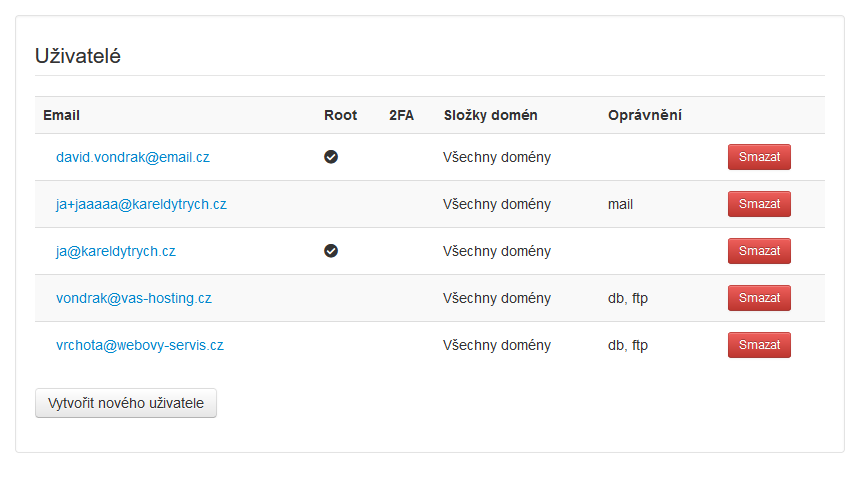
V tabulce Uživatelé vidíte všechny účty s přístupem do tohoto VPS Centra. Sloupce tabulky:

  • Email – přihlašovací jméno; e-mail v tabulce je zároveň odkaz, kliknutím se otevře dialog úpravy uživatele.
  • Root – pokud má uživatel root práva, jinak prázdné.
  • 2FA – pokud má uživatel zapnuté dvoufaktorové ověření.
  • SSH – pokud má uživatel nahraný SSH klíč.
  • Složky domén – rozsah přístupu: Všechny domény pro neomezený přístup, jinak čárkou oddělený seznam názvů složek (např. VH1, VH2).
  • Oprávnění – pro root uživatele zůstává prázdné (root má vše), jinak čárkou oddělený seznam zkratek modulů, ke kterým má uživatel přístup (např. cron, mail, dns, settings, git).

V tabulce vidíte všechny účty, které jste si do tohoto VPS Centra založili. Účet, pod kterým bylo VPS Centrum aktivováno, se v této tabulce nezobrazuje.

Účty s rolí root (rozpoznáte je podle ✓ ve sloupci Root) mají plná práva nad serverem – vznikají zaškrtnutím Root práv při vytváření uživatele. Takový sekundární root má stejná práva jako primární, ale na rozdíl od primárního ho lze přes červené tlačítko Smazat vpravo od řádku odstranit.

Přehled uživatelských účtů ve VPS Centru V2

Jak ve V2 přidat nového uživatele

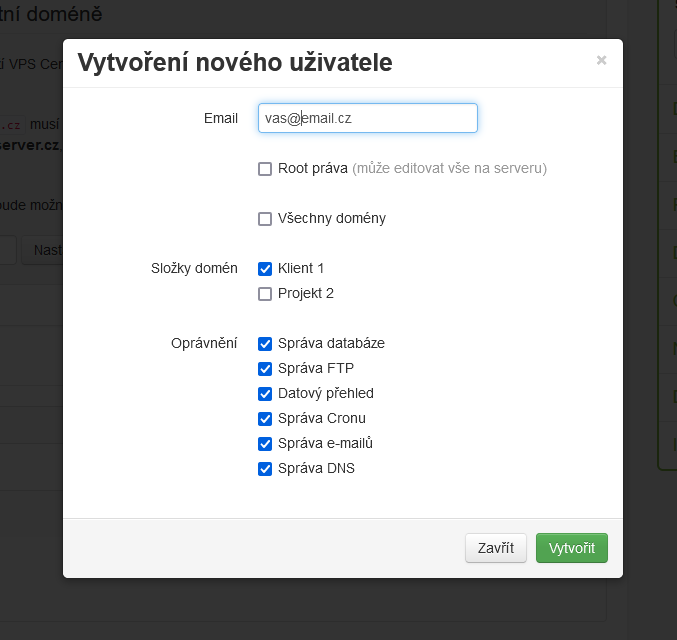
  1. Pod tabulkou Uživatelé klikněte na tlačítko Vytvořit nového uživatele. Otevře se modální dialog Vytvoření nového uživatele.
  2. Vyplňte pole Email – slouží jako přihlašovací jméno.
  3. Rozhodněte, jestli uživateli udělíte Root práva. U této volby je popisek „(může editovat vše na serveru)“. Pokud zaškrtnete, formulář zůstane krátký a další volby pro rozsah ani oprávnění se nezobrazují (můžete přeskočit rovnou na krok 5). Pokud odškrtnete, dialog se rozšíří o pole pro rozsah přístupu a modulová oprávnění – ta vyplňte podle podsekcí níže ještě před kliknutím na Vytvořit.
  4. Volitelně vložte SSH Klíč do pole s placeholderem „SSH klíč pro přístup do gitu“. Ikona nápovědy (ⓘ) u názvu pole rozkliknutím říká: „SSH Klíč je používán pouze pro Git repozitáře registované ve VPS centru. Nejedná se o ssh klíče pro připojení na terminál.“ Klíč slouží výhradně pro git deployment – pro klasické SSH přihlášení na server se nepoužívá (nezapisuje se do authorized_keys).
  5. Klikněte na Vytvořit. Uživateli přijde na zadaný e-mail odkaz pro nastavení hesla a po jeho nastavení se může přihlásit do VPS Centra. Heslo z vaší strany nikdy nezadáváte ručně.
Formulář pro vytvoření nového uživatelského účtu ve VPS Centru V2

Nastavení rozsahu přístupu ve V2 (po odškrtnutí Root práv)

Jakmile odškrtnete Root práva, formulář se rozšíří o rozsah přístupu a sekci Oprávnění. Rozsah přístupu má dvě varianty:

  • Všechny domény (zaškrtnutá volba) – uživatel uvidí všechny domény na serveru, ale jen v rozsahu zaškrtnutých modulů níže.
  • Vybrané složky domén – po odškrtnutí volby Všechny domény se objeví sekce Složky domén se seznamem voleb pro každou existující složku. Zaškrtnete ty, ke kterým má mít uživatel přístup.

Pozor na rozdíl od V3: V2 neumí přidělit přístup k libovolné kombinaci konkrétních domén jako V3 (kde je pole Domény pro výběr konkrétních domén). Ve V2 se přístup omezuje výhradně přes složky. Pokud chcete dát uživateli přístup k jedné konkrétní doméně, musíte pro ni nejdřív vytvořit jednočlennou složku.

Nastavení modulových oprávnění ve V2

Pod rozsahem přístupu je sekce Oprávnění s osmi zaškrtávacími polemi – se stejnými názvy jako ve V3:

  • Správa databáze
  • Správa FTP
  • Datový přehled
  • Správa Cronu
  • Správa e-mailů
  • Správa DNS
  • Správa nastavení
  • Správa git repozitářů

V přehledu uživatelů se přidělená oprávnění zobrazí jako čárkou oddělené zkratky (např. cron, mail, dns, settings, git – tj. zkrácená podoba názvů z dialogu).

Granulární nastavení rozsahu a oprávnění uživatele ve VPS Centru V2

Úprava a smazání uživatele ve V2

V tabulce Uživatelé klikněte přímo na e-mailovou adresu uživatele (je vyznačená jako odkaz). Otevře se modální dialog s e-mailem uživatele v záhlaví – obsahem je stejný formulář jako při vytváření (Email, Root práva, SSH Klíč, rozsah přístupu, modulová oprávnění), plus navíc volba Vygenerovat nové heslo s popiskem „(přijde uživateli na e-mail)“. Tato volba slouží jako reset hesla u existujícího účtu – využijete ji, když uživatel heslo zapomněl, ztratil k němu přístup, nebo máte podezření na kompromitaci. Po zaškrtnutí a uložení systém vygeneruje nové heslo a pošle ho uživateli e-mailem (na rozdíl od původního aktivačního e-mailu při zakládání účtu, kde si uživatel heslo nastavoval sám přes odkaz).

Po úpravách klikněte na Uložit. Dialog se zavře a změny se projeví okamžitě.

Smazání uživatele – červené tlačítko Smazat je přímo v řádku tabulky vpravo. Po smazání se uživatel už znovu nepřihlásí.

Uživatel si pak ve svém profilu ve VPS Centru může sám:

  • Zapnout dvoufaktorové ověření (2FA) přes Google Authenticator nebo jiný autentikátor.
  • Změnit si heslo.

Pozor na rozsah notifikací ve V2: Upozornění na nové přihlášení z nové IP adresy nebo zařízení chodí pouze primárnímu rootovi (majiteli, pod kterým je VPS Centrum vedeno) – ne sekundárním rootům ani běžným uživatelům. Notifikace se týkají výhradně přihlášení z nového zařízení, nikoli každého přihlášení ani změny hesla.

Třídění domén do složek ve V2

Sekce Složky domén ve V2 najdete ve Správa serveru – nachází se přímo nad sekcí Uživatelé. Tabulka má sloupce Složka, Poznámka, Domén (počet) a tlačítko Smazat u každého řádku.

Vytvoření složky:

  1. Pod tabulkou Složky domén klikněte na Vytvořit novou složku.
  2. V dialogu zadejte název složky (např. „VH1“) a volitelně poznámku.
  3. Klikněte na Vytvořit. Dialog se zavře a nová složka se objeví v tabulce Složky domén s počtem domén 0.

Domény do složky přiřadíte z přehledu domén – viz následující postup.

Přiřazení domén do složky:

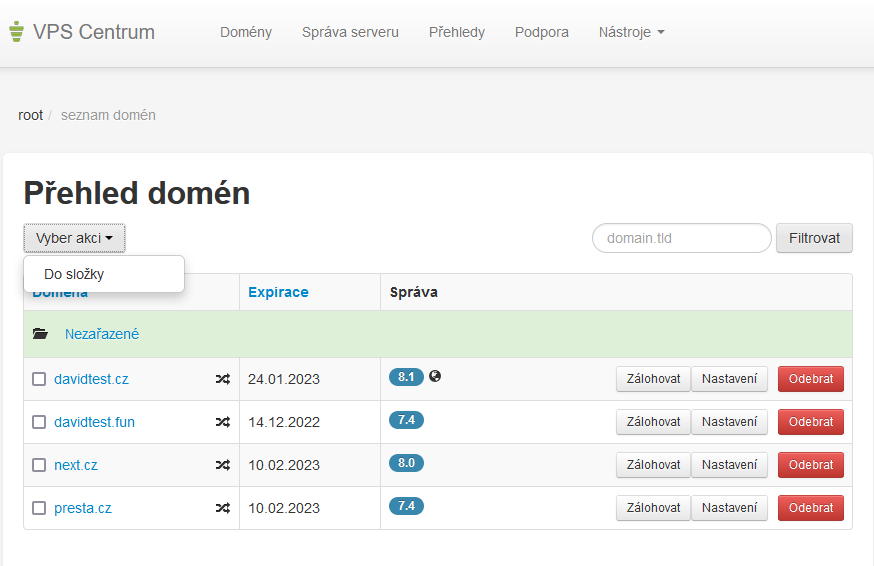
  1. V horním menu klikněte na Domény – otevře se Přehled domén.
  2. Zaškrtnutím vyberte jednu nebo více domén.
  3. V levém horním rohu seznamu klikněte na Vyber akci – v dropdownu vyberte Do složky.
  4. V zobrazeném dialogu vyberte cílovou složku z dropdownu a akci potvrďte tlačítkem ve spodní části dialogu.
Hromadná akce přesunu domén do složky ve VPS Centru V2

Po úspěšném přesunu se v horní části přehledu objeví zelený pruh „Doména byla přesunuta do složky.“ V přehledu pak vidíte domény uspořádané pod hlavičky se jménem složky (s ikonou složky 📁). Domény bez přiřazené složky jsou v sekci Nezařazené.

Domény seskupené podle složek v přehledu VPS Centra V2

Seznam domén lze také filtrovat podle názvu (pole „domain.tld“ + tlačítko Filtrovat).

Jak složky souvisí s oprávněním ve V2

Složky ve V2 nejsou jen organizační pomůcka – plní také roli autorizační. Uživatel s odškrtnutým Všechny domény uvidí jen domény ze složek, které mu přidělíte. Pokud do složky později přidáte další doménu, automaticky se zpřístupní uživatelům, kteří mají k této složce přístup.

Z toho vychází jedna důležitá pojistka V2: složku nelze smazat, pokud je pro některého uživatele jeho jedinou přidělenou složkou – kdyby smazání bylo umožněno, uživatel by ztratil veškerý přístup do VPS Centra. Pokud chcete takovou složku odstranit, nejdřív uživatelům přidělte jinou složku, nebo jim změňte rozsah přístupu na Všechny domény.

Při smazání složky, kterou systém smazat povolí, se navíc:

  • U domén v ní zruší jejich zařazení – domény se přesunou do kategorie Nezařazené, ale samy nezmizí.
  • Odeberou se vazby na uživatele, kteří měli ke složce přístup.

Řešení problémů

Uživateli VPS Centra nepřišel aktivační e-mail

Symptom: Uživatel VPS Centra (V3 nebo V2) nedostal e-mail s odkazem pro nastavení hesla.

Příčina: E-mail se mohl ztratit ve spamu nebo jste e-mailovou adresu uvedli s překlepem.

Řešení:

  1. Požádejte uživatele, ať zkontroluje složku Spam / Nevyžádaná pošta.
  2. Pokud e-mail nepřišel ani tam, zkontrolujte ve VPS Centru, jakou adresu jste zadali – případně účet upravte. Ve V3 v tříbodovém menu (⋯) klikněte na Zaslat odkaz pro změnu hesla a systém pošle uživateli nový odkaz. Ve V2 v editačním dialogu uživatele (klik na e-mail v tabulce) zaškrtněte Vygenerovat nové heslo a uložte – systém vygeneruje nové heslo a pošle ho uživateli e-mailem (na rozdíl od původního aktivačního e-mailu, kde si uživatel heslo nastavoval sám).

Pro Zákaznický portál: kontakt založený v sekci Kontakty žádný e-mail s heslem ani odkazem nedostává – heslo mu předáváte sami při založení účtu, viz sekce Webhosting.

Uživatel po přihlášení vidí prázdný panel

Symptom: Uživatel se přihlásí, ale levý panel je téměř prázdný – vidí jen své jméno a žádné sekce.

Příčina: Při zakládání jste mu nepřidělili žádné oprávnění (modul) – nebo žádnou doménu.

Řešení: Otevřete přehled uživatelů a otevřete daný účet (ve V3 tlačítkem Upravit, ve V2 klikem na e-mailovou adresu v řádku). Přidělte mu alespoň jednu doménu (nebo složku) a alespoň jedno modulové oprávnění. Po uložení a novém přihlášení uvidí dostupné sekce.

Složku domén ve V2 nelze smazat

Symptom: Při pokusu o smazání složky domén ve V2 se objeví hláška, že složku nelze odstranit.

Příčina: Složka je pro některého uživatele jeho jedinou přidělenou složkou. Jejím smazáním by uživatel ztratil přístup do VPS Centra.

Řešení: Otevřete Správa serveru → dole sekci Uživatelé, najděte uživatele, jehož je tato složka jediná, a přidělte mu jinou složku, nebo mu změňte rozsah přístupu na Všechny domény. Poté lze složku smazat.

Doména přidaná do skupiny se v přehledu nezobrazuje

Symptom: Doménu jste přidali do skupiny, ale ve filtrovaném seznamu domén se nezobrazuje.

Příčina: Filtr je nastavený na jinou skupinu, nebo má váš účet omezený rozsah a tato doména do něj nepatří.

Řešení: Zkontrolujte aktivní filtr v seznamu domén a vraťte se na zobrazení všech (nebo Nezařazené). Pokud máte omezený rozsah, doménu sice v systému máte, ale váš účet ji vidět nemusí – přihlaste se hlavním (root) účtem a ověřte přiřazení.

Uživatel nevidí konkrétní doménu, kterou má spravovat

Symptom: Nově přidaný uživatel se přihlásil, ale stěžuje si, že nevidí konkrétní doménu, kterou má spravovat.

Příčina: Uživatel má rozsah omezený na konkrétní domény ve V3 (pole Domény), nebo na konkrétní složky ve V2 (sekce Složky domén), do nichž daná doména nepatří.

Řešení: Otevřete profil uživatele a buď přidejte doménu do jeho výběru (V3), nebo zařaďte doménu do složky, ke které má uživatel přístup (V2 i V3).


Pokud problém přetrvává a žádné z výše uvedených řešení nepomůže, kontaktujte naši podporu – pomůžeme vám identifikovat příčinu.


Nově přidaní uživatelé by si měli hned po prvním přihlášení zapnout dvoufaktorové ověření (2FA). Snižuje to riziko zneužití přístupu i v případě, že by se jejich heslo dostalo do nesprávných rukou. Postup krok za krokem najdou v článku Co je dvoufaktorové ověření (2FA) ve VPS Centru.

Pomohl vám tento článek?

Podobné články

Nápověda