Jak zjistit, co vytěžuje server — monitoring procesů ve VPS Centru

Na VPS serveru obvykle běží více webových projektů současně. Když se server začne zpomalovat — stránky se načítají déle, crony nestíhají doběhnout, databáze reaguje pomalu — první otázka zní: která doména je za to zodpovědná?

Přesně na to slouží monitoring procesů ve VPS Centru. Ukáže vám přehled spotřeby CPU, RAM a počtu procesů pro každou doménu zvlášť, takže okamžitě vidíte, který projekt server nejvíc zatěžuje. Na základě těchto dat pak můžete cíleně optimalizovat — místo toho, abyste naslepo hledali příčinu.

Monitoring procesů je jedním z několika diagnostických nástrojů ve VPS Centru. Je to ten správný nástroj, pokud potřebujete odpověď na otázku „která doména vytěžuje server“. Pro celkový stav serveru (CPU load, RAM, základní přehled využití disku) slouží Statistiky (ve V3) resp. Statistika (ve V2). Pokud potřebujete podrobně zjistit, co zabírá místo na disku (s přehledem velikosti jednotlivých adresářů), použijte Obsazení disku. Přehled všech nástrojů a kdy který použít najdete v sekci Další diagnostické nástroje.

Pozor: Monitoring procesů je dostupný pouze na VPS s VPS Centrem. Na webhostingu tato funkce není — pokud potřebujete zjistit, co na webhostingu zabírá prostředky, využijte Datový přehled v Zákaznickém portálu (Domény → Detail domény → Datový přehled).


Rychlý přehled pro pokročilé

Tato část slouží pouze pro ověření pro velmi zkušené uživatele, kteří si chtějí pouze ověřit postup a nepotřebují číst celý článek. Pro všechny ostatní doporučujeme pokračovat další sekcí.

  1. Ve VPS Centru V3 přejděte do Monitoring → Procesy → klikněte na Nastavit monitoring procesů → v dialogu zvolte Sbírat data do určitého datumuUložit nastavení. Ve V2: Přehledy → záložka Procesy → dropdown Sbírat data příští 3 dnyUložit.
  2. Počkejte minimálně 2 hodiny (ideálně 24 hodin).
  3. Vyhodnoťte hodnoty CPU Runtime, Pid count, Process count a RAM pro každou doménu — hledejte doménu nebo službu s výrazně vyššími hodnotami než ostatní.
  4. U vytížené domény diagnostikujte příčinu: crony, PHP skripty, databázové dotazy.
  5. Po diagnostice monitoring vypněte — zbytečně spotřebovává prostředky serveru.

Co je dobré vědět předem

Monitoring procesů sleduje databázové služby (MariaDB/MySQL, PostgreSQL) na úrovni celého serveru a PHP procesy přiřazené k jednotlivým doménám. Nesleduje systémové služby, Node.js aplikace, procesy běžící pod rootem ani síťovou komunikaci. Pokud je server pomalý a monitoring procesů neukazuje žádnou výrazně zatíženou položku, příčina je pravděpodobně jinde — více v sekci Řešení problémů.

Monitoring spotřebovává prostředky serveru (CPU, RAM), proto ho nedoporučujeme nechávat zapnutý trvale. Nejlepší volba je sběr dat s automatickým vypnutím — ve V3 Sbírat data do určitého datumu, ve V2 Sbírat data příští 3 dny. V obou případech se monitoring po uplynutí doby sám vypne a nemusíte na to myslet.

První výsledky se objeví přibližně za 2 hodiny po zapnutí. Pro spolehlivé vyhodnocení ale doporučujeme počkat alespoň 24 hodin — zachytíte tak špičky v návštěvnosti, plánované crony i noční úlohy.

Co budete potřebovat

  • Přístup do VPS Centra — monitoring procesů se nastavuje výhradně zde.
  • Časový odhad: Zapnutí zabere 2 minuty. Na nasbírání dat počkejte 2–24 hodin. Samotné vyhodnocení výsledků zabere 10–15 minut.

Jak zapnout monitoring procesů

VPS Centrum V3

V levém panelu klikněte na Monitoring → v podmenu vyberte Procesy.

Pokud monitoring ještě neběží, uvidíte v pravém horním rohu červený štítek Monitoring procesů je vypnutý a vedle něj modré tlačítko Nastavit monitoring procesů.

VPS Centrum V3, monitoring procesů vypnutý, tlačítko pro zapnutí monitoringu

Klikněte na Nastavit monitoring procesů. Otevře se dialog Nastavení monitoring procesů se třemi možnostmi:

MožnostCo dělá
Vypnout ukládání statistikZastaví sběr dat
Zapnout ukládání statistikZapne trvalý sběr — pozor, monitoring poběží dokud ho ručně nevypnete
Sbírat data do určitého datumuDoporučená volba — nastavíte datum, ke kterému se monitoring automaticky vypne

Zvolte Sbírat data do určitého datumu, nastavte datum (doporučujeme 2–3 dny dopředu) a klikněte na Uložit nastavení.

PS Centrum V3, dialog nastavení monitoringu procesů, tři možnosti sběru dat

Jak poznáte, že monitoring běží: Červený štítek se změní na zelený s textem Monitoring procesů je zapnutý do [datum] a stránka začne zobrazovat aktuální datum sběru. V podmenu se zpřístupní podsekce Denně (pohled po hodinách za poslední den) a Týdně (pohled po dnech za poslední týden).

Tip: Ve V3 si můžete přepínat mezi zobrazením Graf a Tabulka (přepínač v pravém horním rohu). Graf je přehlednější pro rychlé porovnání domén, tabulka pro přesná čísla.

VPS Centrum V2

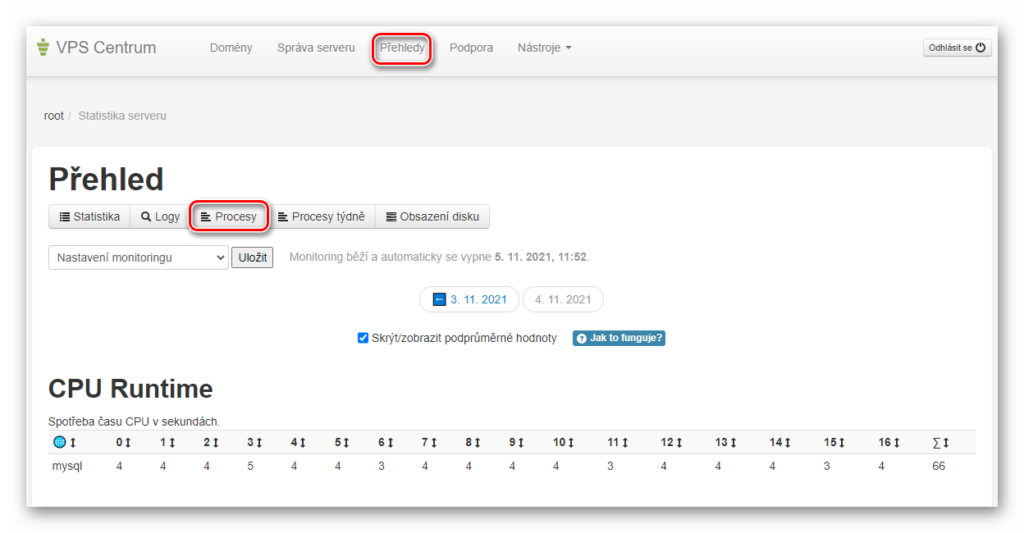
V horním menu klikněte na Přehledy. Na stránce klikněte na záložku Procesy.

VPS Centrum V2, záložka Procesy, dropdown pro nastavení monitoringu procesů

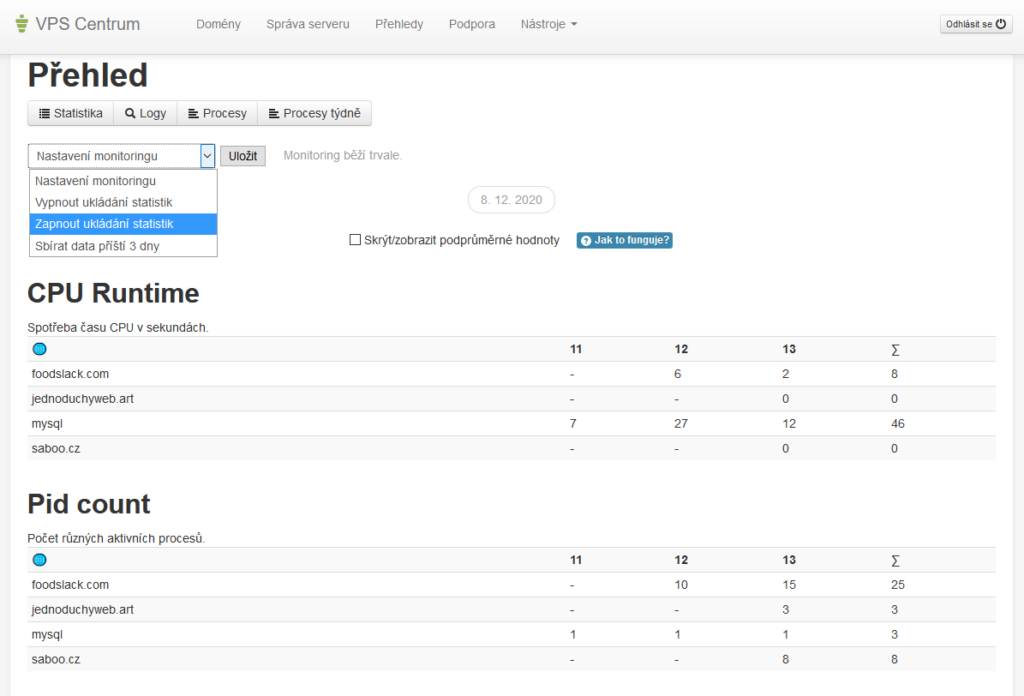
Z dropdownu „Nastavení monitoringu“ vyberte Sbírat data příští 3 dny a klikněte na Uložit.

Dropdown nabízí tři možnosti:

MožnostCo dělá
Vypnout ukládání statistikZastaví sběr dat
Zapnout ukládání statistikZapne trvalý sběr — pozor, monitoring poběží dokud ho ručně nevypnete
Sbírat data příští 3 dnyDoporučená volba — monitoring se po 72 hodinách automaticky vypne

Jak poznáte, že monitoring běží: Text „Monitoring nyní neběží.“ zmizí. Po přibližně 2 hodinách se na stránce začnou zobrazovat nasbíraná data.

Ve V2 je navíc k dispozici záložka Procesy týdně pro týdenní pohled na data.


Jak vypnout monitoring procesů

Pokud jste zvolili časově omezený sběr (ve V3 Sbírat data do určitého datumu, ve V2 Sbírat data příští 3 dny), monitoring se po uplynutí doby vypne sám — nemusíte nic dělat.

Pokud jste zvolili Zapnout ukládání statistik (trvalý sběr) a chcete monitoring zastavit ručně:

  • Ve V3: Přejděte do Monitoring → Procesy → klikněte na Nastavit monitoring procesů → v dialogu zvolte Vypnout ukládání statistikUložit nastavení.
  • Ve V2: Přejděte na Přehledy → záložka Procesy → z dropdownu vyberte Vypnout ukládání statistikUložit.

Důležité: Než monitoring vypnete, udělejte si screenshot nebo poznámku s klíčovými hodnotami. Data monitoringu nejsou po vypnutí garantována dlouhodobě.


Jak číst výsledky monitoringu

Po nasbírání dat uvidíte přehled hodnot rozdělený do čtyř sekcí. Každá sekce zobrazuje jednu měřenou hodnotu, a to zvlášť pro databázové služby (mysql, postgres) a zvlášť pro PHP procesy jednotlivých domén. Monitoring sleduje:

HodnotaČeský popis v UIJak interpretovat
CPU RuntimeSpotřeba času CPU v sekundáchSlužba nebo doména s výrazně vyšším číslem než ostatní — typicky neoptimalizované PHP skripty, těžké databázové dotazy nebo příliš časté crony
Pid countPočet různých aktivních procesůVysoké číslo naznačuje časté spouštění a ukončování procesů — například crony běžící každou minutu
Process countCelkový počet zaznamenaných procesůVysoké číslo u mysql → pomalé dotazy blokující databázový server. Vysoké číslo u domény → příliš mnoho současných PHP požadavků
RAMPrůměrná spotřeba RAM v GBNeúměrně vysoká hodnota může znamenat memory leak v aplikaci nebo příliš vysoký PHP memory_limit
VPS Centrum V3, monitoring procesů, tabulkové zobrazení s hodnotami CPU Runtime, Pid count a Process count

V tabulkovém zobrazení jsou sloupce označeny konkrétními hodinami (17, 18, 19…) — každý sloupec ukazuje hodnoty za danou hodinu. Poslední sloupec Σ zobrazuje součet za celé sledované období. V grafovém zobrazení jsou stejná data vykreslena jako křivky na časové ose.

monitoring procesů, graf CPU Runtime s časovou osou

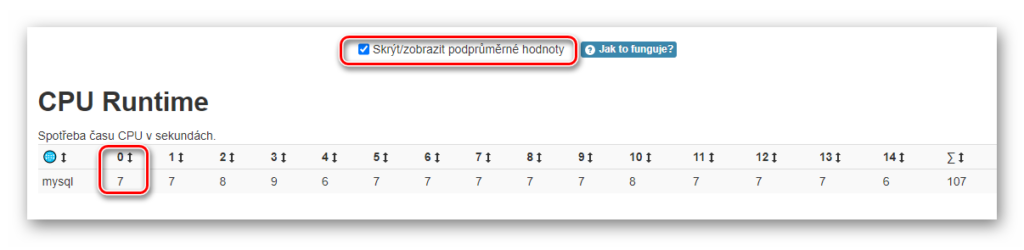
Tip: Pokud je na serveru větší množství domén a služeb, použijte tlačítko Schovat podprůměrné hodnoty (v pravém horním rohu vedle přepínače Graf/Tabulka) — vyniknou tím řádky, které server skutečně zatěžují.

Pokud chcete porozumět hodnotám CPU do větší hloubky (co přesně znamená CPU load, jak ho správně číst a jaké nástroje v terminálu použít pro podrobnější diagnostiku), doporučujeme článek Jak na měření využití CPU v Linuxu.


Co dělat, když najdete vytíženou doménu

Monitoring procesů vám ukáže, která doména server zatěžuje. Dalším krokem je zjistit proč. Postup se liší podle toho, která hodnota je vysoká.

Vysoký CPU Runtime

Nejčastější příčina: příliš časté crony, neoptimalizovaný PHP kód nebo těžké databázové dotazy.

  1. Zkontrolujte crony dané domény — nejčastější viník. Crony běžící každou minutu místo každých 15 minut dokážou server vytížit i při jinak nenáročném webu. Návod najdete v článku Jak správně nastavit cron. U WordPress webů je častou příčinou WP-Cron — řešení popisuje článek Jak vypnout WP-Cron a nahradit ho systémovým cronem.
  2. Zkontrolujte error log domény — opakované PHP chyby (nekonečné cykly, fatální chyby) mohou generovat zbytečnou zátěž. Log najdete ve VPS Centru — ve V3: Monitoring → Logy, ve V2: Přehledy → záložka Logy. Případně v terminálu: pro Apache spusťte tail -50 /var/log/apache2/DOMENA/error-DOMENA.log, pro Nginx tail -50 /var/log/nginx/DOMENA/DOMENA-error.log. Kde DOMENA je název vaší domény (např. saldova.cz).
  3. Zapněte MariaDB Slow log — odhalí pomalé databázové dotazy. Ve VPS Centru V3 ho najdete v sekci Databáze → MariaDB → Slow log a můžete ho zapnout přímo v UI. Ve V2 je Slow log také k dispozici, ale jeho aktivace i správa se provádí přes SSH. Podrobnosti k optimalizaci databáze popisuje článek Jak zrychlit databázi.

Vysoký Process Count u databáze

Databázový server je zahlcen velkým množstvím současných dotazů — často jde o pomalé dotazy, které se hromadí.

  1. Zapněte Slow log (viz výše).
  2. Zkontrolujte aktivní dotazy — připojte se k databázi (postup v článku Jak se připojit k databázi) a spusťte SHOW PROCESSLIST; — uvidíte, které dotazy právě běží a jak dlouho. Dotazy běžící desítky sekund nebo déle jsou pravděpodobnou příčinou.
  3. Ve V3 spusťte MySQLTuner — v sekci Databáze → MariaDB → MySQLTuner. Vygeneruje analýzu s konkrétními doporučeními pro optimalizaci (velikost bufferů, indexy, cache). Ve V2 MySQLTuner v UI není — jako alternativu můžete použít Slow log a ruční analýzu dotazů z bodu 2.

Vysoká RAM u jedné domény

  1. Zkontrolujte nastavení PHP memory_limit — ve VPS Centru v detailu domény (sekce Přehled). Pokud je hodnota vysoká a doména obsluhuje hodně současných požadavků, každý PHP proces zabere odpovídající kus paměti.
  2. U WordPress webů — deaktivujte pluginy po jednom přes administraci WordPressu a sledujte, zda spotřeba klesne. Některé pluginy (pagebuilder, cache, analytika) spotřebovávají výrazně víc paměti než ostatní. Pro podrobnější diagnostiku zapněte WordPress debug log — postup najdete v článku Zobrazení chyb ve WordPressu (debug log).

Další diagnostické nástroje ve VPS Centru

Monitoring procesů není jediný nástroj pro diagnostiku výkonu. VPS Centrum nabízí několik dalších — každý odpovídá na jiný typ otázky:

NástrojKde najdete (V3 / V2)Kdy použít
StatistikyV3: Monitoring → Statistiky. V2: Přehledy → záložka Statistika„Je server přetížený?“ — celkový přehled CPU load, RAM a základní využití disku
Monitoring procesůV3: Monitoring → Procesy. V2: Přehledy → záložka Procesy„Která doména vytěžuje server?“ — přehled CPU, RAM, procesů pro každou doménu
Obsazení diskuV3: Monitoring → Obsazení disku. V2: Přehledy → záložka Obsazení disku„Co přesně zabírá místo na disku?“ — podrobný strom souborového systému s velikostí jednotlivých adresářů
MariaDB Slow logV3: Databáze → MariaDB → Slow log. V2: aktivace a správa přes SSH„Které databázové dotazy jsou pomalé?“
MySQLTunerV3: Databáze → MariaDB → MySQLTuner. Ve V2 není k dispozici„Je databáze správně nakonfigurovaná?“ — automatická analýza a doporučení
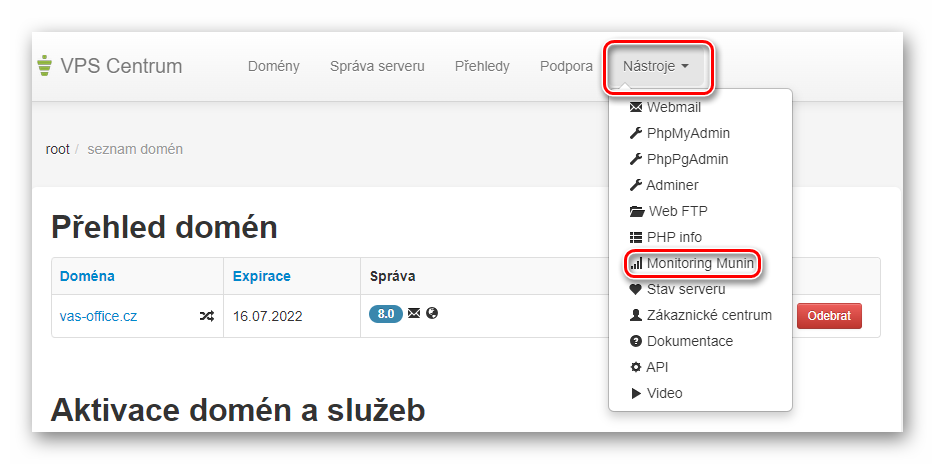
Monitoring MuninV3 i V2: Nástroje → Monitoring Munin„Jaký je dlouhodobý trend?“ — historické grafy CPU, disku, sítě za týdny a měsíce

Munin je vhodný zejména pro dlouhodobé sledování trendů — dokáže ukázat, jak se vytížení serveru vyvíjí v čase, a pomůže predikovat, kdy bude potřeba navýšit parametry. Podrobný návod k Muninu najdete v článku Munin pro kvalitní monitoring serveru.

Pokud chcete diagnostiku provést přímo v terminálu přes SSH (htop, iostat, vmstat a další nástroje), doporučujeme článek Pomalý web? Nejdřív si to změřte.


Řešení problémů

„Nedostatek dat.“ — monitoring nezobrazuje žádné výsledky

Symptom: Po přepnutí na záložku Procesy vidíte hlášení „Nedostatek dat.“ a žádné hodnoty.

Příčina: Monitoring ještě neběží dostatečně dlouho, nebo nebyl zapnut.

Řešení: Ověřte, že monitoring skutečně běží — ve V3 by měl být vidět zelený štítek „Monitoring procesů je zapnutý do [datum]“ místo červeného „Monitoring procesů je vypnutý“. Ve V2 by se neměl zobrazovat text „Monitoring nyní neběží.“ Data se začnou zobrazovat přibližně 2 hodiny po zapnutí. Pro spolehlivé výsledky počkejte 24 hodin.

Všechny domény mají nízké hodnoty, ale server je přesto pomalý

Symptom: Monitoring procesů zobrazuje nízké hodnoty u všech domén i databázových služeb, přestože server reaguje pomalu.

Příčina: Monitoring procesů sleduje pouze PHP procesy a databázové služby. Pokud je příčina jinde — server swapuje kvůli nedostatku RAM, disk je přetížený I/O operacemi, nebo jde o síťový problém — monitoring procesů to neukáže.

Řešení:

  1. Zkontrolujte sekci Statistiky (V3: Monitoring → Statistiky, V2: Přehledy → záložka Statistika) — podívejte se na graf CPU load a využití RAM. Pokud je RAM trvale na maximu a server používá swap, potřebujete víc paměti — parametry serveru můžete navýšit v Zákaznickém portálu (Servery → Detail serveru → Zvětšení).
  2. Přes SSH spusťte top nebo htop — uvidíte real-time přehled všech procesů na serveru, včetně těch, které monitoring procesů nesleduje. Podrobný návod k práci s htop najdete v článku Pomalý web? Nejdřív si to změřte.
  3. Zkontrolujte Obsazení disku — pokud je disk téměř plný, server se může výrazně zpomalovat.

Monitoring se automaticky vypnul, ale potřebuji sbírat data déle

Symptom: Zvolili jste časově omezený sběr (ve V3 „Sbírat data do určitého datumu“, ve V2 „Sbírat data příští 3 dny“) a monitoring se vypnul, ale nestihli jste zachytit problém (například se zpomalení objevuje jen jednou týdně).

Příčina: Časově omezený sběr je záměrně krátkodobý, aby monitoring zbytečně nezatěžoval server.

Řešení: V obou verzích můžete zvolit Zapnout ukládání statistik pro trvalý sběr — ale nezapomeňte ho po diagnostice ručně vypnout (viz sekce Jak vypnout monitoring procesů). Pro dlouhodobé sledování trendů (týdny a měsíce) je vhodnější Munin (Nástroje → Monitoring Munin), který běží trvale a nezatěžuje server tak výrazně.


Pokud problém s výkonem serveru přetrvává i po identifikaci vytížené domény a provedení optimalizací, kontaktujte naši podporu — pomůžeme vám s diagnostikou.

Nechcete výkon serveru řešit sami? U managed serverů se o monitoring, optimalizaci i řešení výkonnostních problémů postaráme za vás

Pomohl vám tento článek?

Podobné články