Jak nasměrovat doménu na server nebo webhosting

Doménu na server nasměrujete nastavením DNS záznamů — konkrétně A záznamu (pro IPv4 adresu) a AAAA záznamu (pro IPv6 adresu), které propojí název domény s IP adresou serveru, kde běží váš web.

DNS (Domain Name System) je systém, který převádí doménové názvy (např. example.cz) na číselné IP adresy serverů. Dokud nejsou DNS záznamy nastavené správně, web se pod vaší doménou nezobrazí — i když je na serveru vše připravené.

Tento článek vás provede celým postupem — od zjištění IP adresy přes nastavení DNS až po ověření, že vše funguje. Pokrývá webhosting i VPS, včetně obou verzí VPS Centra.

Pozor: Po změně DNS záznamů trvá jejich rozšíření (propagace) po internetu typicky několik minut až hodin, ve výjimečných případech až 24–48 hodin. Záleží na hodnotě TTL (Time To Live) — to je čas, po který si ostatní DNS servery pamatují staré záznamy. Během propagace se může stát, že část návštěvníků vidí starý web a část nový.

Rychlý přehled pro pokročilé

Tato část slouží pouze pro ověření pro velmi zkušené uživatele, kteří si chtějí pouze ověřit postup a nepotřebují číst celý článek. Pro všechny ostatní doporučujeme pokračovat další sekcí.

Webhosting:

  1. Zákaznický portál → Domény → vyberte doménu → DNSNastavit DNS — vyberte webhosting, zvolte typy záznamů, klikněte na Nastavit.
  2. Alternativně: DNSSpráva DNS záznamů → ručně upravte A a AAAA záznamy (IP webhostingu najdete v DNSNastavit DNS nebo v Detail domény → NastaveníIPv4 / IPv6).

VPS (VPS Centrum V3):

  1. IP adresu najdete v Zákaznickém portálu → Servery → vyberte server → Detail (IPv4 a IPv6).
  2. Ve VPS Centru → vyberte doménu → DNS → nastavte A a AAAA záznamy.

VPS (VPS Centrum V2):

  1. IP adresu najdete v Zákaznickém portálu → Servery → vyberte server → Detail.
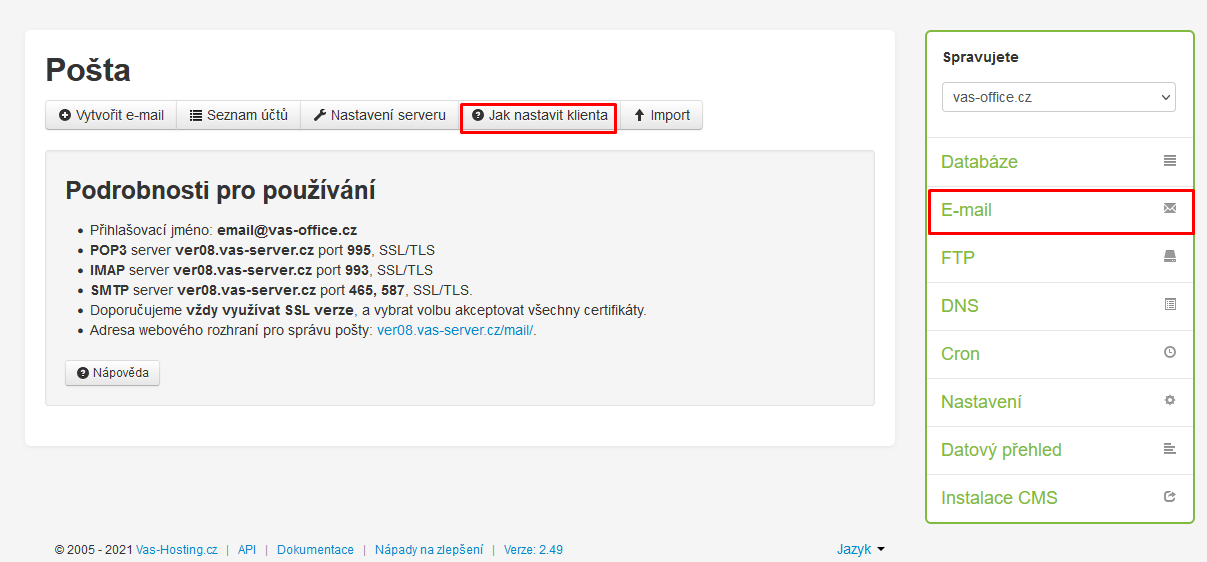
  2. Ve VPS Centru V2 → v pravém panelu vyberte doménu z dropdownu SpravujeteDNS → nastavte A a AAAA záznamy.

Co je dobré vědět předem

Samotné nastavení DNS záznamů zabere přibližně 5–10 minut. Po změně je potřeba počkat na propagaci DNS (viz upozornění v úvodu článku).

Pokud s DNS záznamy teprve začínáte, doporučujeme nejprve náš článek DNS záznamy: Jak je spravovat a k čemu slouží, kde najdete podrobné vysvětlení jednotlivých typů záznamů. Základní pojmy (A záznam, AAAA záznam, MX záznam, nameservery) vysvětlujeme i v článku Co je to doména a ve Slovníčku doménových pojmů.

Co budete potřebovat

  • Přístup do Zákaznického portálu — přihlásíte se na portal.vas-hosting.cz. Pokud máte VPS, budete potřebovat také přístup do VPS Centra.
  • Přístup ke správě DNS domény — pokud je doména registrovaná u Váš Hosting, DNS spravujete přímo v Zákaznickém portálu. Pokud je registrovaná u jiného registrátora, budete DNS záznamy nastavovat u něj (nebo můžete přesměrovat nameservery na Váš Hosting — viz dále).
  • IP adresu serveru — kde ji najít, vysvětlíme v dalším kroku.

Tip: Pokud jste doménu zakoupili u Váš Hosting současně s webhostingem, DNS záznamy jsou nastavené automaticky a doména už směřuje na správný server. Než začnete cokoliv měnit, podívejte se v Zákaznickém portálu → Domény → vyberte doménu → Detail — v sekci Hosting uvidíte řádek DNS záznamy s aktuálními hodnotami A, AAAA a MX. Pokud ukazují na váš server, nemusíte nic měnit.

Tip: Pokud vaše doména ještě není aktivní (čerstvě registrovaná nebo převedená), může trvat až 24 hodin, než začne fungovat. Podrobnosti najdete v článku Kdy bude doména aktivní, ale samotnou žádost o registraci do registru posíláme ihned.

Krok 1: Zjistěte IP adresu serveru

Prvním krokem je zjistit IP adresu serveru (IPv4 a IPv6), na který chcete doménu nasměrovat. Postup se liší podle toho, zda máte webhosting nebo VPS.

Na webhostingu (Zákaznický portál)

IP adresu vašeho webhostingu nejspolehlivěji zjistíte přes nástroj Nastavit DNS:

  1. Přihlaste se do Zákaznického portálu.
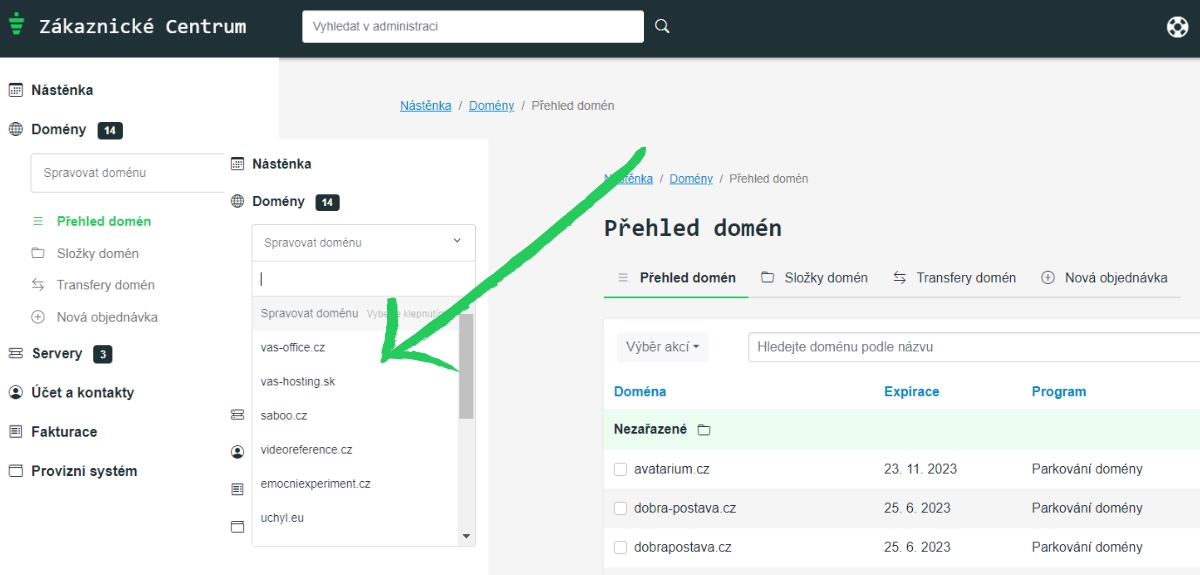
  2. V levém panelu klikněte na Domény a z dropdownu vyberte svou doménu.
  3. V levém menu klikněte na DNSNastavit DNS.
  4. V dropdownu Server, na který budou nasměrovány DNS záznamy vyberte svůj webhosting. V pravém panelu Záznamy, které se nastaví uvidíte IPv4 adresu (u A záznamu) a IPv6 adresu (u AAAA záznamu).

Nástroj ve výchozím stavu vybere všechny typy záznamů (A, AAAA, CNAME, MX, TXT, SRV). Před kliknutím na Nastavit zkontrolujte, že máte vybrané pouze ty záznamy, které skutečně chcete změnit — nepotřebné typy odeberete křížkem. Pokud například nechcete měnit MX záznam (e-maily máte u jiného poskytovatele), odeberte ho ze seznamu.

Zákaznický portál, Nastavit DNS, výběr webhostingu, náhled A a AAAA záznamů s IP adresami

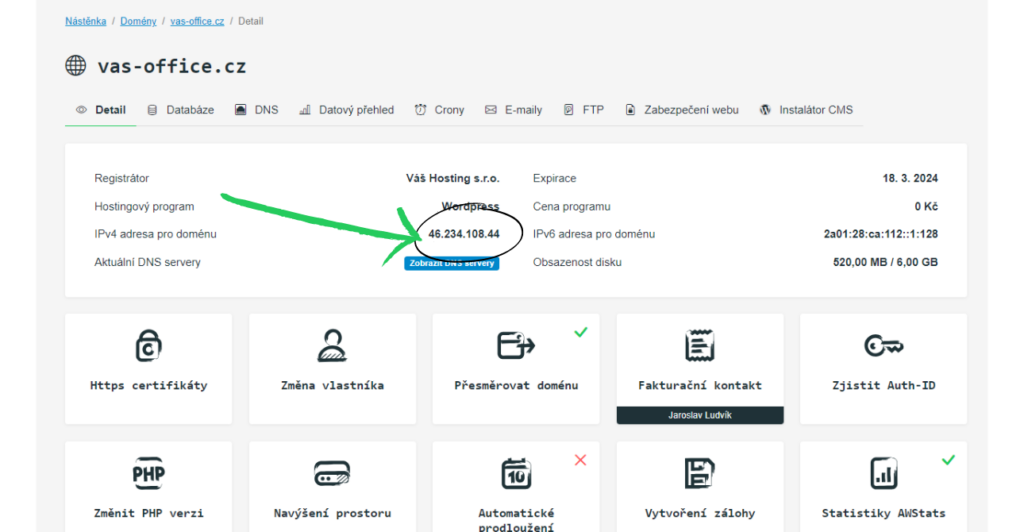
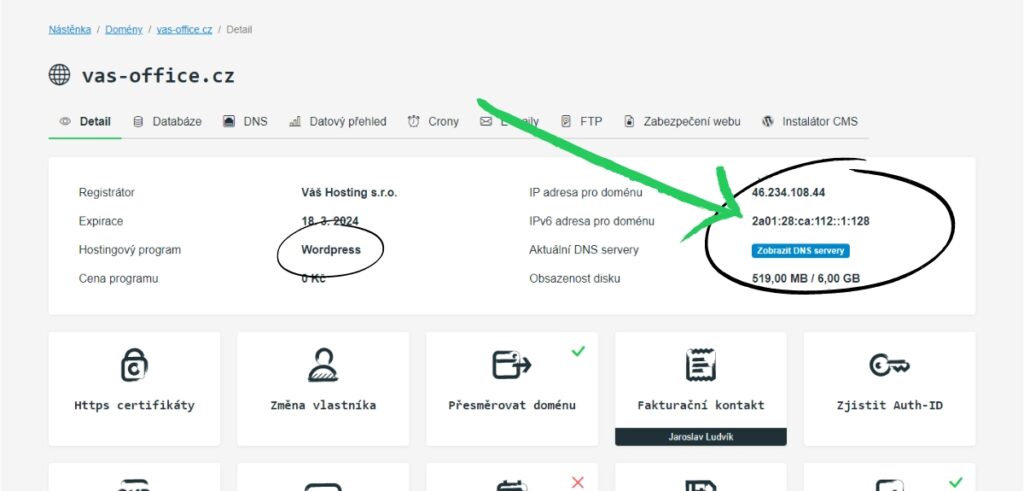
Pozor: V sekci Detail domény uvidíte IP adresy na dvou místech, ale ani jedna nemusí odpovídat skutečným DNS záznamům vaší domény:

Nastavení → IPv4 / IPv6 — ukazuje IP webhostingového tarifu, který je na doméně aktivovaný. Tuto adresu můžete použít i jako rychlý zdroj IP pro nastavení DNS — je to stejná adresa, kterou vygeneruje nástroj Nastavit DNS.

Hosting → DNS záznamy — ukazuje IP serveru, kde doména v portálu leží.

Pokud je doména nasměrovaná jinam (např. DNS záznamy spravujete u jiného registrátora), obě adresy se budou lišit od skutečného stavu DNS. Nezaměňujte je s tím, kam doména aktuálně směřuje

Tip: IP adresu potřebujete hlavně v případě, že DNS spravujete u jiného registrátora. Pokud DNS spravujete v Zákaznickém portálu, můžete v Kroku 2 použít rovnou nástroj Nastavit DNS, který správné hodnoty doplní automaticky — IP nemusíte zjišťovat zvlášť.

Na VPS (Zákaznický portál)

IP adresu vašeho VPS najdete v Zákaznickém portálu v detailu serveru:

  1. Přihlaste se do Zákaznického portálu.
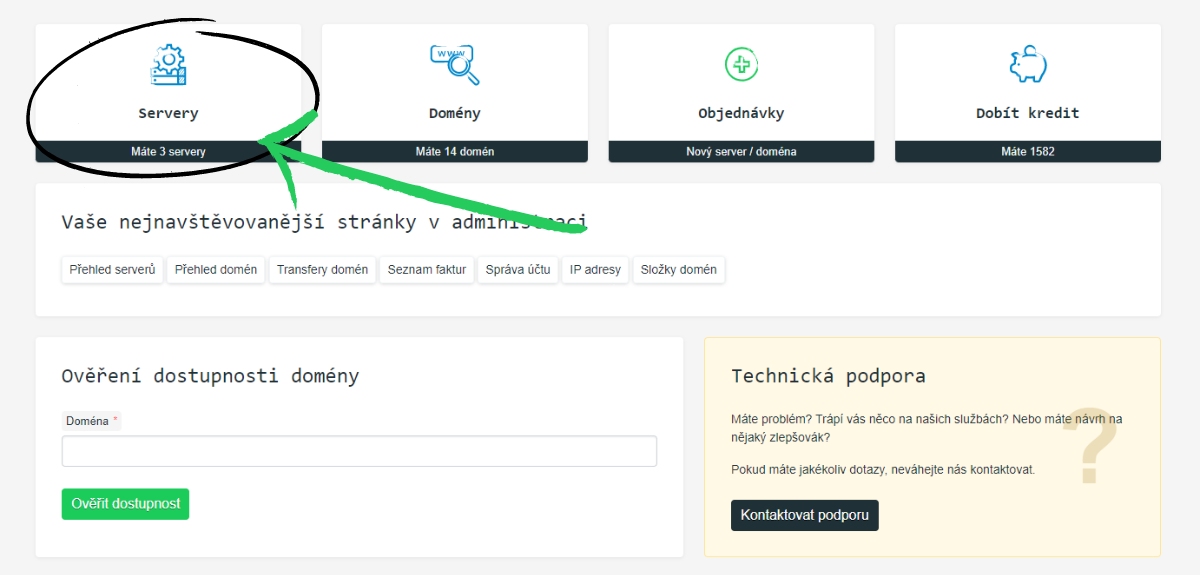
  2. V levém panelu klikněte na Servery a z dropdownu vyberte svůj server.
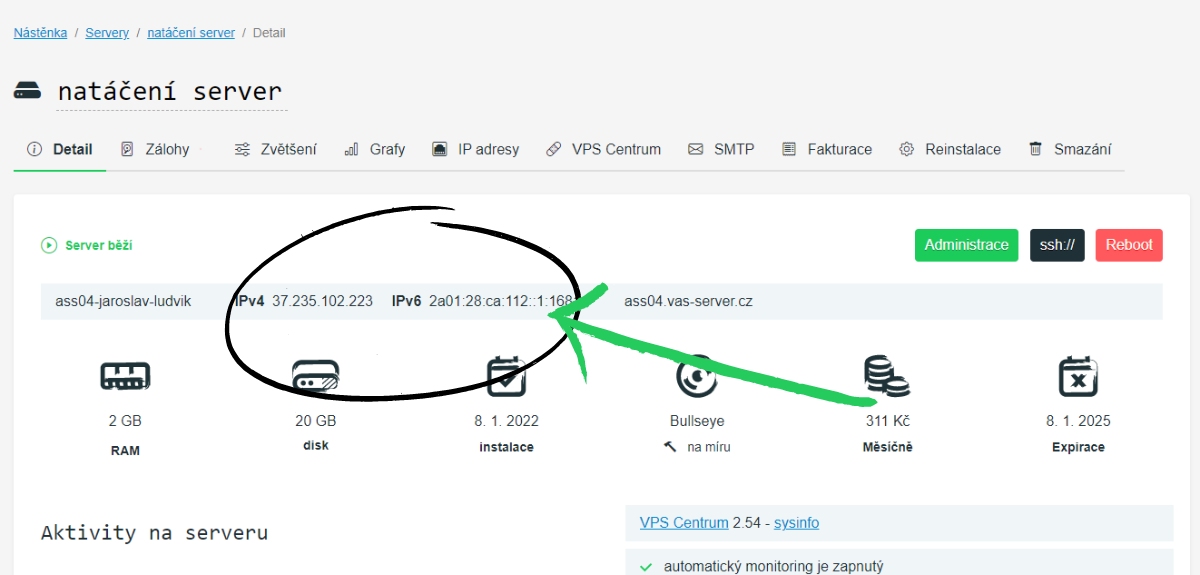
  3. V sekci Detail uvidíte IPv4 a IPv6 adresu serveru.
Zákaznický portál, detail serveru, IP adresy IPv4 a IPv6

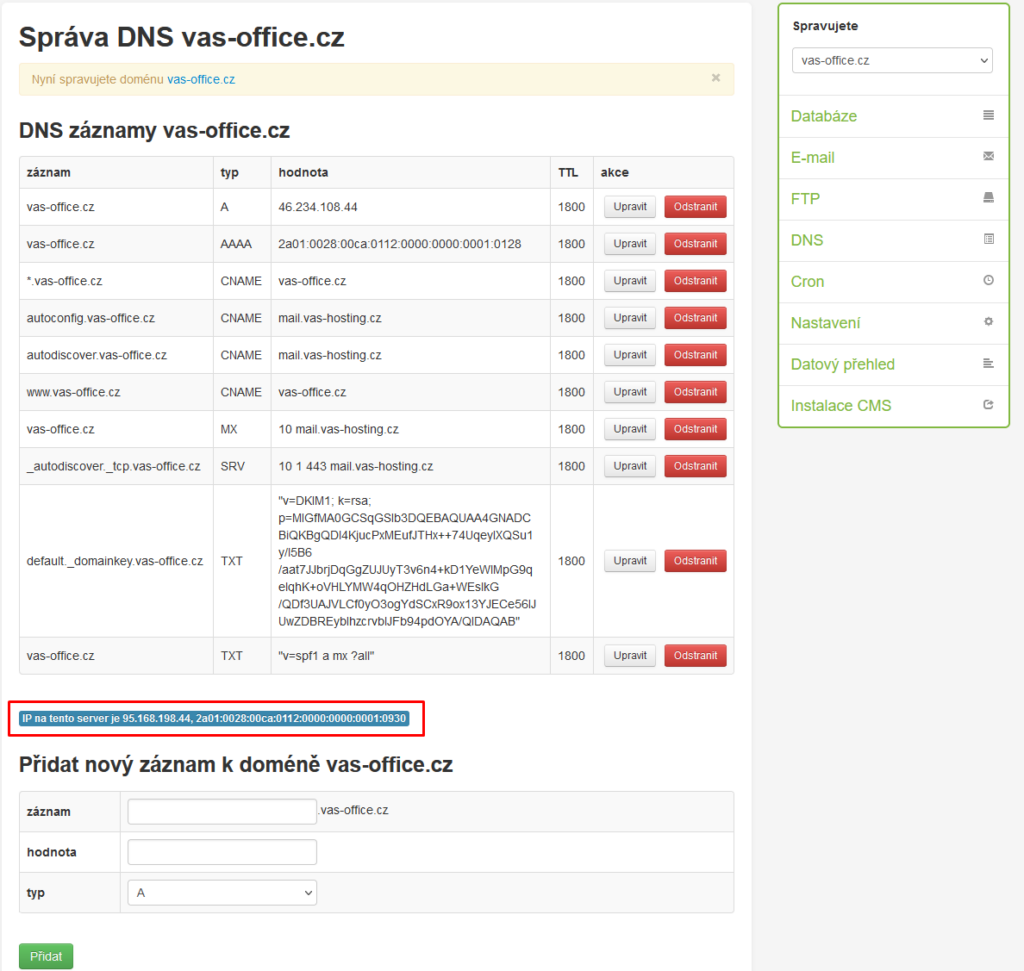
Tip: IP adresu uvidíte i ve VPS Centru V2 — na konci sekce DNS je řádek „IP na tento server je…“. Ve VPS Centru V3 se IP adresa serveru nezobrazuje — použijte Zákaznický portál.

Po dokončení tohoto kroku byste měli mít zapsané dvě adresy — IPv4 (formát X.X.X.X) a IPv6 (delší adresa s dvojtečkami). Obě budete potřebovat v dalším kroku.

Krok 2: Nastavte DNS záznamy pro web

Jakmile znáte IP adresu, je potřeba nastavit DNS záznamy u vaší domény. Postup závisí na tom, kde je doména registrovaná.

Doména registrovaná u Váš Hosting

Pokud je vaše doména registrovaná u Váš Hosting, DNS záznamy spravujete přímo v Zákaznickém portálu. V sekci DNS najdete tři možnosti:

Nastavit DNS (doporučujeme pro většinu případů):

V Zákaznickém portálu přejděte do Domény → vyberte doménu → DNSNastavit DNS. V dropdownu vyberte server (webhosting nebo VPS), na který chcete doménu nasměrovat. Ve výchozím stavu jsou vybrané všechny typy záznamů (A, AAAA, CNAME, MX, TXT, SRV) — zkontrolujte výběr a nepotřebné odeberte křížkem. V pravém panelu Záznamy, které se nastaví uvidíte náhled záznamů včetně IP adres. Až budete s výběrem spokojeni, klikněte na Nastavit.

Zákaznický portál, Nastavit DNS, výběr serveru, náhled DNS záznamů

Import DNS (pro přehled stávajících záznamů):

Pokud doménu přesouváte z jiného poskytovatele, může se hodit funkce DNSImport DNS. Můžete buď nahrát exportovaný DNS zone soubor (Import ze souboru), nebo nechat portál automaticky naskenovat záznamy z aktuálních nameserverů (Import skenováním).

Pozor: Import naskenuje záznamy tak, jak jsou nastavené u původního poskytovatele. Po přechodu na Váš Hosting nebudou některé z nich platné — například MX záznam bude stále ukazovat na poštovní server starého hostingu, ne na Váš Hosting. Proto doporučujeme nejdřív použít Nastavit DNS (nastaví správné záznamy pro váš server u Váš Hosting) a import využít pouze jako referenci — podívat se, jaké speciální záznamy jste měli u starého poskytovatele (např. vlastní TXT záznamy pro ověření služeb třetích stran), a ty případně doplnit ručně přes Správa DNS záznamů.

Zákaznický portál, Import DNS, import ze souboru a skenování záznamů

Správa DNS záznamů (ruční nastavení):

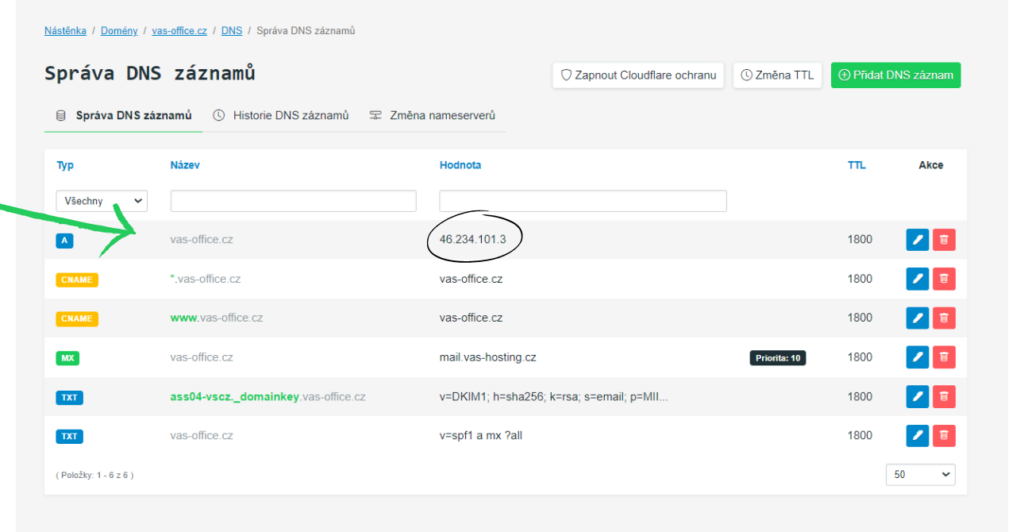
Pokud potřebujete upravit jen konkrétní záznamy, přejděte do DNSSpráva DNS záznamů:

  1. Najděte existující A záznam pro vaši doménu (název záznamu bude prázdný nebo @) a upravte jeho hodnotu na IPv4 adresu vašeho serveru.
  2. Stejným způsobem nastavte AAAA záznam na IPv6 adresu.
  3. Pokud záznamy ještě neexistují, klikněte na + Přidat záznam a vytvořte je.
Zákaznický portál, správa DNS záznamů, A a AAAA záznamy domény

Jaké záznamy nastavit (doporučený postup — 3 záznamy):

Typ záznamuNázevHodnotaPoznámka
A(prázdné nebo @)IP_ADRESAIPv4 adresa vašeho serveru
AAAA(prázdné nebo @)IPV6_ADRESAIPv6 adresa vašeho serveru
CNAMEwwwDOMENANapř. saldova.cz — odkazuje na hlavní doménu

Kde IP_ADRESA a IPV6_ADRESA jsou adresy, které jste zjistili v Kroku 1, a DOMENA je název vaší domény.

CNAME záznam pro www říká: „adresa www.vasedomena.cz má stejnou IP jako vasedomena.cz„. Výhoda tohoto přístupu je, že při případné změně IP adresy stačí upravit jen A a AAAA záznam — CNAME se automaticky přizpůsobí. Stejný postup používá i nástroj Nastavit DNS.

Tip: Pokud CNAME u vašeho registrátora nastavit nelze (některé starší systémy ho pro subdoménu www nepodporují), vytvořte místo toho dva samostatné záznamy: A záznam www → IPV4_ADRESA a AAAA záznam www → IPV6_ADRESA.

Po uložení záznamů byste v přehledu DNS měli vidět aktualizované záznamy s IP adresou vašeho serveru.

Doména registrovaná u jiného registrátora

Pokud je vaše doména registrovaná u jiného registrátora (např. WEDOS, Forpsi, Active24), máte dvě možnosti, jak doménu nasměrovat na Váš Hosting:

Možnost A: Změnit nameservery na Váš Hosting (doporučujeme)

Přesměrujete DNS správu na Váš Hosting. DNS záznamy pak budete spravovat v Zákaznickém portálu — stejně jako u domén registrovaných přímo u nás.

Nameservery Váš Hosting:

ns.vas-hosting.cz

ns.vas-hosting.eu

ns.vas-hosting.com

Změnu nameserverů provedete v administraci vašeho registrátora. Po změně trvá propagace nameserverů typicky 2–24 hodin (u některých TLD až 48 hodin). Podrobný postup najdete v článku Jak změnit DNS servery.

Tip: Při změně nameserverů stávající DNS záznamy u původního registrátora přestanou platit. Pokud máte na doméně kromě webu i speciální záznamy (např. TXT pro ověření služeb třetích stran), zapište si je ještě před změnou nameserverů — můžete k tomu využít funkci DNSImport DNS (po exportu) nebo Import skenováním, která zobrazí aktuální záznamy z původních nameserverů. Po změně NS nastavte DNS přes Nastavit DNS (správné záznamy pro Váš Hosting) a speciální záznamy, které chybí doplňte ručně přes Správa DNS záznamů.

Možnost B: Ponechat DNS u registrátora a nastavit A záznamy ručně

Pokud nechcete měnit nameservery (například kvůli dalším službám vázaným na stávající DNS), nastavte A a AAAA záznamy přímo v administraci vašeho registrátora. Hodnoty jsou stejné — IPv4 a IPv6 adresa serveru, kterou jste zjistili v Kroku 1.

Kterou možnost zvolit?

Změna nameserverů (A)Ruční A záznamy (B)
VýhodaVšechno na jednom místě — DNS spravujete v Zákaznickém portálu spolu s hostingemNemusíte měnit nameservery, ostatní DNS záznamy zůstanou beze změny
NevýhodaStávající DNS záznamy u registrátora přestanou platit — musíte je znovu nastavit v Zákaznickém portáluWeb běží u Váš Hosting, ale DNS spravujete u registrátora — správa služeb je rozdělená mezi dva poskytovatele
Kdy zvolitDoména slouží výhradně pro web a e-mail na Váš HostingNa doméně běží služby i u jiných poskytovatelů

Nastavení DNS ve VPS Centru (pro VPS klienty)

Pokud máte VPS, DNS záznamy své domény nastavujete nejčastěji přímo ve VPS Centru. Doména musí být ve VPS Centru přidaná — pokud ještě není, přidejte ji přes Domény+ Přidat doménu.

Ve VPS Centru V3:

  1. Vyberte doménu a klikněte na záložku DNS.
  2. V přehledu záznamů najděte nebo vytvořte A a AAAA záznamy se správnou IP adresou.
VPS Centrum V3, správa DNS záznamů domény

Ve VPS Centru V2:

  1. V pravém panelu vyberte doménu z dropdownu Spravujete.
  2. Klikněte na DNS a nastavte A a AAAA záznamy.
VPS Centrum V2, správa DNS záznamů domény

Po uložení DNS záznamů byste měli v přehledu vidět nové (nebo aktualizované) A a AAAA záznamy s IP adresou vašeho serveru. Záznamy se uloží okamžitě, ale propagace po internetu může trvat — viz upozornění v úvodu článku.

A co e-maily?

Tento článek se zaměřuje na nasměrování webu. Pokud na doméně provozujete i e-maily, je potřeba nastavit také MX záznam — postup najdete v těchto článcích:

Pro lepší doručitelnost e-mailů doporučujeme aktivovat DKIM a DMARC. SPF záznam se po přidání domény do DNS vytvoří automaticky.

Krok 3: Ověřte, že nasměrování funguje

Po nastavení DNS záznamů je potřeba ověřit, že vše funguje správně. Mějte na paměti, že propagace může trvat několik minut až hodin.

Ověření DNS záznamů

Po změně DNS můžete ověřit, že záznamy ukazují na správnou IP adresu. Nejsnadnější způsob je přes online nástroj dnschecker.org — stačí zadat název domény a vybrat typ záznamu (A nebo AAAA). Nástroj ukáže, kam doména směřuje z různých míst na světě, takže rovnou uvidíte, zda už propagace proběhla.

Pokud raději pracujete s terminálem, můžete použít příkaz:

nslookup DOMENA

Nebo na macOS a Linuxu alternativně:

dig DOMENA A +short

Kde DOMENA je vaše doména (např. example.cz). Ve výstupu by se měla objevit IP adresa vašeho serveru.

Indikátory úspěchu

Vše je v pořádku, pokud:

  • Po zadání vaší domény do prohlížeče se zobrazí váš web (nebo výchozí stránka serveru, pokud web ještě není nahrán).
  • Příkaz nslookup DOMENA vrací IPv4 adresu shodnou s adresou vašeho server

Řešení problémů

Web se nezobrazuje ani po 24 hodinách

Symptom: Po nastavení DNS záznamů web stále nefunguje — prohlížeč zobrazuje chybu nebo starou verzi webu.

Příčina: Nejčastěji jde o DNS cache ve vašem počítači nebo u vašeho poskytovatele internetu, která si pamatuje staré záznamy.

Řešení:

  1. Ověřte, zda jsou DNS záznamy nastavené správně — na dnschecker.org zadejte doménu a zkontrolujte, že A záznam ukazuje na správnou IP adresu.
  2. Pokud dnschecker ukazuje správnou IP, ale prohlížeč stále zobrazuje starý web, problém je v DNS cache vašeho počítače. Vymažte ji — na Windows příkazem ipconfig /flushdns, na macOS příkazem sudo dscacheutil -flushcache.
  3. Zkuste web otevřít v anonymním okně prohlížeče nebo z jiného zařízení (např. z mobilu přes mobilní data) — tím vyloučíte cache prohlížeče.

Web funguje, ale e-maily ne

Pokud se web zobrazuje správně, ale e-maily na vaši doménu nedocházejí, problém je nejspíš v MX záznamu. Postup diagnostiky a opravy najdete v článku Nefunguje mi e-mail, jak to vyřešit?.

Zobrazuje se výchozí stránka serveru místo webu

Symptom: Doména se načte, ale místo vašeho webu vidíte výchozí uvítací stránku serveru nebo stránku „It works!“.

Příčina: Doména není přidaná na serveru — DNS záznamy ukazují na správnou IP adresu, ale server neví, že má pro tuto doménu zobrazovat váš web.

Řešení:

  • Na webhostingu: Ověřte v Zákaznickém portálu → Domény, že vaše doména je v seznamu a má přiřazený hostingový tarif. Pokud ano, zkontrolujte přes Správce souborů, že ve složce webu existuje soubor index.html nebo index.php.
  • Na VPS: Ověřte, že doména je přidaná ve VPS Centru (VPS Centrum → Domény → zkontrolujte seznam). Pokud chybí, přidejte ji tlačítkem + Přidat doménu. Pokud doména přidaná je, zkontrolujte, že v adresáři /www/hosting/DOMENA/www/ existuje soubor index.html nebo index.php.

Chyba ERR_NAME_NOT_RESOLVED

Symptom: Prohlížeč zobrazí chybu ERR_NAME_NOT_RESOLVED nebo „Server nebyl nalezen“.

Příčina: Doména nemá nastavené nameservery, nebo nameservery nefungují. Může se také stát, že doména vypršela.

Řešení:

  1. Ověřte stav domény v Zákaznickém portálu → Domény — zkontrolujte, že doména není po expiraci. Pokud ano, obnovte ji (viz Jak zjistit expiraci domény).
  2. Zkontrolujte nameservery domény — pokud jsou prázdné nebo ukazují na neexistující servery, nastavte je na ns.vas-hosting.cz, ns.vas-hosting.eu a ns.vas-hosting.com (viz Jak změnit DNS servery).

Doména funguje bez „www“, ale s „www“ ne (nebo naopak)

Symptom: Web se zobrazí na example.cz, ale www.example.cz nefunguje (nebo naopak).

Příčina: Chybí DNS záznamy pro variantu s www (nebo bez www).

Řešení: Přidejte CNAME záznam s názvem www a hodnotou vaší domény (např. example.cz) — tím se www.example.cz nasměruje na stejný server jako hlavní doména. Viz tabulka v Kroku 2.


Pokud problém přetrvává i po vyzkoušení výše uvedených kroků, kontaktujte naši podporu — rádi vám pomůžeme.

Nechcete DNS řešit sami? U managed serverů se o kompletní správu DNS i serveru postaráme za vás.

Pomohl vám tento článek?

Podobné články