
Nefunguje mi e-mail, jak to vyřešit rychle a efektivně?
Nefungují vám e-maily? A jde o příchozí nebo odchozí poštu? Takový problém řešíme s klienty na podpoře doslova každý den. Sepsali jsme proto obsáhlý návod, ve kterém jsme se zaměřili na nejčastější důvody výpadku. Zároveň vás naučíme, jak nejlépe nám chybu nahlásit, abychom vám mohli pomoci opravdu rychle a efektivně.
Jak nejlépe chybu nahlásit na support?
Začneme tím nejdůležitějším. Následující seznam otázek pomůže hlavně nám na supportu. Zkuste nám na ně odpovědět přímo v prvním e-mailu, ve kterém nám chybu hlásíte. Jedině tak problém podchytíme co nejdříve:
- Nejde odesílání nebo přijímání pošty?
- Zkusili jste webovou verzi mailu? Pokud funguje, problém bude nejspíš ve vašem nastavení nebo v internetu u vás doma.
- Z jaké e-mailové schránky pošta odešla a kam (případně, na jakém VPS se nachází)?
- Napsat nám nejlépe čas odeslání s přesností na minuty (např. 25. 10. ve 13:51).
- Dál doplňující informace, co už jste stihli vyzkoušet, ať to můžeme z pokusů vyloučit. Případně jestli jste prováděli nějaké zásadnější změny (migrace, změna DNS záznamů atd.)
- Zašlete nám svou IP adresu, kterou najdete na: mojeip.cz
- Zkuste nám zároveň zaslat testovací e-mail.
- Testovací e-mail zkuste odeslat i na službu mail-tester.com a pošlete nám odkaz s výsledkem.
- Zašlete nám screenshoty nastavení vašeho e-mailového klienta.
Kdybyste si s čímkoliv nevěděli rady nebo jste nenašli odpověď, tak se raději i tak ozvěte. Společně tomu zkusíme přijít na kloub.
Kde je ale nejspíš problém?
Pojďme si jednotlivé body ze seznamu rozebrat do detailu. V první řadě je nutné zjistit, co vlastně nefunguje.
Nefunguje přijímání/odesílání pošty, anebo vůbec nic?
V první řadě vyzkoušejte, jestli vaše e-mailová adresa může přijímat a odesílat e-maily. Je dobré otestovat jednu z komerčních adres: @seznam.cz / @gmail.com.
Stejný postup určitě vyzkoušejte i z webmailu, tak vyřadíte možnost, že je problém na straně e-mailové aplikace. Pro VPS je webmail na adrese idXxX.vas-server.cz/mail
Nemám ban?
Hackeři se často rádi baví oblíbenou metodou Brute force, respektive se snaží hádat různé kombinace hesel, kterými se pokouší vkrást do vašeho účtu. Proto máme na serverech nastavenou ochrannou funkci Fail2ban. Ta při třech neúspěšných pokusech o zadání hesla server zablokuje (objeví se hláška connection refused). To znamená, že server doslova odmítne komunikovat s jakýmkoli zařízením, které se na stejné IP adrese nachází.
Omezení obvykle trvá 30 minut a platí pro veškeré přístupy – skrze SSH, FTP a právě i mailové aplikace.
Jak ban zrušit popisujeme samostatné nápovědě, kde najdete i video návod, jak si danou IP adresu přidat na tzv. whitelist (aby se banu do budoucna zamezilo).
Rychlým testem však může být i odpojení z Wifi na vašem mobilu (přejít na moment na LTE a obráceně). Jestli vám LTE bude fungovat, tak je to jasný ban.
Mám správně nastavené DNS záznamy?
Další z nejčastějších příčin je špatné nastavení DNS záznamů. Na změnu DNS totiž klienti často zapomínají, hlavně pokud se migruje od jedné společnosti ke druhé.
- Zkontrolujte si záznam ze Zákaznického Centra nebo VPS Centra, v detailu problémové domény (v sekci DNS>Správa DNS záznamů).
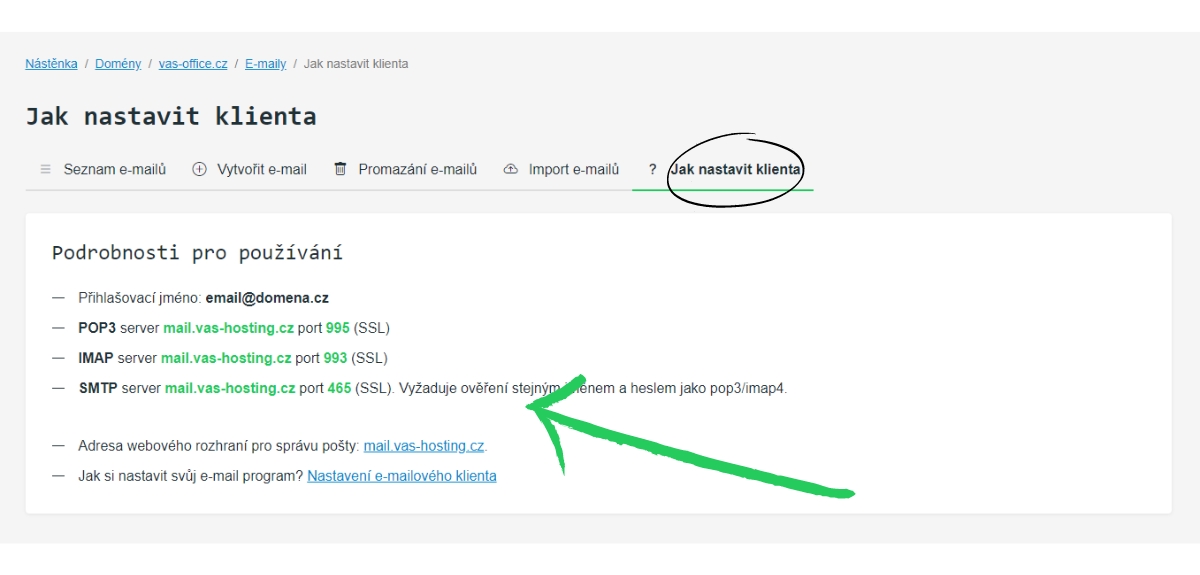
Pokud ale u nás máte sdílený webhosting nebo E-mail hosting, tak máte MX záznam univerzální: „mail.vas-hosting.cz„
DNS záznamy si můžete ověřit i online do pár vteřin třeba na DNS Checker. Nezapomeňte, že jakákoliv změna v DNS trvá i několik hodin, než se propíše na internetu. Celosvětově to může být až 24 hodin.
Mám správně nastavené e-maily?
Zde je důležité vědět, jakého e-mailového klienta používáte.
Sepsali jsme jednoduchý návod jak pro Windows, tak pro MacOS uživatele či ty, kteří dávají přednost klientovi Thunderbird:
Funguje mi internet? A co traceroute na mail server?
Je potřeba vyzkoušet i funkčnost internetového připojení. Občas může mít poskytovatel výpadky a bez internetu se k e-mailovému serveru nepřipojíte, nepošlete a ani nepřijmete žádný e-mail.
Pro pokročilejší: Výjimečně může být i problém na síťové lince mezi vaším zařízením a mailserverem. To si následovně jednoduše vyzkoušíte z příkazové řádky:
Windows (CMD)
Napište ve Windows do vyhledávání „CMD“ a otevřete příkazový řádek, kam jednoduše vložíte příkaz:
“tracert nazev.mailserveru.cz”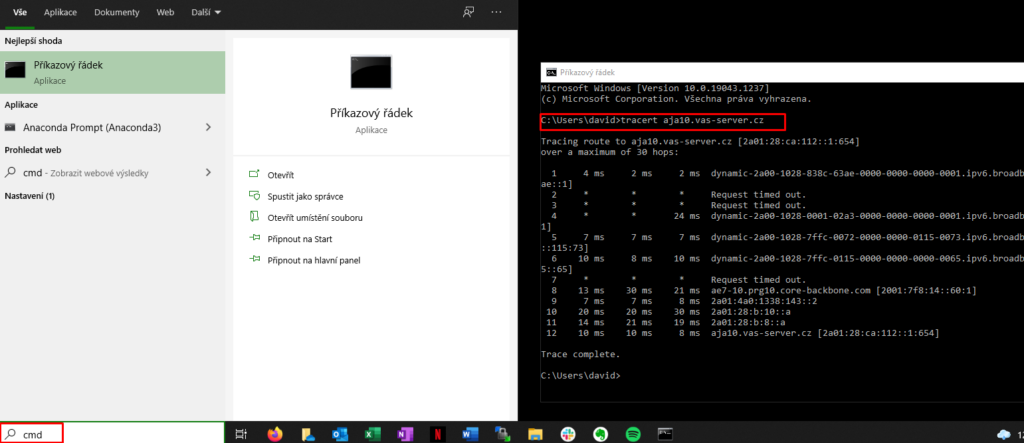
Apple (terminál)
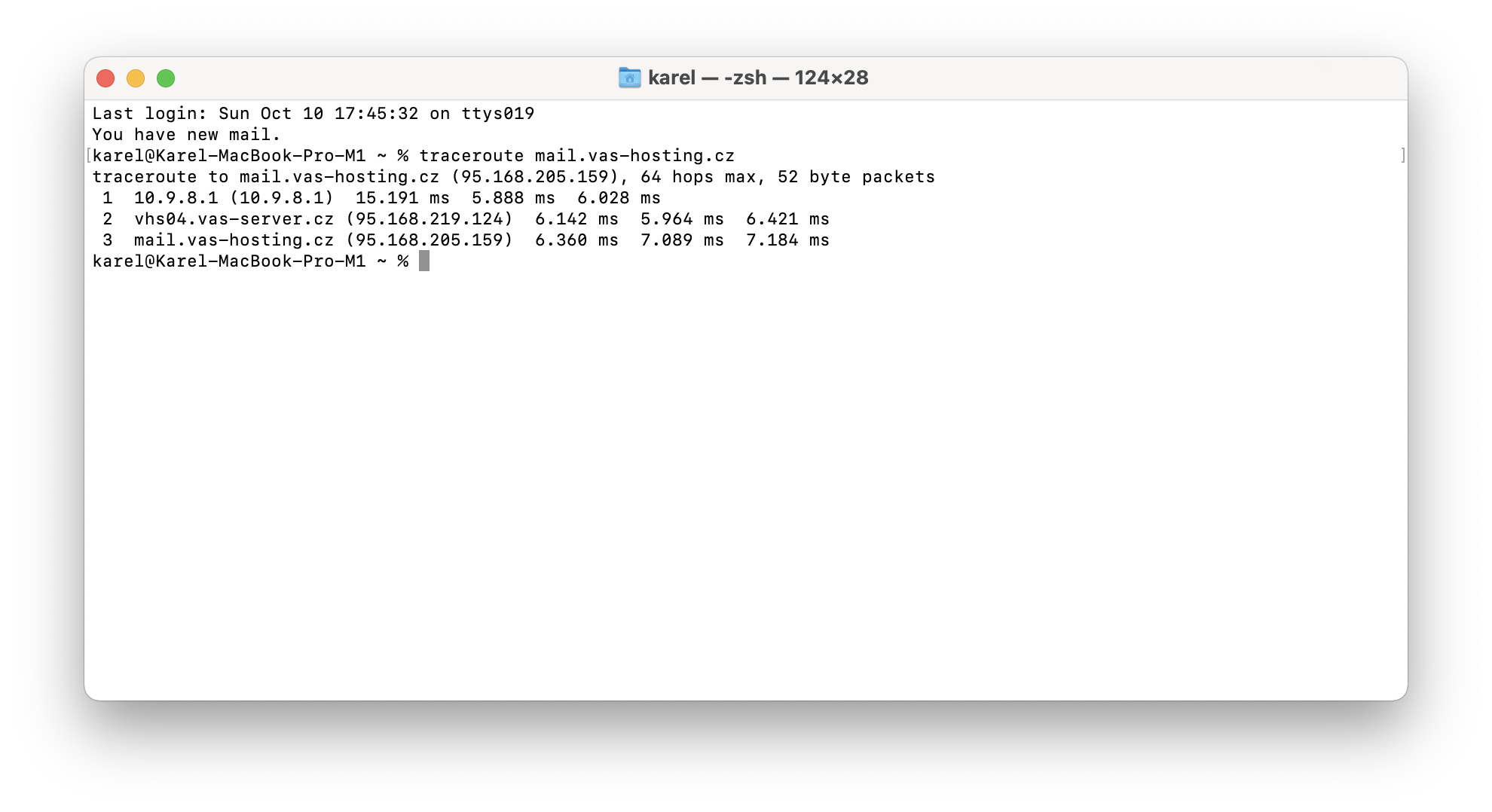
Chcete-li v Mac počítači provést trasování, musíte otevřít Terminál.
- Přejděte do nabídky „Aplikace„, poté do nabídky „Nástroje“ a dvakrát klikněte na položku „Terminál„.
- Po otevření zadejte příkaz „traceroute nazev.mailserveru.cz“ a nahraďte příklad názvem vaší domény nebo IP adresou.
Linux (terminál)
Tady stačí otevřít vašim oblíbeným způsobem terminál a zadat příkaz:
“traceroute nazev.mailserveru.cz”Rychlé akce, které mohou pomoci
Je to rychlé a účinné. Tato akce je pro zákazníky s našimi virtuálními servery a někdy restart vyřeší většinu problémů během chvilky. Může se stát, že spadne antispamová kontrola, DNS nebo antivir a jednoduchým restartem tyto služby zase spustíte.
Restart samotného mail serveru
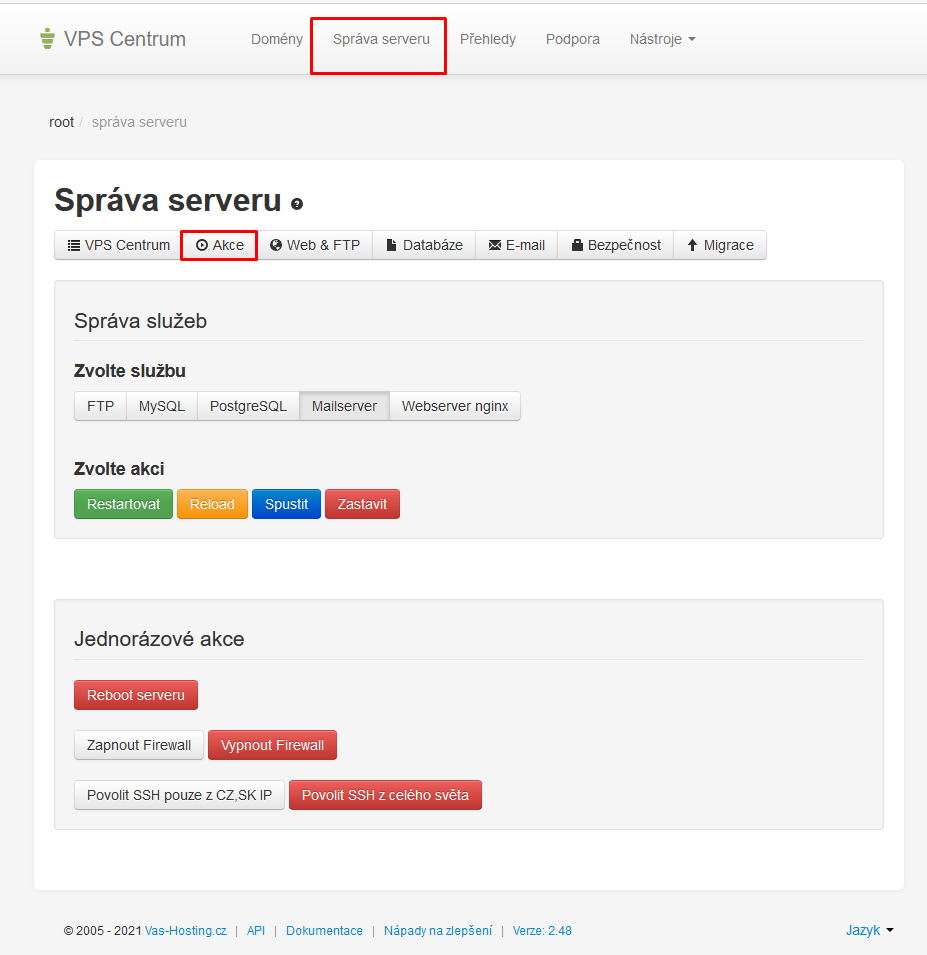
Jedná se o efektivní restart všech e-mailových služeb, které od nás máte na serveru připravené. Tento restart neovlivní chod webových stránek ani databází a schránky ani jejich obsah nevymaže.
Přihlaste se do svého VPS Centra a běžte do sekce Správa serveru > Akce.
Restart celého serveru
Na stejné stránce můžete restartovat také celý server tlačítkem “Reboot serveru”. Tak restartujete celý server a veškeré služby nabootují znovu. Během tohoto restartu nebude fungovat VPS Centrum ani všechny ostatní domény, které jsou na serveru.
Do 1 minuty by měl být server restartovaný.
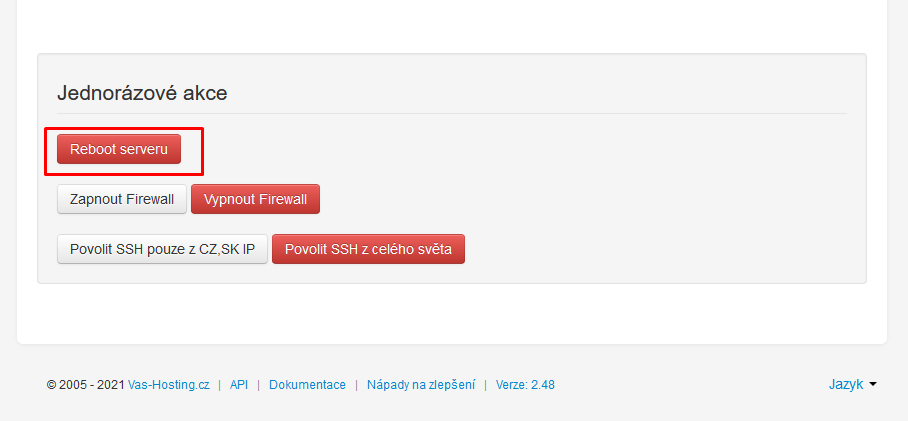
Máte ještě 2 možnosti, jak provést restart serveru.
1.) Ze Zákaznického Centra
Stačí se přihlásit na centrum.vas-hosting.cz k zákaznickému účtu a v sekci Servery vybrat daný server a restartovat jej. Nezapomeňte jej předem zakliknout. 🙂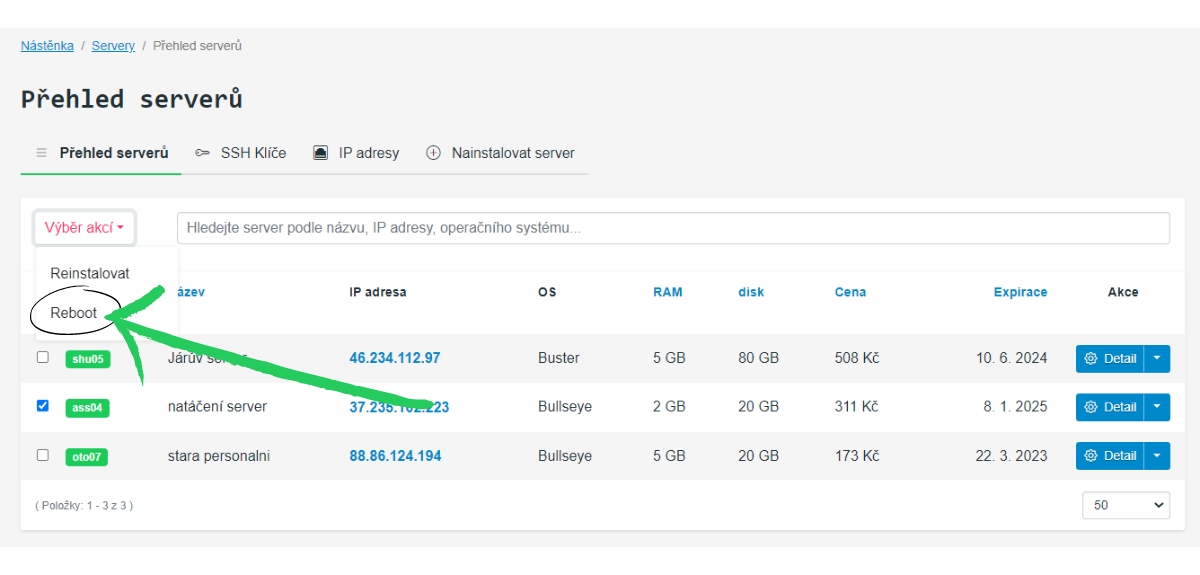
2.) Vzdálený restart serveru
V instalačním protokolu při aktivaci serveru jste dostali heslo pro možnost vzdáleného přihlášení serveru, které je na adrese https://reboot.vas-hosting.cz.
Stačí zadat identifikaci serveru a unikátní heslo z instalačního protokolu a do pár minut se server restartuje.
Kontrola serveru pro pokročilejší
V této sekci se podíváme na metody, které můžete jako pokročilý uživatel ověřit ještě předtím, než nám napíšete.
Je místo na disku?
Podívejte se, jestli má server dostatek místa. Nejlepší je podívat se přes sysinfo nebo příkazový řádek. Ve VPS Centru běžte do sekce Nástroje > Stav serveru.
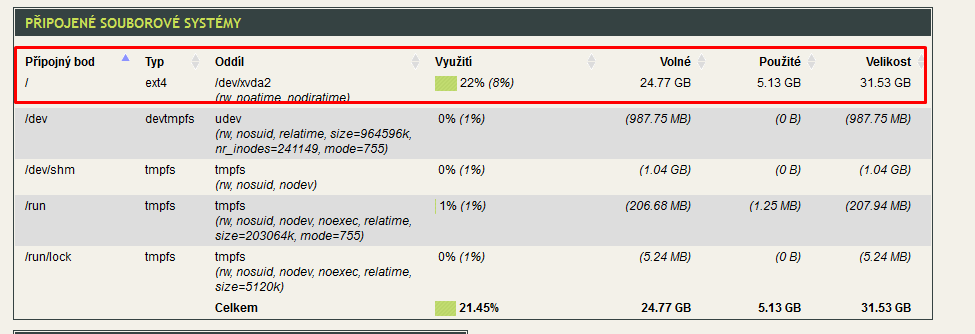
Tomuto tématu věnujeme celou nápovědu, jak na velikost VPS disků, kde máte konkrétní ukázky příkazů pro SSH.
Běží databáze?
Stačí se připojit na SSH a provést jediný příkaz:
“service mysql status”zelené “active (running)“ hlásí, že je vše v pořádku:
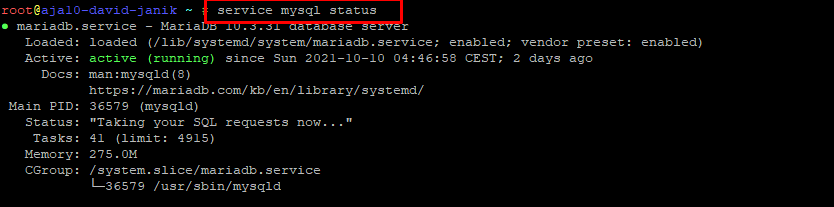
Pokud MySQL neběží, tak uvidíte červeně “deactivated (dead)”.
Pokud databáze neběží, můžete jí zkusit restartovat z VPS Centra v sekci Akce nebo příkazem na SSH:
“service mysql restart”.Co e-mailová fronta?
Jedna z příčin může být i velká e-mailová fronta, která neumožňuje odesílat e-maily. Celý návod, jak řešit spam pomocí příkazové řádky najdete na blogu.
Nám pro SSH postačí pouze jediný příkaz:
“mailq”Ten ukáže e-maily, které čekají ve frontě.
Jak vyprázdnit e-mailovou frontu
Nejjednodušším řešením je přihlášení do VPS Centra > Správa serveru > E-mail.
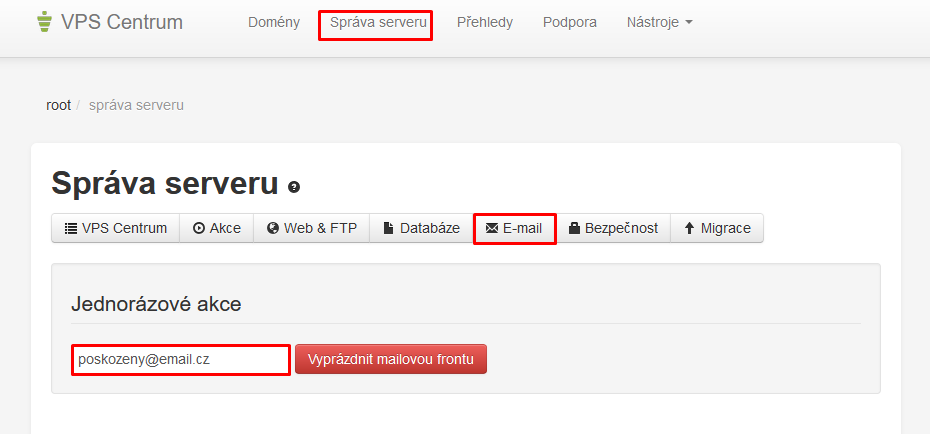
Stačí zadat schránku, která má e-mailovou frontu a během chvilky celou e-mailovou frontu promaže. Stejný způsobem to funguje i v Zákaznickém Centru v sekci E-maily u konkrétní domény, které u nás mají webhosting nebo E-mail hosting.
Další možností je pomocí SSH příkazu:
# cd /var/spool/mqueue/
# ls
# rm *
Tímto způsobem vymažete celou e-mailovou frontu od každé schránky/domény.
Server neodesílá žádnou poštu
„Nedoručenka“ neboli nedoručená pošta se ve schránce projevuje jako „Undelivered Mail Returned to Sender“. To je ten nejlepší případ, protože okamžitě víte, že se zpráva neposlala a ještě se z ní dozvíte proč. Pokud píše, že jste na Blacklistu, tak koukněte na celý článek, co v takovém případě dělat.
Pokud protistrana váš e-mail nedostala, tak jedním z nejčastějších důvodů je vyhodnocení, že vaše zpráva je SPAM. V takovém případě žádnou informaci nedostanete. Tu najdete pouze v logu /var/log/mail.log a tam je pouze obecná informace. Jedině server, který zprávu odmítl má konkrétní informace, proč ji tak vyhodnotil.
Co v takovém případě dělat?
- Podívat na log ve VPS Centru: Přehledy>Logy>mail.log nebo na SSH /var/log/mail.log, kde máte delší historii. Zkuste se podívat hlavně v časy, kdy jste zprávu odesílali a využijte vyhledávací okno pro název schránky. Najděte konkrétní e-mail a přečtěte si, proč nebyl doručen a chybovou hlášku můžete napsat do vyhledávače Google a 100% tam najdete někoho, kdo už stejný problém řešil.
- Přečíst si náš článek o zlepšení doručitelnosti e-mailů – Nastavíte to nejdůležitější SPF, DKIM a DMARC, aby vaše zprávy byly důvěryhodnější a nebyly chybně nastavenými DNS záznamy vyhodnocovány jako spam.
- Nechat si vyhodnotit spamové skóre – Což je pouze pomůcka. Bohužel ani skórę 10/10 nezaručí, že vaše e-maily nebudou padat do spamu. To by se všechny mailové servery na světě musely řídit podle pravidel tohoto nástroje. Navíc by to útočníci rychle zneužili a spamu by tady bylo o dost víc. Pravidla se stále vyvíjejí a v poslední době je vidět zásah umělé inteligence, která zatím také není dokonalá.
Server nepřijímá žádnou poštu
Dalším případem je, že server žádnou poštu nepřijímá. Je to většinou z důvodů, že spamový filtr zprávu vyhodnotí jako spam a rovnou ji zahodí. S notifikací na e-mail to není tak jasné. Některé servery ji odešlou a některé zase nikoliv. Záleží na jejich konkrétním nastavení.
Co v takovém případě dělat?
- Zkontrolujte, jestli máte MX záznamy nastavené správně a jestli jsou v pořádku propsané do internetu na DNS checker.
- Podívejte se na log ve VPS Centru: Přehledy > Logy > mail.log nebo na SSH /var/log/mail.log, kde máte delší historii. Zkuste se podívat hlavně v časy, kdy jste zprávu odesílali a využijte vyhledávací okno pro název schránky a najděte konkrétní čas, kdy jste zprávu poslali.
Pokud byste ani tak nevěděli, jak problém vyřešit, neváhejte nás kontaktovat.