Jak nastavit automatickou odpověď na e-mailu?
Jedete na dovolenou, čeká vás služební cesta, nebo si potřebujete na pár dnů odpočinout od schránky? Automatická odpověď (anglicky auto-reply nebo vacation reply) za vás odešle předem připravenou zprávu každému, kdo vám napíše. Odesilatel tak hned ví, že zprávu dostanete později, a vy máte klid.
V tomto návodu si nastavíte automatickou odpověď na e-mailové schránce u Váš Hosting — ať už máte webhosting, nebo VPS (virtuální server). Postup pokryjeme pro všechna tři rozhraní, ve kterých se schránky spravují: Zákaznický portál (webhosting) a VPS Centrum (webové rozhraní pro správu VPS) ve verzích V3 (aktuální) a V2 (starší).
Než začneme — tento návod předpokládá, že už máte vytvořenou e-mailovou schránku a víte, ke kterému rozhraní máte přístup. Pokud v průběhu narazíte na neznámý pojem, doporučujeme mít po ruce náš Slovníček pojmů — většina odborných termínů je navíc přímo v článku proklikatelná na vysvětlení.
Rychlý přehled pro pokročilé
Tato část slouží pouze pro ověření pro velmi zkušené uživatele, kteří si chtějí pouze ověřit postup a nepotřebují číst celý článek. Pro všechny ostatní doporučujeme pokračovat další sekcí.
- Webhosting (Zákaznický portál): Domény → [vaše doména] → E-maily → Přehled e-mailů → u schránky ve sloupci Auto. odpověď klikněte na Nastavit → zvolte režim, vyplňte předmět a text, Uložit.
- VPS Centrum V3: Domény → [vaše doména] → Emaily (výchozí zobrazení = Seznam e-mailů) → u schránky ve sloupci Auto. odpověď klikněte na Nastavit → zvolte režim, vyplňte předmět a text, Uložit.
- VPS Centrum V2: pravý panel Spravujete → [vaše doména] → E-mail → u účtu klikněte na Nastavení → v sekci Automatická odpověď přepněte na Aktivní, vyplňte data, předmět a text, Uložit.
Co je dobré vědět předem
Automatická odpověď je věc pohodlná, ale pár věcí stojí za to znát předem — zabráníte tím pozdějšímu zklamání „ono mi to nefunguje“.
Odpovídá server, ne váš počítač. Jakmile nastavení uložíte, o odeslání odpovědí se stará poštovní server u Váš Hosting. Funguje i když máte počítač vypnutý, notebook v kufru a mobil v letadlovém režimu.
Odpovídá jen občas stejnému odesilateli. Pokud vám jeden člověk napíše desetkrát za den, auto-odpověď mu obvykle přijde jen jednou za určitou dobu — typicky jednou za den nebo za několik hodin. Je to záměrná ochrana proti nekonečnému zacyklení (představte si, že by si dvě auto-odpovědi mezi sebou odpovídaly donekonečna) a proti zahlcení schránky odesilatele.
Na většinu hromadných zpráv auto-odpověď nedorazí. Poštovní server rozpozná newslettery, mailing listy a bounce zprávy podle technických příznaků v hlavičce a auto-odpověď jim nepošle. Potvrzením objednávek z e-shopů a notifikacím ze SaaS služeb ale odpověď občas dorazit může — není to chyba, jen limit jednoduché detekce.
Není to totéž co přesměrování. Automatická odpověď odesilateli odpoví a nechá zprávu ve vaší schránce. Přesměrování naopak zprávu pošle dál na jinou adresu. Pokud chcete kombinaci (přijímám i přeposílám i odpovídám), jde to — ale každou z funkcí nastavujete zvlášť. Přesměrování řeší samostatný návod
Jak na přesměrování e-mailu.
Nezadávejte do textu citlivé údaje. Auto-odpověď dostane každý, kdo vám napíše — i případný útočník testující doménu. Heslo, přesnou adresu pobytu, PIN k alarmu a podobné věci do odpovědi nepište.
Co budete potřebovat
- Existující e-mailovou schránku na Váš Hosting. Pokud ještě schránku nemáte, podle typu hostingu postupujte podle návodu Jak zřídit novou e-mailovou schránku.
- Přístupové údaje do rozhraní, přes které schránku spravujete — Zákaznický portál (webhosting), nebo VPS Centrum (VPS).
- Přibližně 3–5 minut času. Nastavení je otázka několika kliknutí a krátkého textu.
Jak zjistíte verzi VPS Centra
Pokud máte webhosting, tato sekce se vás netýká — webhosting se spravuje přes Zákaznický portál a VPS Centrum nemá.
Pokud máte VPS, verze VPS Centra se liší UI i postupem. Verzi zjistíte takto:
- VPS Centrum V3 má moderní rozhraní s tmavým levým panelem a sekcí VPS Centrum v dolní části levého menu. Číslo verze začíná 3. (např. 3.1.2).
- VPS Centrum V2 má starší rozhraní s pravým zeleně orámovaným panelem (na vrchu dropdown — rozbalovací menu — pro výběr domény, pod ním navigační menu domény) a hlavním horním menu (Domény / Správa serveru / Přehledy / Podpora). Číslo verze je v patičce stránky a začíná 2. (např. 2.66).
Pokud si stále nejste jistí, zkuste obě varianty — použitelná bude jen ta, která odpovídá vašemu rozhraní.
Jak nastavit auto-odpověď na webhostingu
Pokud máte webhosting u Váš Hosting, schránky spravujete přes Zákaznický portál na adrese portal.vas-hosting.cz. Postup má čtyři kroky.
1. Otevřete přehled e-mailů domény. Přihlaste se do Zákaznického portálu. V tmavém levém panelu klikněte na Domény, vyberte ze seznamu doménu, ke které patří vaše schránka, a v levém panelu detailu domény klikněte na E-maily → Přehled e-mailů. Zobrazí se tabulka všech schránek dané domény.

2. U své schránky klikněte ve sloupci Auto. odpověď na tlačítko Nastavit. V tabulce je u každé schránky vidět, zda je auto-odpověď zapnutá (zelený badge — barevný štítek — Ano)), nebo vypnutá (modrý badge Ne). Kliknutím na Nastavit otevřete dialog pro konfiguraci.
3. V dialogu zvolte jeden ze tří režimů:
- Aktivní dokud nezruším — odpověď se bude odesílat do té doby, dokud ji sami nevypnete. Vhodné pro dlouhodobé nastavení (např. změna pracovní pozice, dlouhodobé stěhování).
- Časově omezená — odpověď se bude odesílat jen ve zvoleném období. Pro běžnou dovolenou je to ta správná volba. Vyplníte datum Aktivní od a volitelně Aktivní do (pokud nechcete automatickou deaktivaci, pole Aktivní do nechte prázdné).
- Vypnuta — výchozí stav; auto-odpověď se neodesílá.
Po výběru režimu doplňte Předmět (např. „Jsem na dovolené do 30. 5.“) a do pole Obsah automatické odpovědi napište vlastní text. Editor umožňuje základní formátování (tučné písmo, kurzívu, odkazy, seznamy).

4. Uložte a ověřte stav. Kliknutím na Uložit se dialog zavře a v tabulce přehledu e-mailů se u schránky ve sloupci Auto. odpověď objeví zelený badge Ano a tlačítko Upravit (místo původního Nastavit). Tímto poznáte, že je odpověď aktivní.
Jak nastavit auto-odpověď ve VPS Centru V3
Pokud máte VPS s VPS Centrem V3, postup je velmi podobný webhostingu — UI (rozhraní) je prakticky identické, liší se jen cesta k seznamu e-mailů. Postup má čtyři kroky.
1. Otevřete seznam e-mailů v detailu domény.
Přihlaste se do VPS Centra a otevřete detail vaší domény — buď kliknutím na Domény v tmavém levém panelu a výběrem domény ze seznamu, nebo přepnutím v horním dropdownu Vyberte doménu. V levém panelu detailu domény klikněte na Emaily. Výchozí zobrazení je Seznam e-mailů — tabulka všech schránek domény.

2. U své schránky klikněte ve sloupci Auto. odpověď na tlačítko Nastavit. Stejně jako u webhostingu je u každé schránky vidět stav auto-odpovědi (Ano / Ne). Kliknutím na Nastavit otevřete dialog pro konfiguraci.
3. V dialogu zvolte jeden ze tří režimů a vyplňte obsah:
- Aktivní dokud nezruším — odpověď se bude odesílat, dokud ji sami nevypnete. Vhodné pro dlouhodobé nastavení.
- Časově omezená — odpověď se bude odesílat jen ve zvoleném období. Pro běžnou dovolenou je to ta správná volba. Vyplníte datum Aktivní od a volitelně Aktivní do (pokud nechcete automatickou deaktivaci, pole Aktivní do nechte prázdné).
- Vypnuta — výchozí stav; auto-odpověď se neodesílá.
Po výběru režimu vyplňte Předmět a do pole Obsah automatické odpovědi napište vlastní text (editor je stejný jako v Zákaznickém portálu a podporuje tučné písmo, kurzívu, odkazy a seznamy).

4. Uložte a ověřte stav. Kliknutím na Uložit se dialog zavře a v tabulce seznamu e-mailů se u schránky ve sloupci Auto. odpověď objeví zelený badge Ano a tlačítko Upravit.
Jak nastavit auto-odpověď ve VPS Centru V2
VPS Centrum V2 má starší rozhraní a nastavení auto-odpovědi je součástí obecnějšího formuláře Nastavení schránky (kde najdete i přesměrování a kvótu schránky). Postup má čtyři kroky.
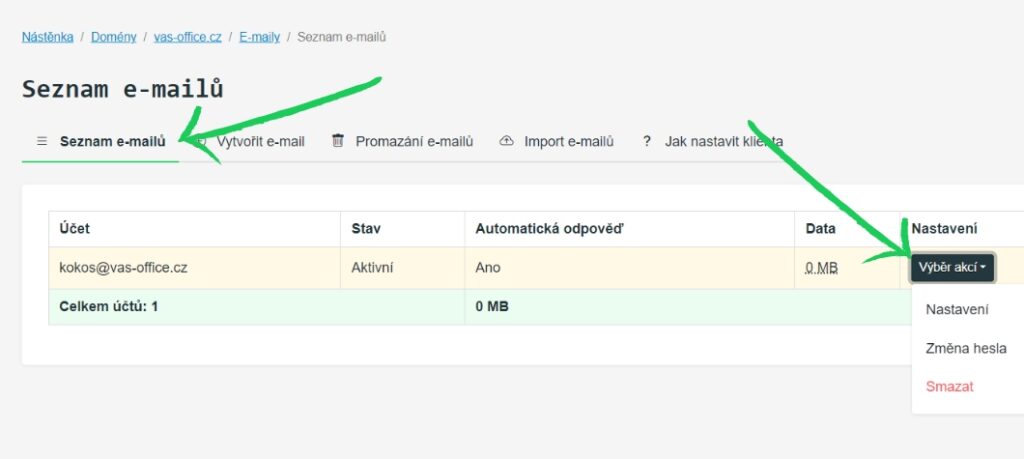
1. Otevřete poštu domény. Přihlaste se do VPS Centra. V pravém zeleně orámovaném panelu vyberte z dropdownu na vrchu doménu, ke které patří vaše schránka. Pod dropdownem se zobrazí navigační menu domény — klikněte v něm na E-mail. Zobrazí se stránka Pošta se seznamem účtů dané domény.

2. U své schránky klikněte ve sloupci Nastavení na tlačítko Nastavení. Otevře se formulář Nastavení schránky pro konkrétní účet. Formulář obsahuje dvě hlavní části — nahoře obecné nastavení schránky (stav, přeposílání, kvóta), dole sekci Automatická odpověď.
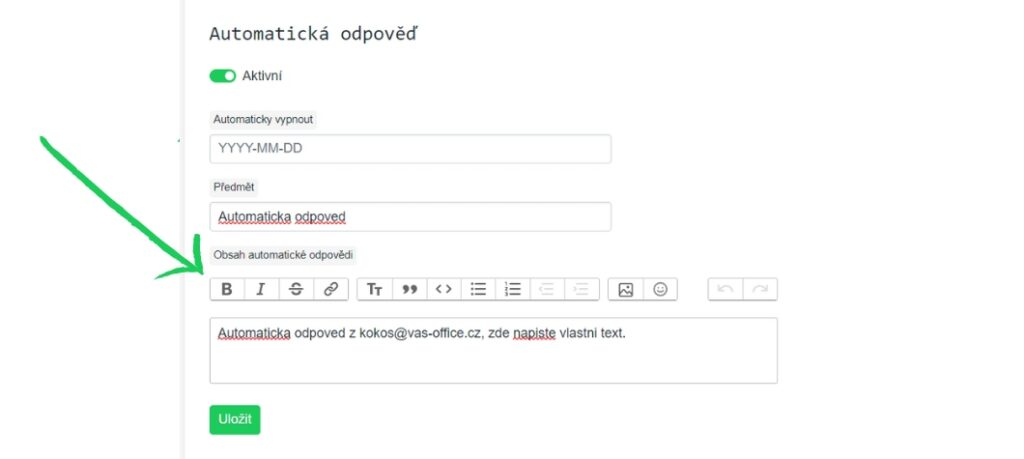
3. V sekci Automatická odpověď přepněte stav na Aktivní a vyplňte obsah. V sekci Automatická odpověď:
- Přepínač Neaktivní/Aktivní přepněte na Aktivní (tím se auto-odpověď zapne).
- Automaticky zapnout — datum ve formátu YYYY-MM-DD (např. 2026-05-01). Pokud má odpověď fungovat okamžitě, pole nechte prázdné.
- Automaticky vypnout — datum, kdy se má odpověď sama deaktivovat. Pokud má fungovat do odvolání, pole nechte prázdné.
- Předmět — krátký titulek, který uvidí odesilatel (ve výchozím stavu je vyplněno „Automatická odpověď“).
- Obsah automatické odpovědi — textové pole s vlastním textem zprávy.

4. Uložte a ověřte stav. Kliknutím na Uložit v dolní části formuláře se nastavení uloží. Nad formulářem se objeví zelený pruh s textem Váš požadavek byl úspěšně vykonán. — to je potvrzení, že vše proběhlo v pořádku.
Otestujte automatickou odpověď
Než vyrazíte na dovolenou, vyplatí se ověřit, že auto-odpověď opravdu odchází. Postup:
- Pošlete testovací e-mail z jiné schránky (Gmail, Seznam, jiná firemní adresa) na schránku, kde jste auto-odpověď nastavili.
- Počkejte pár desítek vteřin až několik minut. Odpověď by měla dorazit na adresu, odkud jste test odeslali.
- Pokud odpověď nepřišla, zkontrolujte i složku Spam / Hromadné v testovací schránce — auto-odpovědi občas padají do spamu, pokud doména nemá plně nastavenou doručitelnost.
Řešení problémů
Automatická odpověď vůbec nepřijde
Symptom: Poslal jsem testovací e-mail na schránku s nastavenou auto-odpovědí, ale žádná odpověď nedorazila — ani do spam složky, ani po několika minutách čekání.
Příčina: Několik možností — nastavení není uložené, je mimo platný interval, nebo doména nepřijímá e-maily na serveru Váš Hosting (chybné MX záznamy — to jsou DNS záznamy, které určují, na který server se mají e-maily pro danou doménu doručovat).
Řešení:
- Otevřete znovu tabulku schránek domény (v Zákaznickém portálu sekce Přehled e-mailů, ve VPS Centru V3 Seznam e-mailů, ve VPS Centru V2 Seznam účtů) a zkontrolujte, že u schránky svítí Ano (Zákaznický portál a V3), nebo že je přepínač v sekci Automatická odpověď přepnutý na Aktivní (V2).
- Pokud jste zvolili Časově omezená, ověřte, že aktuální datum je v intervalu Aktivní od – Aktivní do.
- Zkontrolujte, že doména má správně nastavené MX záznamy mířící na server Váš Hosting. Pokud v rozhraní vidíte červený pruh s textem Doména má chybně nastavené MX záznamy, jsou MX záznamy mimo server a e-maily (včetně auto-odpovědí) nebudou fungovat. Postup najdete v návodu Nefunguje mi e-mail, jak to vyřešit.
Odpověď přišla jednou, pak už ne
Symptom: První testovací e-mail odpověď vrátil, druhý a třetí test ze stejné schránky už žádnou odpověď nevygeneroval.
Příčina: Server se záměrně chrání proti zacyklení a zahlcování odesilatele — stejné adrese posílá auto-odpověď jen jednou za určitou dobu (typicky jednou za několik hodin až den).
Řešení: Toto chování je správné a nejde o chybu. Pro další testy použijte jinou e-mailovou adresu, nebo počkejte několik hodin.
Auto-odpověď chodí, ale příjemci ji nacházejí ve spamu
Symptom: Odpověď odchází, ale lidé si stěžují, že ji našli ve složce Spam / Nevyžádaná pošta.
Příčina: Doména, ze které odpověď odchází, nemá plně nastavené ověřovací DNS záznamy — SPF, DKIM nebo DMARC. Bez nich velcí poskytovatelé (Gmail, Seznam, Outlook) řadí zprávy jako podezřelé.
Řešení: Nastavte na doméně trojici ověřovacích záznamů:
Auto-odpověď neodchází na e-maily z newsletterů nebo no-reply adres
Symptom: Z některých odesilatelů (hromadné rozesílky, potvrzení objednávek, notifikace) auto-odpověď nikdy nepřijde.
Příčina: Tyto systémy e-maily hlavičkují příznaky typu Auto-Submitted nebo Precedence: bulk, které auto-respondery rozpoznávají a neodpovídají na ně. Je to záměrné, aby se auto-odpovědi nešířily po internetu jako spam.
Řešení: Žádné — jde o standardní a žádoucí chování. Těmto odesilatelům auto-odpověď neposílat je správně.
Ve VPS Centru V2 nevidím sekci Automatická odpověď
Symptom: Ve VPS Centru V2 jsem na e-mailové stránce domény, ale sekci Automatická odpověď nemůžu najít.
Příčina: Pravděpodobně jste v horním menu stránky Pošta klikli na Nastavení serveru — to je obecné nastavení mailserveru pro celou doménu, auto-odpověď tam není. Nastavení auto-odpovědi je součástí detailu konkrétní schránky, ne obecného serverového nastavení.
Řešení: Na stránce Pošta klikněte v horním menu na Seznam účtů. V tabulce účtů u konkrétní schránky klikněte na tlačítko Nastavení ve sloupci Nastavení. Otevře se formulář Nastavení schránky, v jehož dolní části je sekce Automatická odpověď.
Pokud problém přetrvává i po vyzkoušení výše uvedených řešení, kontaktujte naši podporu — rádi vám pomůžeme situaci vyřešit.