Jak zazálohovat a obnovit databázi

atabáze každého webu obsahuje data, jejichž ztráta znamená hodiny až dny práce navíc – produkty v e-shopu, články, komentáře, uživatelská data. Proto u Váš Hosting děláme každou noc automatický dump každé databáze, ale způsob uložení se liší podle typu hostingu:

  • Na webhostingu zálohy ukládáme zdarma do geograficky odděleného datacentra s retencí 21 dní zpětně. Obnovu provádíme přes podporu.
  • Na VPS se dumpy ukládají lokálně na server (do složky /root/backup) – denní zálohy s retencí 7 dní zpětně a navíc týdenní zálohy s retencí 30 dní zpětně. Ve VPS Centru V3 je vidíte přímo v UI v sekci Zálohování a můžete je obnovit nebo stáhnout jedním klikem. Platí to nezávisle na tom, zda máte aktivované placené zálohy celého serveru.

Pokud chcete dlouhodobou zálohu s vlastní frekvencí a retencí, je k dispozici placená služba systémových záloh (do geograficky odděleného datacentra, frekvence a retence dle vašeho přání). Podrobnosti o tom, co a jak Váš Hosting zálohuje, najdete v článku Jak je to se zálohováním ve Váš Hosting.

I tak se vyplatí umět si vlastní zálohu udělat sami. Hodí se v několika situacích: před úpravou webu nebo updatem CMS, před přenosem dat na jiný server, při migraci na jinou doménu, nebo prostě pro lokální kopii v rámci vlastní strategie zálohování.

Tento článek pokrývá všechny způsoby, jak databázi zazálohovat a následně obnovit:

  • přes Zákaznický portál (webhosting),
  • přes VPS Centrum V3 a V2 (VPS),
  • přes webové nástroje phpMyAdmin a Adminer (univerzální),
  • přes SSH (pro pokročilé).

Pokrývá MariaDB i PostgreSQL.

Rychlý přehled pro pokročilé

Tato část slouží pouze pro ověření pro velmi zkušené uživatele, kteří si chtějí pouze ověřit postup a nepotřebují číst celý článek. Pro všechny ostatní doporučujeme pokračovat další sekcí.

  1. Webhosting: Pro rychlé stažení SQL souboru do počítače otevřete v Zákaznickém portálu Domény > [doména] > Databáze, u konkrétní databáze klikněte na tříbodové menu a vyberte Stáhnout databázi. Pro perzistentní zálohu s možností obnovy z portálu přejděte na Domény > [doména] > Zálohy a v pravé části stránky vyberte v dropdownu Zvolte, co chcete zálohovat položku databáze a klikněte na Vytvořit zálohu.
  2. VPS Centrum V3: Automatické zálohy (denní + týdenní) běží ve výchozím stavu a jsou v UI sekce Zálohování – obnova z UI přes Možnosti obnovy, stažení přes ikonu. Pro jednorázový dump do počítače otevřete Databáze v levém panelu (nebo přes detail domény), u konkrétní databáze klikněte na ⋯ > Stáhnout jako SQL.
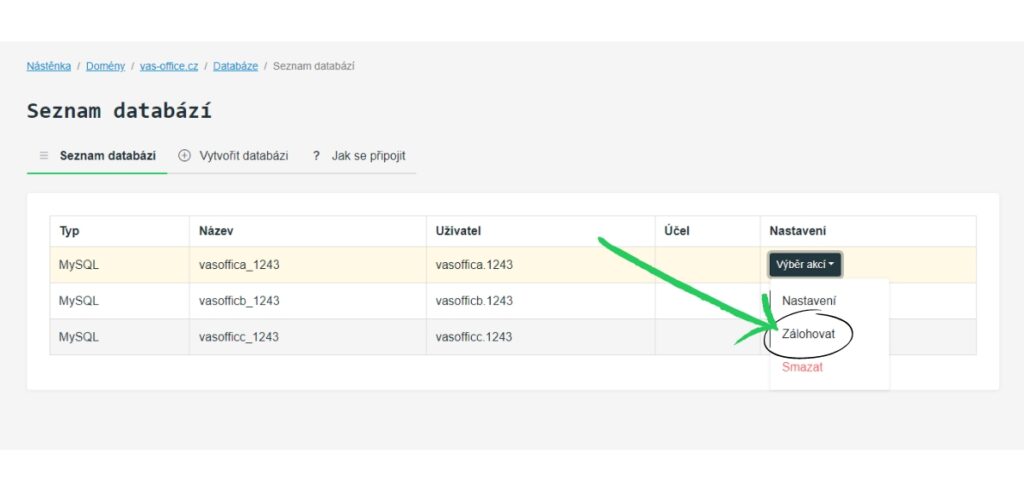
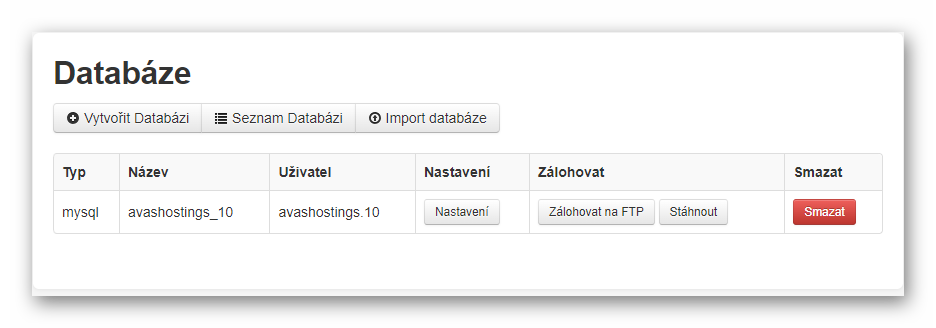
  3. VPS Centrum V2: V pravém zeleně orámovaném panelu vyberte doménu, otevřete Databáze > Seznam databází, u konkrétní databáze klikněte ve sloupci Nastavení na dropdown Nástroje a vyberte Stáhnout (okamžitý dump do počítače) nebo Zálohovat na FTP (záloha na FTP úložiště nastavené v VPS Centrum > Zálohování).
  4. phpMyAdmin / Adminer (univerzální): Otevřete přes tříbodové menu u databáze v Zákaznickém portálu nebo VPS Centru V3 (položky PhpMyAdmin / Adminer), případně přes Nástroje ve VPS Centru. V phpMyAdminu v levém panelu klikněte na databázi, pak na Export. V Admineru klikněte v levém panelu rovnou na Export.
  5. SSH (VPS): Nejjednodušší je vzít existující noční dump z /root/backup/domains/DOMENA/databases/NAZEV_DATABAZE/ (komprimovaný .zip, 7 denních + 30 dní u týdenních). Pro čerstvý dump aktuálního stavu spusťte mariadb-dump -u UZIVATEL -p NAZEV_DATABAZE > zaloha.sql (MariaDB) nebo pg_dump -U UZIVATEL NAZEV_DATABAZE > zaloha.sql (PostgreSQL). Pro přenos stored procedures přidejte --routines.

Obnova: stejnou cestou v opačném směru. Na webhostingu Možnosti obnovy u zálohy v sekci Zálohy. Ve VPS Centru V3 v sekci databáze klikněte na ⋯ > Importovat SQL soubor, ve VPS Centru V2 Databáze > Import databáze, ve phpMyAdmin/Admineru Import, přes SSH mariadb -u UZIVATEL -p NAZEV_DATABAZE < zaloha.sql.

Co je dobré vědět předem

Co budete potřebovat

  • Přístup do Zákaznického portálu (webhosting) nebo do VPS Centra (VPS).
  • Název databáze, kterou chcete zálohovat. Najdete ji v seznamu databází domény – pokud si nejste jisti jak se v rozhraní zorientovat, máme samostatný návod Jak založit a spravovat databáze.
  • Přihlašovací údaje k databázi – pouze pokud pracujete přímo s databází (phpMyAdmin, Adminer nebo SSH). Heslo k databázi se v rozhraní nikde nezobrazuje, lze ho pouze změnit. Pokud ho neznáte, najdete ho v aktivačním e-mailu, nebo si nastavte nové. Detaily v článku Jak se připojit k databázi.
  • Pro SSH přístup (volitelné, pouze VPS): root heslo serveru z aktivačního e-mailu. Pokud SSH neznáte, podívejte se na návod Jak se připojit na SSH pomocí WinSCP.
  • Pro obnovu: soubor zálohy (typicky .sql, někdy zabalený jako .sql.gz nebo .zip).

Časový odhad: Pro běžnou databázi do 100 MB obvykle 5–15 minut včetně stažení. U větších databází (1 GB a víc) trvá export i následné stažení déle (řády minut, podle rychlosti připojení).

Jak zjistíte verzi VPS Centra

Pokud používáte VPS, postup se mírně liší podle verze VPS Centra. V3 má číslo verze v pravém dolním rohu rozhraní (ve formátu 3.x.x). V2 má číslo verze v patičce u copyrightu (ve formátu 2.x). Pokud rozhraní vypadá jinak než ve vašem případě (zeleně orámovaný pravý panel s dropdownem pro výběr domény = V2; modernější UI s levým panelem Domény / Monitoring / Emaily / Databáze = V3), řiďte se podle vaší verze. Klienti webhostingu spravují databáze přes Zákaznický portál – VPS Centrum se jich netýká.

Pozor: Tento článek popisuje, jak si sami vytvořit a stáhnout zálohu databáze (například před úpravou webu nebo pro lokální archivaci). Pokud potřebujete pouze obnovit nedávný stav databáze, často stačí už existující automatický noční dump – na VPS s VPS Centrem V3 ho najdete přímo v UI v sekci Zálohování (denní + týdenní, retence 7+30 dní; obnova jedním klikem přes Možnosti obnovy). Na webhostingu se obraťte na naši podporu (retence 21 dní, zálohy uložené v geograficky odděleném datacentru).

Záloha databáze na webhostingu

Tento postup platí pro klienty webhostingu a probíhá v Zákaznickém portálu. Funguje pro databáze MariaDB i PostgreSQL (PostgreSQL je dostupná pouze u vyšších tarifů). Pro zálohu a obnovu databáze na webhostingu existují dvě cesty:

  • Stáhnout databázi – akce v tříbodovém menu u databáze v sekci Databáze. Okamžitý dump, soubor SQL se stáhne přímo do prohlížeče. Vhodné, pokud chcete jen kopii databáze v počítači.
  • Uživatelská záloha – vytvořená v sekci Zálohy v per-doménové navigaci. Vhodné, pokud chcete zálohu pro pozdější obnovu přímo z portálu (přes tlačítko Možnosti obnovy), nebo pokud zálohu chcete archivovat.

U každé databáze najdete v sekci Domény > [doména] > Databáze tříbodové menu s několika akcemi (mimo jiné Editovat databázi, Smazat databázi nebo otevření PhpMyAdminu a Admineru) – ostatní akce se cestou zálohy a obnovy přímo netýkají.

Cesty jsou nezávislé a můžete použít obě – záleží na tom, k čemu zálohu potřebujete. Pokud chcete jen rychle dostat SQL soubor do počítače, je nejjednodušší Stáhnout databázi v menu ⋯. Pokud plánujete zálohu nechat v portálu pro pozdější obnovu jedním klikem, vytvořte uživatelskou zálohu v sekci Zálohy.

Stáhnout databázi na webhostingu

  1. Přihlaste se do Zákaznického portálu.
  2. V levém panelu klikněte na Domény a vyberte doménu z dropdownu „Vyberte doménu“.
  3. V per-doménové navigaci klikněte na Databáze. Otevře se tabulka všech databází domény.
  4. U konkrétní databáze klikněte na tříbodové menu ve sloupci Akce.
  5. V rozbaleném menu vyberte Stáhnout databázi. SQL soubor se začne stahovat do vašeho počítače.
[Screenshot: Zákaznický portál – sekce Databáze, rozbalené tříbodové menu u databáze s vyznačenými akcemi Stáhnout databázi a Zálohovat databázi] [Alt: Zákaznický portál, sekce Databáze, tříbodové menu s akcemi]

Indikátor úspěchu: V prohlížeči se začne stahovat soubor NAZEV_DATABAZE.sql. Soubor otevřete v textovém editoru a měl by obsahovat příkazy CREATE TABLE, INSERT INTO a hlavičku s informací o databázi.

Zálohovat databázi na webhostingu

Tato cesta vytvoří uživatelskou zálohu v sekci Zálohy u domény. Zálohu lze později obnovit přímo z portálu (jedním klikem přes Možnosti obnovy) nebo stáhnout do počítače. Záloha je perzistentní – zůstane v portálu, dokud nevyprší její retence (zhruba 3 měsíce), nebo dokud ji nesmažete.

  1. Přihlaste se do Zákaznického portálu.
  2. V detailu domény přejděte v per-doménové navigaci na Zálohy. Otevře se stránka Uživatelské zálohy.
  3. V pravé části stránky najdete dropdown Zvolte, co chcete zálohovat a vedle něj zelené tlačítko Vytvořit zálohu.
  4. V dropdownu vyberte položku odpovídající dané databázi (například Databáze saldova_50618 (MariaDB)). Dropdown nabízí i další typy záloh (například Úložiště souborů), ty však spadají mimo téma tohoto článku.
  5. Klikněte na Vytvořit zálohu.
[Screenshot: Zákaznický portál – sekce Uživatelské zálohy s rozbaleným dropdownem Zvolte, co chcete zálohovat a vyznačenou položkou Databáze] [Alt: Zákaznický portál, sekce Uživatelské zálohy, výběr databáze pro zálohu]

Indikátor úspěchu: Po kliknutí na Vytvořit zálohu se zobrazí zelený banner „Záloha byla úspěšně vytvořena. Zálohu můžete kdykoliv obnovit, můžete mít 3 uživatelské zálohy…“ a v tabulce Uživatelské zálohy níže na stránce se objeví nová položka. Současně přijde malý toast s textem „V sekci Zálohy u domény se zobrazí vytvořená záloha databáze [název]“.

[Screenshot: Zákaznický portál – zelený banner po vytvoření zálohy a toast o zobrazení v sekci Zálohy] [Alt: Zákaznický portál, notifikace o vytvoření zálohy databáze]

Tabulka Uživatelské zálohy obsahuje sloupce Cíl, Vytvořeno, Expiruje, Velikost zálohy, Velikost dat, Typ, Akce. U konkrétní zálohy máte k dispozici tři akce:

  • Možnosti obnovy (modré tlačítko) – obnova databáze ze zálohy přímo v portálu (viz sekce Obnova na webhostingu).
  • Ikona stažení – stažení komprimovaného souboru zálohy do počítače.
  • Ikona koše (červené) – odstranění zálohy.
[Screenshot: Zákaznický portál – tabulka Uživatelské zálohy s vyznačenými akcemi Možnosti obnovy, stažení a smazání] [Alt: Zákaznický portál, tabulka Uživatelské zálohy, akce u zálohy]

⚠️ Pozor – limit 3 uživatelské zálohy: Zákaznický portál vám umožní mít na webhostingu maximálně 3 uživatelské zálohy současně. Po vyčerpání limitu nejprve smažte starší zálohu, než vytvoříte novou. Datum expirace u každé zálohy najdete ve sloupci Expiruje (typicky zhruba 3 měsíce od vytvoření). Pokud chcete zálohu zachovat déle, stáhněte si ji do vlastního úložiště.

💡 Tip: Akce Zálohovat databázi v tříbodovém menu u databáze v sekci Databáze v současné verzi Zákaznického portálu negeneruje zálohu (známé chování, na opravě se pracuje). Pro vytvoření uživatelské zálohy databáze používejte cestu přes sekci Zálohy popsanou výše.

Záloha databáze ve VPS Centru V3

VPS Centrum V3 nabízí tři cesty zálohování:

  • Automatické zálohy – ve výchozím stavu spuštěné každý den brzy ráno, ukládají se na lokální disk serveru a klient je vidí přímo v UI (sekce Zálohování). Pro většinu situací stačí spoléhat na ně.
  • Stáhnout jako SQL v sekci Databáze – jednorázový dump, SQL soubor se stáhne přímo do prohlížeče. Vhodné, pokud chcete jen kopii databáze v počítači.
  • Vytvořit zálohu přes Zálohování per doména – ad-hoc manuální záloha v lokálním nebo vzdáleném úložišti (vedle automatických). Vhodné před významnou změnou webu.

Přehled automatických záloh ve VPS Centru V3

Pokud máte VPS s VPS Centrem V3, ve výchozím stavu se každý den brzy ráno vytvářejí automatické zálohy všech databází vašich domén na lokální disk serveru (do složky /root/backup). Tyto zálohy najdete v sekci Zálohování v detailu domény (nebo přes Zálohování v levém panelu).

  1. Ve VPS Centru V3 vyberte doménu v dropdownu Vyberte doménu vlevo nahoře.
  2. V per-doménové navigaci klikněte na Zálohování.
[Screenshot: VPS Centrum V3 – Zálohování per doména, tabulka Přehled záloh s denními a týdenními zálohami databází] [Alt: VPS Centrum V3, sekce Zálohování, tabulka záloh]

Stránka obsahuje dva oddělené bloky:

  • Automatické zálohování (horní blok) – pouze pro nastavení vzdálených úložišť (Dropbox, SFTP, FTP, Amazon S3). Pokud chcete automatické zálohy ukládat i na vzdálené úložiště nad rámec lokálního disku, klikněte na + Vytvořit úložiště, nastavte ho a vyberte v dropdownu Vyberte úložiště, poté potvrďte tlačítkem Nastavit. Lokální zálohy fungují automaticky bez konfigurace – tento blok se jich netýká.
  • Přehled záloh (dolní blok) – tabulka všech existujících záloh této domény (automatických i ručně vytvořených).

Tabulka Přehled záloh obsahuje sloupce Název zálohy, Úložiště, Vytvořeno, Expiruje, Velikost zálohy, Velikost dat, Typ. V sloupci Typ rozlišujete:

Filtrovat lze pomocí dropdownu domény a dropdownu typu („Zobrazit všechny zálohy“ / pouze denní / pouze týdenní / pouze uživatelské).

U každé zálohy najdete dvě akce:

  • Možnosti obnovy (modré tlačítko) – obnoví databázi přímo na serveru z této zálohy bez nutnosti stahování. Postup detailně v sekci Obnova ve VPS Centru V3.
  • Ikona stažení (s tooltipem Stáhnout jako .zip) – stáhne komprimovaný .zip soubor s SQL dumpem do počítače. Po stažení rozbalte přes unzip NAZEV_SOUBORU.zip pro získání samotného .sql souboru.

💡 Tip: Automatické zálohy jsou aktivní ve výchozím stavu, nemusíte je nastavovat. Pokud sekce Zálohování zobrazuje prázdnou tabulku nebo zastaralé položky, podívejte se do sekce Lokální zálohy na VPS chybí.

Záloha přes sekci Databáze ve VPS Centru V3

Toto je nejjednodušší a ve většině případů dostačující cesta – jeden klik a SQL soubor se vám stáhne do prohlížeče.

  1. Ve VPS Centru V3 klikněte v levém panelu na Databáze. Otevře se přehled obou DB serverů (MariaDB a PostgreSQL) a tabulka všech databází na serveru.
  2. V tabulce najděte databázi, kterou chcete zálohovat, a klikněte na tříbodové menu úplně vpravo.
  3. V rozbaleném menu vyberte Stáhnout jako SQL. SQL soubor se začne stahovat do vašeho počítače.

Alternativně lze sekci Databáze otevřít přes detail konkrétní domény – akce v tříbodovém menu jsou v obou pohledech stejné.

[Screenshot: VPS Centrum V3, sekce Databáze, tříbodové menu u databáze rozbalené s vyznačenou akcí Stáhnout jako SQL] [Alt: VPS Centrum V3, sekce Databáze, akce Stáhnout jako SQL]

Indikátor úspěchu: V prohlížeči se začne stahovat soubor NAZEV_DATABAZE.sql. Soubor otevřete v textovém editoru a měl by obsahovat příkazy CREATE TABLE, INSERT INTO a hlavičku s informací o databázi.

Záloha přes Zálohování per doména ve VPS Centru V3

Pokud potřebujete vytvořit ad-hoc manuální zálohu (například před významnou změnou webu nebo updatem CMS), použijte tlačítko + Vytvořit zálohu v sekci Zálohování. Tato záloha se přidá do Přehledu záloh s typem Uživatelská vedle automatických denních a týdenních záloh.

  1. Otevřete detail domény ve VPS Centru.
  2. Přejděte na záložku Zálohování.
  3. Klikněte na + Vytvořit zálohu. Otevře se dialog se dvěma dropdowny.
  4. V dropdownu Typ zálohy vyberte Databáze [název_db] ([typ]) (například „Databáze wordpress_db (MariaDB)“). V tomto dropdownu jsou samostatné položky pro každou databázi domény. Dropdown nabízí i další typy záloh (například web nebo e-maily), ty však spadají mimo téma tohoto článku.
  5. V dropdownu Úložiště vyberte cílové úložiště. Výchozí je Lokální disk; pokud máte nastavené další úložiště (SFTP, FTP, Dropbox, Amazon S3), zobrazí se také v dropdownu.
  6. Klikněte na Vytvořit zálohu.
[Screenshot: VPS Centrum V3, dialog Vytvořit zálohu s rozbaleným dropdownem Typ zálohy a vyznačenou položkou Databáze] [Alt: VPS Centrum V3, dialog Vytvořit zálohu, výběr Typ databáze]

Indikátor úspěchu: Po kliknutí na Vytvořit zálohu se zobrazí potvrzovací notifikace a v Přehledu záloh níže na stránce se objeví nová položka s typem Uživatelská (případně po obnovení stránky, pokud se neobjeví ihned).

Pro nastavení vzdálených úložišť pro automatické zálohy (SFTP, FTP, Dropbox, S3) najdete v horním bloku stránky sekci Automatické zálohování s tlačítkem + Vytvořit úložiště. Pro detailní postup propojení s Dropboxem máme samostatný návod Jak zálohovat VPS na Dropbox. Frekvenci a rozsah lokálních automatických záloh lze upravit v sekci VPS Centrum > Zálohování > Úložiště a automatické zálohování.

Záloha databáze ve VPS Centru V2

VPS Centrum V2 má vlastní rozhraní v zeleně orámovaném pravém panelu. Záloha probíhá ve dvou variantách – buď okamžité stažení SQL souboru do počítače, nebo záloha na vzdálené FTP úložiště.

  1. Ve VPS Centru V2 vyberte doménu z dropdownu v horní části pravého zeleně orámovaného panelu.
  2. V per-doménové navigaci klikněte na Databáze, pak na Seznam databází.
  3. U konkrétní databáze klikněte ve sloupci Nastavení na dropdown Nástroje. Otevře se menu se čtyřmi položkami: Nastavení, Zálohovat na FTP, Klonovat, Stáhnout.
[Screenshot: VPS Centrum V2, pravý zeleně orámovaný panel, Databáze > Seznam databází, dropdown Nástroje rozbalený se všemi čtyřmi položkami] [Alt: VPS Centrum V2, Seznam databází, dropdown Nástroje]

Pro stažení do počítače vyberte Stáhnout. SQL soubor se začne stahovat do vašeho počítače.

Pro zálohu na FTP úložiště vyberte Zálohovat na FTP. Tato volba vyžaduje předem nakonfigurované FTP úložiště v sekci VPS Centrum > Zálohování. Záloha na FTP je užitečná, pokud chcete zálohu uložit mimo server (například pro archivaci nebo přenos na jiný server).

Indikátor úspěchu: U akce Stáhnout se v prohlížeči začne stahovat soubor NAZEV_DATABAZE.sql. U akce Zálohovat na FTP se zobrazí potvrzovací notifikace o spuštění zálohy.

Pokud potřebujete plánovanou zálohu, nastavte ji v detailu domény > záložka Zálohování. V2 nabízí dvě úložiště: Ftp a Dropbox (ve V3 je úložišť pět). Frekvence se nastavuje kombinací checkboxů: dny v měsíci, dny v týdnu, hodina.

💡 Tip: Automatické denní a týdenní zálohy databází na lokální disk fungují i ve V2 (stejně jako ve V3) – ukládají se do /root/backup/domains/DOMENA/databases/NAZEV_DATABAZE/. V2 ale tyto zálohy nezobrazuje v UI – pro stažení nebo obnovu z lokálních záloh přes SSH viz sekce Použití existujícího automatického dumpu. Pro obnovu z lokální zálohy přes UI použijte Import databáze > Ze zálohy (popsáno v sekci Obnova ve VPS Centru V2).

Záloha přes phpMyAdmin nebo Adminer

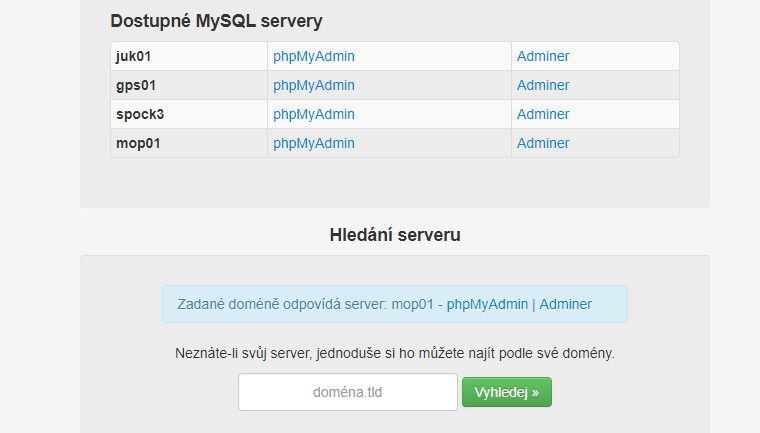
phpMyAdmin a Adminer jsou webové nástroje pro správu databází. Pracují stejným způsobem na webhostingu i na VPS. phpMyAdmin pracuje pouze s MariaDB a MySQL, Adminer pokrývá i PostgreSQL přes přepínač System v přihlašovacím formuláři. Pokud chcete více informací o těchto nástrojích, podívejte se na článek Nástroje pro správu webhostingu.

Otevření phpMyAdminu nebo Admineru

Doporučujeme otevírat oba nástroje přes rychlý odkaz v rozhraní – nemusíte si pamatovat URL ani přihlašovací údaje, vše se předvyplní automaticky.

Z Zákaznického portálu (webhosting):

V detailu domény přejděte do Databáze. U konkrétní databáze otevřete tříbodové menu ve sloupci Akce – v menu najdete položky PhpMyAdmin a Adminer. Klik otevře nástroj v novém panelu a přihlásí vás rovnou do správné databáze.

Z VPS Centra V3:

V sekci Databáze otevřete tříbodové menu u konkrétní databáze. V menu jsou položky PhpMyAdmin a Adminer. Alternativně přes Nástroje (pravý horní roh) > MySQL nebo Adminer.

Z VPS Centra V2:

V horním menu Nástroje najdete PhpMyAdmin, PhpPgAdmin a Adminer.

⚠️ PostgreSQL na webhostingu: phpPgAdmin u Váš Hosting webhostingu neexistuje. Pro správu PostgreSQL databáze používejte Adminer s přepínačem System – v přihlašovacím formuláři Admineru je dropdown System, kde přepnete z MySQL/MariaDB na PostgreSQL. Funkční je pouze pokud máte vyšší tarif webhostingu (PostgreSQL je dostupná jen u nich).

Export v phpMyAdminu

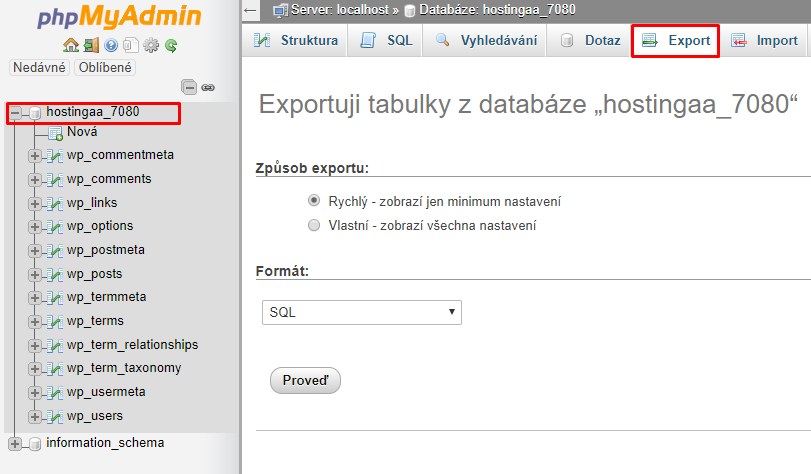
  1. Po přihlášení v levém panelu klikněte na název databáze.
  2. V horním navigačním panelu klikněte na Export.
  3. Zvolte způsob exportu: Rychlý (defaultní nastavení, formát SQL) pro většinu případů stačí. Pro velké databáze, kde hrozí timeout, zvolte Vlastní a v sekci Výstup zaškrtněte Uložit výstup do souboru a v dropdownu komprese vyberte gzipped – komprimovaný soubor se přenese rychleji a importuje stejně.
  4. Klikněte na Proveď. Soubor se stáhne do vašeho počítače.
[Screenshot: phpMyAdmin – záložka Export s vyznačeným tlačítkem Proveď] [Alt: phpMyAdmin, záložka Export databáze]

Indikátor úspěchu: Po kliknutí na Proveď se SQL soubor začne stahovat do vašeho počítače. Otevřete ho v textovém editoru a měl by obsahovat příkazy CREATE TABLE a INSERT INTO.

Export v Admineru

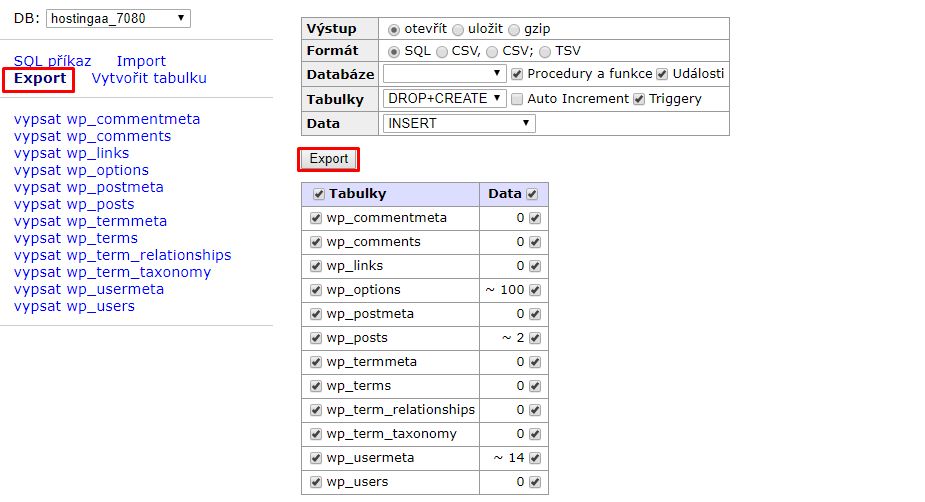
  1. Po přihlášení v levém panelu klikněte na Export.
  2. V dropdownu Výstup zvolte uložit (stáhne se soubor) nebo gzip (komprimovaný).
  3. V dropdownu Format ponechte SQL – defaultní a univerzálně použitelný formát.
  4. Zaškrtněte, zda chcete zálohovat strukturu, data, nebo oboje (defaultně oboje).
  5. Klikněte na Export dole na stránce.
[Screenshot: Adminer – levý panel s akcí Export, hlavní obsah s nastavením exportu] [Alt: Adminer, sekce Export databáze]

Indikátor úspěchu: Po kliknutí na Export se SQL soubor začne stahovat do vašeho počítače. Otevřete ho v textovém editoru a měl by obsahovat příkazy CREATE TABLE a INSERT INTO.

Záloha přes SSH

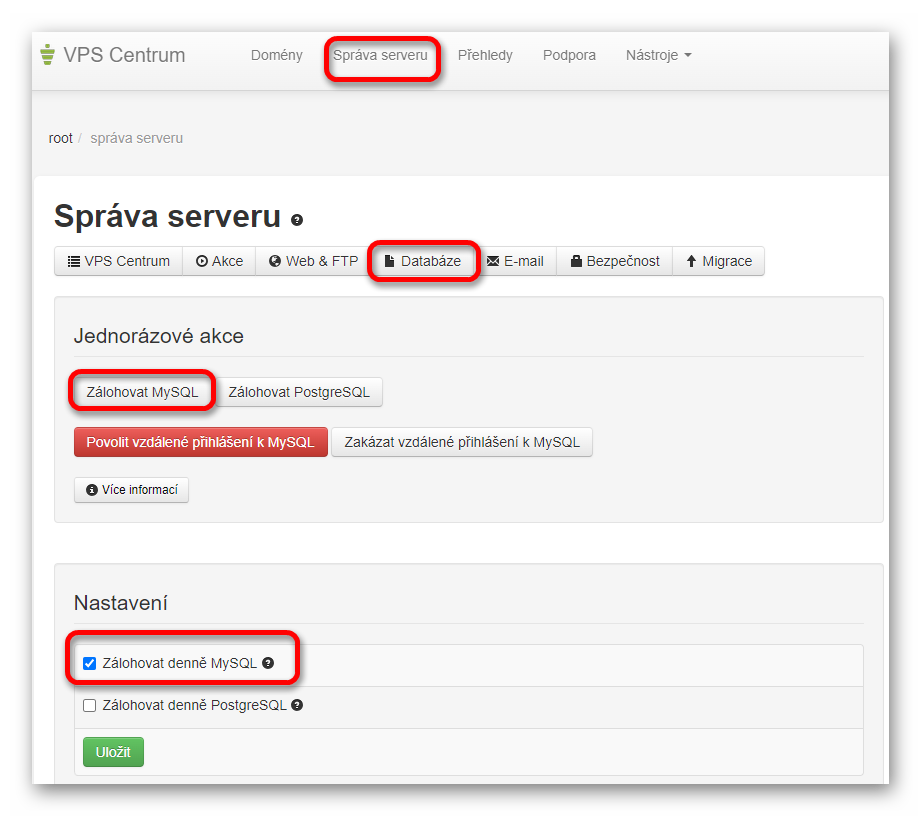
Tato varianta je určená pro pokročilé uživatele s VPS a root SSH přístupem. Máte dvě cesty: použít už existující automatický noční dump z /root/backup (nemusíte vytvářet nic nového), nebo vytvořit čerstvý dump aktuálního stavu pomocí mariadb-dump či pg_dump. Cesta přes SSH je obecně nejrychlejší pro velké databáze a umožňuje plnou kontrolu (například přenos stored procedures, který ne všechny GUI nástroje zvládnou).

Použití existujícího automatického dumpu

💡 Tip: Jednodušší cestou je obnovit nebo stáhnout zálohu přímo z UI VPS Centra V3 – sekce Přehled automatických záloh ve VPS Centru V3. SSH cesta níže je užitečná pro pokročilé klienty, kteří chtějí pracovat s dumpem v terminálu (například pro automatizaci nebo úpravu před importem).

Pokud potřebujete jen stáhnout zálohu z nedávného dne přes SSH, nemusíte spouštět žádný export – noční zálohy už na serveru existují. Jejich přesná lokace je:

/root/backup/domains/DOMENA/databases/NAZEV_DATABAZE/

Kde DOMENA je vaše doména (například saldova.cz) a NAZEV_DATABAZE je název databáze (například wordpress_db).

V této složce najdete soubory typu .zip s názvy obsahujícími doménu, datum a čas zálohy, typ intervalu (daily nebo weekly), typ databáze (mdb = MariaDB) a název databáze. Konkrétní příklad:

saldova-cz_2026-05-11-04-00-09_0_0_daily_mdb_test_anna_1.zip

V názvu vidíte: doména (saldova-cz), datum a čas zálohy (2026-05-11-04-00-09), interval (daily) a název databáze (test_anna_1). Číselné identifikátory (_0_0_) jsou interní značky zálohovacího systému – můžete je ignorovat.

V názvu rozlišujete dva typy záloh:

  • daily – denní záloha (k dispozici posledních 7 dní)
  • weekly – týdenní záloha (k dispozici 30 dní zpětně)

Postup stažení a obnovy z existujícího dumpu:

1. Najděte cestu k aktuálnímu dumpu

Připojte se na server přes SSH a vypište obsah složky. Vyberte nejnovější soubor (typicky daily s datem dnešního nebo včerejšího rána):

ls -lh /root/backup/domains/DOMENA/databases/NAZEV_DATABAZE/

2. Stáhněte zvolený .zip soubor do počítače

Buď z lokálního terminálu pomocí scp (přepněte se zpět na lokální stroj příkazem exit, nebo otevřete nový terminál), nebo přes FTP/SFTP klienta (FileZilla, WinSCP). Příklad scp z lokálního terminálu:

scp root@IP_SERVERU:/root/backup/domains/DOMENA/databases/NAZEV_DATABAZE/NAZEV_SOUBORU.zip ./

3. Rozbalte soubor

V .zip archivu je samotný .sql dump:

unzip NAZEV_SOUBORU.zip

4. Importujte podle potřeby

Buď zpět na původní server, nebo na nový server po migraci, nebo na lokální vývojové prostředí. Konkrétní postupy pro různé cesty najdete v sekci Obnova databáze ze zálohy.

Pokud chcete dump rovnou importovat zpátky na serveru (typicky pro rychlé vrácení do včerejšího stavu po nějaké nešťastné úpravě), můžete .zip rozbalit přímo na serveru a importovat bez stahování do počítače:

cd ~
unzip /root/backup/domains/DOMENA/databases/NAZEV_DATABAZE/NAZEV_SOUBORU.zip
mariadb -u UZIVATEL -p NAZEV_DATABAZE < NAZEV_SOUBORU.sql

⚠️ Pozor – pokud zálohy chybí: Pokud složka /root/backup/domains/DOMENA/databases/NAZEV_DATABAZE/ neexistuje nebo je prázdná, automatické zálohování pravděpodobně není aktivní. Postup pro aktivaci najdete v sekci Lokální zálohy na VPS chybí.

Vytvoření čerstvého dumpu MariaDB nebo MySQL

Pokud potřebujete dump aktuálního stavu (s daty, která vznikla od posledního nočního dumpu), připojte se k serveru přes SSH a spusťte:

mariadb-dump -u UZIVATEL -p NAZEV_DATABAZE > zaloha.sql

Kde:

  • UZIVATEL – uživatelské jméno databáze (najdete v seznamu databází ve VPS Centru),
  • NAZEV_DATABAZE – název databáze, kterou zálohujete.

Po zadání příkazu systém požádá o heslo databáze. Po jeho zadání běží export. Výstupní soubor zaloha.sql vznikne v aktuálním pracovním adresáři (typicky /root/, pokud jste se přihlásili jako root). Pokud chcete soubor uložit jinam, použijte plnou cestu, například > /tmp/zaloha.sql.

💡 Tip pro starší distribuce: Příkaz mariadb-dump je dostupný od MariaDB 10.4.6. Na Debianu Buster a starších verzích, kde běží starší MariaDB, použijte ekvivalentní mysqldump se stejnými argumenty.

Indikátor úspěchu: Po dokončení se prompt vrátí bez chybové hlášky. Existenci a velikost souboru ověříte příkazem:

ls -lh zaloha.sql

Pro přenos stored procedures (uložených procedur) přidejte přepínač --routines:

mariadb-dump --routines -u UZIVATEL -p NAZEV_DATABAZE > zaloha.sql

To je důležité při migraci databází, protože migrační nástroj VPS Centra stored procedures nepřenáší.

Pro komprimovanou zálohu rovnou v jednom kroku:

mariadb-dump -u UZIVATEL -p NAZEV_DATABAZE | gzip > zaloha.sql.gz

Pokud chcete zálohu udělat z vlastního počítače (ne přímo ze serveru), připojení k databázi je nutné předem povolit – návod najdete v článku Vzdálené přihlášení k MySQL.

Vytvoření čerstvého dumpu PostgreSQL

Pro PostgreSQL existuje obdobný nástroj pg_dump:

pg_dump -U UZIVATEL NAZEV_DATABAZE > zaloha.sql

Pro komprimovaný výstup:

pg_dump -U UZIVATEL -Fc NAZEV_DATABAZE > zaloha.dump

Přepínač -Fc produkuje vlastní binární formát PostgreSQL (custom dump), který je menší a importuje se nástrojem pg_restore.

Indikátor úspěchu: Po dokončení se prompt vrátí bez chybové hlášky. Existenci a velikost souboru ověříte příkazem ls -lh zaloha.sql (případně ls -lh zaloha.dump pro custom dump).

Obnova databáze ze zálohy

Obnova je zrcadlový postup k záloze. Před importem se ujistěte, že importujete do správné databáze – import obvykle přepíše tabulky se stejným názvem.

Důležité: Při importu se data ve stávající databázi přepíší. Pokud je v cílové databázi cokoliv, co chcete zachovat, zazálohujte ji před importem.

Pokud chcete obnovit kompletní web včetně databáze (například po havárii), máme dedikovaný návod Jak obnovit web a databázi.

Jak poznáte úspěšnou obnovu: Po každém z níže uvedených postupů byste měli vidět v rozhraní zelenou notifikaci o úspěšném importu (případně se prompt vrátí bez chybové hlášky u SSH). Obsah databáze nakonec ověřte v phpMyAdmin nebo Admineru – měli byste tam najít všechny tabulky a data z původní zálohy.

Obnova na webhostingu

Pokud máte na webhostingu uživatelskou zálohu vytvořenou postupem výše (sekce Záloha databáze na webhostingu), můžete ji obnovit přímo z portálu:

  1. V detailu domény klikněte v per-doménové navigaci na Zálohy.
  2. Najděte v tabulce zálohu, kterou chcete obnovit (filtrovat lze podle domény nebo typu).
  3. Ve sloupci Akce klikněte na tlačítko Možnosti obnovy. Otevře se dialog Obnova ze zálohy se dvěma dropdowny: Doména, na kterou bude záloha obnovena a Databáze, na kterou bude záloha obnovena.
  4. Standardně jsou předvyplněny doména a databáze, ze kterých záloha pochází. Pokud chcete zálohu obnovit do jiné domény nebo databáze ve vašem účtu, změňte hodnoty v dropdownech.
  5. Klikněte na Obnovit zálohu.
[Screenshot: Zákaznický portál – dialog Obnova ze zálohy se dvěma dropdowny pro výběr cílové domény a databáze] [Alt: Zákaznický portál, dialog Obnova ze zálohy]

💡 Tip: Možnost obnovit na jinou databázi nebo doménu je užitečná v několika situacích – například pro vytvoření testovacího klonu produkční databáze, pro přesun dat mezi doménami ve stejném účtu, nebo pro obnovu jen jedné z více databází jedné domény. Cílová databáze musí být ve vašem účtu předem založena.

Pokud máte zálohu jako SQL soubor v počítači (například po stažení přes akci Stáhnout databázi), použijte phpMyAdmin nebo Adminer pro import – postup je níže v sekcích Obnova přes phpMyAdmin a Obnova přes Adminer.

Obnova ve VPS Centru V3

VPS Centrum V3 nabízí dvě cesty obnovy podle toho, odkud zálohu obnovujete:

  • Z existující zálohy v sekci Zálohování (automatické nebo dříve ručně vytvořené) – jeden klik přes Možnosti obnovy, není potřeba mít SQL soubor v počítači.
  • Z SQL souboru v počítači – přes akci Importovat SQL soubor v sekci Databáze.

Obnova z existující zálohy:

  1. Otevřete detail domény > Zálohování.
  2. V tabulce Přehled záloh najděte zálohu, ze které chcete obnovit (filtrovat lze podle typu a domény).
  3. Ve sloupci akcí klikněte na modré tlačítko Možnosti obnovy. Otevře se dialog Obnova ze zálohy se dvěma dropdowny: Doména, na kterou bude záloha obnovena a Databáze, na kterou bude záloha obnovena.
  4. Standardně jsou předvyplněny doména a databáze, ze kterých záloha pochází. Pokud chcete zálohu obnovit do jiné domény nebo databáze ve VPS, změňte hodnoty v dropdownech.
  5. Klikněte na modré tlačítko Obnovit zálohu.
[Screenshot: VPS Centrum V3 – dialog Obnova ze zálohy se dvěma dropdowny pro výběr cílové domény a databáze] [Alt: VPS Centrum V3, dialog Obnova ze zálohy]

Obnova ze SQL souboru v počítači:

  1. V sekci Databáze najděte cílovou databázi a klikněte na tříbodové menu .
  2. Vyberte Importovat SQL soubor.
  3. Vyberte SQL soubor zálohy z počítače a potvrďte.
[Screenshot: VPS Centrum V3, tříbodové menu u databáze s vyznačenou akcí Importovat SQL soubor] [Alt: VPS Centrum V3, akce Importovat SQL soubor]

Obnova ve VPS Centru V2

VPS Centrum V2 nabízí pro obnovu databáze samostatnou sekci Import databáze, kterou najdete v horní liště sekce Databáze (vedle tlačítek Vytvořit Databázi a Seznam Databází). Import má dva režimy podle toho, odkud zálohu obnovujete:

  • Soubor na FTP – obnova z SQL souboru, který je dostupný na FTP serveru. V2 nepřijímá přímé nahrání souboru z počítače přes prohlížeč – soubor musíte nejprve nahrát na FTP server (například přes FileZilla nebo WinSCP) a v Import databáze pak zadat cestu k němu.
  • Ze zálohy – obnova z automatické denní nebo týdenní zálohy, kterou systém vytvořil v /root/backup. V dropdownu Záloha ze dne vyberete konkrétní datum dostupné zálohy.

Postup pro obnovu Ze zálohy (z automatické denní/týdenní):

  1. Ve VPS Centru V2 vyberte doménu z dropdownu v pravém zeleně orámovaném panelu.
  2. V per-doménové navigaci klikněte na Databáze, pak v horní liště na Import databáze.
  3. V dropdownu Název databáze vyberte cílovou databázi.
  4. V Typ importu zaškrtněte radio button Ze zálohy. Objeví se další pole Záloha ze dne s dropdownem dostupných záloh.
  5. V dropdownu Záloha ze dne vyberte konkrétní datum.
  6. Volitelně zaškrtněte Smazat obsah databáze před importem, pokud chcete cílovou databázi nejprve vyprázdnit (jinak se nová data připojí k existujícím).
  7. Klikněte na zelené tlačítko Importovat.
[Screenshot: VPS Centrum V2 – Import databáze s vybraným Typ importu „Ze zálohy“ a dropdownem Záloha ze dne] [Alt: VPS Centrum V2, formulář Import databáze, obnova ze zálohy]

Postup pro obnovu Soubor na FTP (z vlastního SQL souboru):

  1. Nahrajte SQL soubor zálohy na FTP server (například přes FileZilla, WinSCP, nebo Správce souborů v Zákaznickém portálu).
  2. Ve VPS Centru V2 otevřete Databáze > Import databáze.
  3. V dropdownu Název databáze vyberte cílovou databázi.
  4. V Typ importu ponechte výchozí Soubor na FTP.
  5. Do pole Soubor na disku zadejte cestu k SQL souboru na FTP (například /www/domains/example.cz/zaloha.sql).
  6. Volitelně zaškrtněte Smazat obsah databáze před importem.
  7. Klikněte na Importovat.
[Screenshot: VPS Centrum V2 – Import databáze s vybraným Typ importu „Soubor na FTP“ a vyplněným polem Soubor na disku] [Alt: VPS Centrum V2, formulář Import databáze, obnova ze souboru na FTP]

💡 Tip: Pokud máte SQL soubor přímo na serveru (například z příkazu mariadb-dump přes SSH) a chcete ho importovat přes UI V2, můžete ho nahrát na FTP server, ale jednodušší je provést import přímo přes SSH příkazem mariadb -u UZIVATEL -p NAZEV_DATABAZE < zaloha.sql (viz sekce Obnova přes SSH).

Obnova přes phpMyAdmin

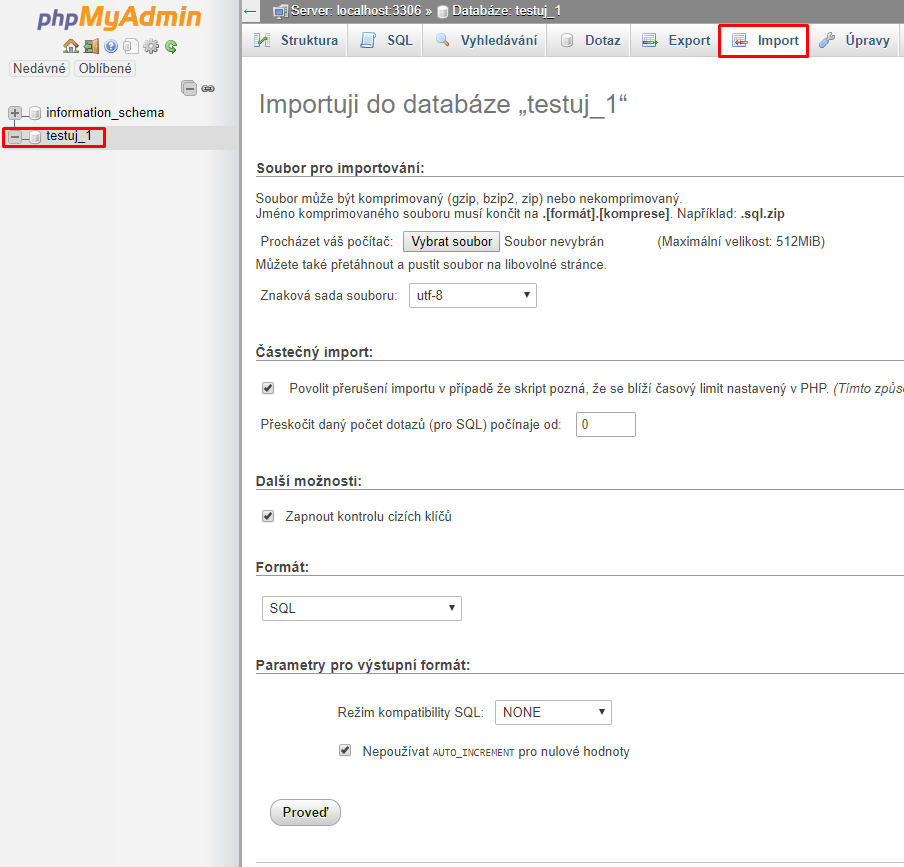
  1. Otevřete phpMyAdmin a v levém panelu klikněte na název cílové databáze.
  2. V horním navigačním panelu klikněte na Import.
  3. Vyberte SQL soubor a klikněte na Proveď.

phpMyAdmin podporuje import i pro komprimované soubory (.sql.gz, .sql.zip) – rozpozná je automaticky.

Obnova přes Adminer

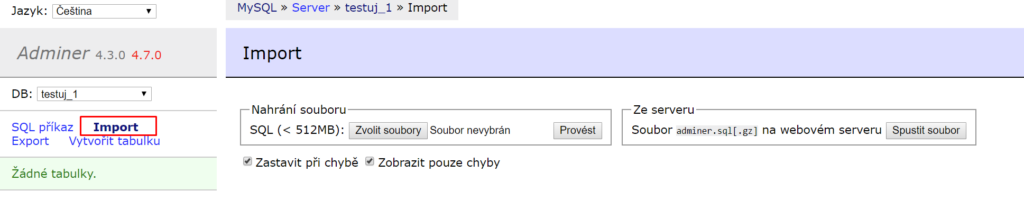
  1. Otevřete Adminer a vyberte cílovou databázi.
  2. V levém panelu klikněte na Import.
  3. Vyberte SQL soubor a klikněte na Spustit.

Obnova přes SSH

Pro MariaDB / MySQL:

mariadb -u UZIVATEL -p NAZEV_DATABAZE < zaloha.sql

Pro komprimovanou zálohu:

zcat zaloha.sql.gz | mariadb -u UZIVATEL -p NAZEV_DATABAZE

Pro PostgreSQL (textový SQL dump):

psql -U UZIVATEL NAZEV_DATABAZE < zaloha.sql

Pro PostgreSQL custom dump (z pg_dump -Fc):

pg_restore -U UZIVATEL -d NAZEV_DATABAZE zaloha.dump

Indikátor úspěchu (SSH): Příkaz se vrátí na nový prompt bez chybové hlášky. Ověřte počet tabulek v cílové databázi přes phpMyAdmin / Adminer, nebo přes SSH:

mariadb -u UZIVATEL -p -e "SHOW TABLES;" NAZEV_DATABAZE

Obnova jen jedné tabulky

Někdy nepotřebujete obnovit celou databázi, ale jen jednu tabulku – například po smazání produktů v e-shopu, nebo když chcete vrátit konkrétní část dat bez ovlivnění ostatních tabulek. Postup má dva kroky: nejdřív extrahujete tabulku ze záložního souboru do samostatného SQL souboru, pak ho importujete.

1. Rozbalte zálohu, pokud je komprimovaná

Záložní soubor .sql je obyčejný textový soubor. Pokud máte zálohu komprimovanou, nejprve ji rozbalte:

gunzip zaloha.sql.gz

Pro .sql.zip archiv:

unzip zaloha.sql.zip

2. Extrahujte konkrétní tabulku

Soubor zálohy obsahuje pro každou tabulku blok začínající příkazem CREATE TABLE, následovaný daty v INSERT INTO. Postup závisí na velikosti souboru:

  • Pro menší zálohy (do desítek MB) otevřete soubor v textovém editoru (například nano, vim, nebo lokální editor) a zkopírujte celý blok dané tabulky do samostatného souboru tabulka.sql.
  • Pro větší zálohy (stovky MB až GB) je textový editor pomalý nebo nezvládá soubor otevřít. Použijte příkaz sed, který extrahuje blok tabulky podle komentářů, které mariadb-dump přidává automaticky:
sed -n '/-- Table structure for table .NAZEV_TABULKY./,/-- Table structure for table /p' zaloha.sql > tabulka.sql

Kde NAZEV_TABULKY je název tabulky, kterou chcete vytáhnout (například wp_posts). Výsledný soubor tabulka.sql bude obsahovat CREATE TABLE i všechna data tabulky.

3. Importujte tabulku

Import probíhá stejně jako u celé databáze:

mariadb -u UZIVATEL -p NAZEV_DATABAZE < tabulka.sql

⚠️ Pozor: Pokud tabulka v cílové databázi již existuje, příkaz CREATE TABLE v souboru může selhat („Table already exists“). V takovém případě nejprve cílovou tabulku smažte (DROP TABLE NAZEV_TABULKY; v phpMyAdmin nebo Admineru), nebo z extrahovaného souboru ručně odstraňte CREATE TABLE blok a ponechte jen INSERT INTO řádky – pak se data připojí ke stávající tabulce (pozor na duplicitní primární klíče).

Řešení problémů

Velký dump v phpMyAdminu skončí chybou nebo timeoutem

Symptom: Při exportu velké databáze (stovky MB) prohlížeč hlásí timeout, chybu 504 Gateway Timeout, nebo se proces přeruší uprostřed.

Příčina: phpMyAdmin má limity na dobu zpracování PHP skriptu (typicky 60 nebo 300 sekund). Pro velkou databázi nestihne export dokončit.

Řešení: Použijte zálohu přes SSH (mariadb-dump), která limity nemá, nebo ve VPS Centru V3 použijte akci Stáhnout jako SQL přímo v sekci Databáze – ta zpracovává export na serveru bez PHP limitů. Alternativně v phpMyAdminu zvolte Vlastní export a v dropdownu komprese vyberte gzipped – komprimovaný výstup je menší a stihne se dokončit dřív.

Při importu se objeví chyba MySQL server has gone away

Symptom: Import velkého souboru přes phpMyAdmin nebo příkaz mariadb < soubor.sql skončí hláškou ERROR 2006 (HY000): MySQL server has gone away nebo Lost connection to MySQL server.

Příčina: SQL příkaz v zálohovacím souboru je větší než hodnota direktivy max_allowed_packet na MariaDB serveru. Typicky se to děje u tabulek s BLOB sloupci nebo velkými JSON daty.

Řešení: Pro import přes SSH dočasně zvyšte limit příkazem:

mariadb -u UZIVATEL -p --max-allowed-packet=512M NAZEV_DATABAZE < zaloha.sql

Pokud problém přetrvává, kontaktujte podporu – limit lze zvýšit na úrovni serveru.

Při importu chybí stored procedures, funkce nebo triggery

Symptom: Po importu chybí v databázi uložené procedury, funkce nebo triggery, které byly v originální databázi.

Příčina: Defaultní mariadb-dump ukládá pouze tabulky a data. Stored procedures, funkce a triggery se musí explicitně zahrnout přepínači.

Řešení: Při exportu přes SSH použijte:

mariadb-dump --routines --triggers --events -u UZIVATEL -p NAZEV_DATABAZE > zaloha.sql

Pokud zálohujete přes phpMyAdmin, ve Vlastním exportu v sekci Object creation options zaškrtněte Add CREATE PROCEDURE / FUNCTION a Add CREATE TRIGGER.

Po importu PostgreSQL zálohy chybí oprávnění nebo schémata

Symptom: Aplikace po obnově PostgreSQL databáze hlásí chyby typu permission denied nebo nenalezené tabulky.

Příčina: Defaultní pg_dump neukládá role a oprávnění mimo aktuální databázi. Při obnově do nové databáze s jiným uživatelem mohou chybět GRANT záznamy.

Řešení: Při exportu PostgreSQL přidejte přepínače --no-owner a --no-privileges pro přenositelný dump:

pg_dump -U UZIVATEL --no-owner --no-privileges NAZEV_DATABAZE > zaloha.sql

Po importu nastavte oprávnění ručně podle potřeb aplikace.

Lokální zálohy na VPS chybí

Symptom: Očekáváte denní automatickou lokální zálohu v adresáři /root/backup, ale soubory tam nejsou nebo jsou zastaralé.

Příčina: Automatické zálohování může být vypnuté, nebo je nastavená nestandardní frekvence.

Řešení: Ve VPS Centru V3 otevřete Zálohování > Úložiště a automatické zálohování, zkontrolujte, že je úložiště Lokální disk zapnuté, a ověřte nastavenou frekvenci. Ve V2 zkontrolujte záložku Zálohování v detailu konkrétní domény. Pokud máte větší počet domén a chcete zálohovat všechny do lokálního úložiště, ve V3 lze nastavit hromadně přes „Automaticky použít pro nové domény“.


Pokud váš problém v seznamu výše není, nebo se vám ho nedaří vyřešit, kontaktujte naši podporu – pomůžeme s diagnostikou i s konkrétní obnovou dat.


Chcete mít zálohy řešené automaticky a bez starostí? U našich managed serverů se o pravidelné zálohy databází i kompletní správu serveru postaráme za vás – od konfigurace přes monitoring až po obnovu v případě potřeby.

Pomohl vám tento článek?

Podobné články