Jak migrovat web: Přesun webových stránek na nový hosting

Stěhujete web na jiný server nebo k jinému poskytovateli? Migrace webových stránek patří k nejčastějším úkonům, které naši klienti řeší. V tomto návodu vás provedeme celým procesem od začátku do konce.

Kompletní migrace webu se skládá ze tří částí: přenos souborů webu, přenos databáze (pokud ji web používá) a nasměrování domény na nový server. Tento článek vás provede všemi třemi.

Máte web postavený na WordPressu? V tom případě doporučujeme náš specializovaný návod Jak přesunout web na WordPressu na nový hosting, který pokrývá i migraci pomocí pluginů. Pokud máte jiný typ webu (statické stránky, vlastní CMS, PrestaShop, Drupal a podobně), jste na správném místě — čtěte dál.

Rychlý přehled pro pokročilé

Tato část slouží pouze pro ověření pro velmi zkušené uživatele, kteří si chtějí pouze ověřit postup a nepotřebují číst celý článek. Pro všechny ostatní doporučujeme pokračovat další sekcí.

  1. Vytvořte zálohu souborů i databáze na původním hostingu.
  2. Přeneste soubory webu na nový hosting — přes migrátor v Zákaznickém portálu (webhosting), FTP klient, nebo rsync/scp přes SSH (VPS).
  3. Přeneste databázi — export dumpem na původním serveru, import na novém (phpMyAdmin, příkazový řádek, nebo migrátor v Zákaznickém portálu).
  4. Upravte konfiguraci webu — připojovací údaje k databázi, případně absolutní cesty v konfiguraci.
  5. Nasměrujte doménu na nový server (změna DNS záznamů).
  6. Ověřte funkčnost webu po dokončení DNS propagace.

Co je dobré vědět předem

Na migraci si vyhraďte přibližně 30–60 minut aktivní práce. Samotný přenos souborů může trvat déle v závislosti na velikosti webu — u větších webů (řádově gigabajty) počítejte s delší dobou přenosu.

Během migrace je důležité, aby web na původním hostingu zůstal funkční a dostupný. Nový web nastavíte a otestujete na novém serveru, a teprve poté přesměrujete doménu. Díky tomu nedojde k žádnému výpadku — během propagace DNS budou někteří návštěvníci ještě přistupovat ke starému serveru a jiní už k novému, ale web bude dostupný nepřetržitě. Původní web proto nerušte, dokud DNS propagace plně neproběhne (obvykle minuty až jednotky hodin).

Pozor: Než začnete cokoliv přesouvat, vytvořte si zálohu souborů i databáze na původním hostingu. Záloha je vaše pojistka pro případ, že by se při migraci cokoliv nepovedlo.

Pokud váš web používá databázi (WordPress, PrestaShop, Drupal a další CMS systémy ji používají prakticky vždy), budete kromě souborů potřebovat přenést i databázi. Článek pokrývá obojí.

Co budete potřebovat

  • Přístupové údaje k původnímu hostingu — FTP/SFTP přihlašovací jméno, heslo a adresu serveru. Pokud migrujete z VPS, budete potřebovat SSH přístup (uživatelské jméno a heslo nebo SSH klíč).
  • Přístup k databázi na původním hostingu — přihlašovací údaje do phpMyAdmin nebo přístup k databázi přes příkazový řádek. Název databáze, uživatelské jméno a heslo obvykle najdete v konfiguračním souboru svého webu (například wp-config.php u WordPressu).
  • Aktivní hosting u Váš Hosting — webhosting nebo VPS, kde je doména připravená (aktivovaná).
  • FTP klient (pokud migrujete přes FTP) — například FileZilla nebo WinSCP. Pokud ještě nemáte FTP klient nastavený, postupujte podle návodu Jak se připojit na FTP.

Jakou metodu přenosu souborů zvolit

Pro přenos souborů existuje několik metod. Která je pro vás nejlepší, závisí na tom, kam web stěhujete (na webhosting nebo na VPS) a jaký přístup máte k serveru, kde web aktuálně běží.

MetodaKam stěhujeteVýhodyNevýhody
Migrátor v Zákaznickém portáluWebhosting u Váš HostingNejjednodušší — stačí zadat FTP údaje k serveru, kde web běží, zbytek proběhne automaticky. U WordPressu přenese i databázi.Dostupný pouze v Zákaznickém portálu (webhosting)
FTP klientWebhosting i VPSUniverzální, funguje bez ohledu na to, kde web aktuálně běžíPomalé u velkých webů (tisíce malých souborů)
SSH + rsyncVPS u Váš HostingNejrychlejší, šifrovaný přenos, umí navázat přerušený přenosVyžaduje SSH přístup k oběma serverům

Pokud stěhujete web na webhosting u Váš Hosting, začněte s migrátorem v Zákaznickém portálu — je to nejrychlejší cesta. Pokud stěhujete web na VPS a máte SSH přístup k oběma serverům, použijte rsync. Ve všech ostatních případech vám poslouží univerzální metoda přes FTP klienta.

Metoda 1: Migrátor v Zákaznickém portálu (webhosting)

Nejjednodušší cestou je využít vestavěný migrátor přímo v Zákaznickém portálu. Stačí zadat FTP přístupové údaje k serveru, kde web aktuálně běží, a migrátor se k němu připojí a automaticky přenese soubory (a v případě WordPressu i databázi) na váš webhosting.

Krok 1: Otevřete migrátor

Přihlaste se do Zákaznického portálu na portal.vas-hosting.cz. Přejděte do Domény a vyberte doménu, na kterou chcete web přestěhovat. V levém bočním panelu domény klikněte na Instalátor CMS.

Na stránce uvidíte sekci Přechod z jiného hostingu s tlačítkem Migrace z jiného hostingu. Klikněte na něj.

Screenshot 2026 03 10 at 19.23.46

Krok 2: Zvolte typ migrace a vyplňte údaje

Po kliknutí na tlačítko se zobrazí formulář s dvěma možnostmi:

  • Migrace WordPress webu s databází — přenese soubory i databázi WordPressu automaticky. Web na zdrojovém serveru musí být v okamžiku migrace funkční a dostupný.
  • Pouze migrace souborů a složek z FTP/SFTP — přenese jen soubory bez databáze. Tuto možnost zvolte pro statické weby nebo pokud databázi přenášíte samostatně.

Zvolte typ migrace a vyplňte údaje pro připojení k serveru, kde web aktuálně běží. Formulář se mírně liší podle zvoleného režimu:

  • Pokud jste zvolili WordPress migraci s databází, do pole „Zdrojová URL z které zkopírujeme web“ zadejte adresu webu (například www.example.cz).
  • Pokud jste zvolili pouze migraci souborů, do pole „Cesta k webu na FTP/SFTP“ zadejte cestu ke složce webu na zdrojovém serveru (například / pro kořenový adresář FTP, nebo /www/ pokud soubory webu leží v podsložce).

Dále vyplňte:

  • Do pole „Server“ zadejte adresu FTP serveru, ze kterého web přenášíte.
  • Port ponechte na výchozí hodnotě (21 pro FTP, 22 pro SFTP) — pokud zdrojový server nepoužívá jiný port.
  • V poli „Protokol“ zvolte FTP nebo SFTP podle toho, co zdrojový server podporuje. SFTP je bezpečnější varianta — přenáší data šifrovaně přes SSH. Pokud si nejste jisti, začněte s FTP.
  • Do polí „Uživatel“ a „Heslo“ zadejte přihlašovací údaje ke zdrojovému serveru.
Screenshot 2026 03 10 at 19.46.31

Krok 3: Otestujte připojení a spusťte migraci

Klikněte na tlačítko Otestovat připojení a pokračovat. Zákaznický portál se pokusí připojit ke zdrojovému serveru. Pokud je vše v pořádku, budete pokračovat k samotnému přenosu.

Po dokončení migrace ověřte, že se soubory (a v případě WordPress migrace i databáze) přenesly správně. V detailu domény klikněte na Správce souborů a zkontrolujte, že ve složce www vidíte soubory vašeho webu (například index.php, konfigurační soubory nebo složky vašeho CMS).

Tip: Pokud jste zvolili WordPress migraci s databází, migrátor přenese vše automaticky včetně databáze. V tom případě můžete přeskočit sekci o přenosu databáze a pokračovat rovnou na nasměrování domény.

Metoda 2: Přenos souborů přes FTP klienta

FTP přenos je univerzální metoda, která funguje bez ohledu na to, zda máte webhosting nebo VPS. Soubory webu stáhnete ze zdrojového serveru k sobě do počítače a poté je nahrajete na nový hosting.

Krok 1: Stáhněte soubory ze zdrojového serveru

Otevřete FTP klient (FileZilla, WinSCP nebo jiný) a připojte se k serveru, kde web aktuálně běží. Přejděte do složky, kde leží soubory vašeho webu — obvykle se jmenuje www, public_html nebo htdocs.

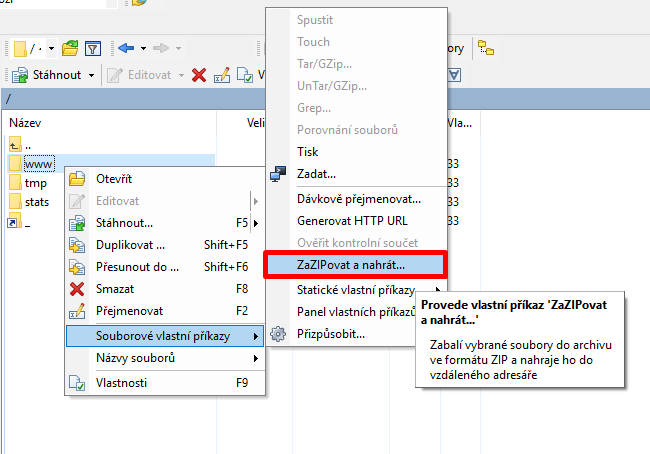
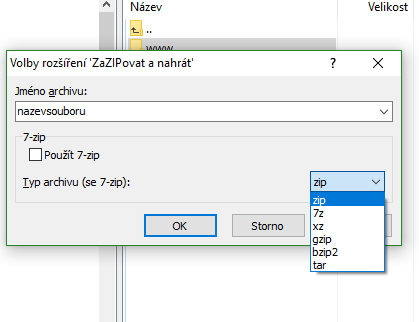
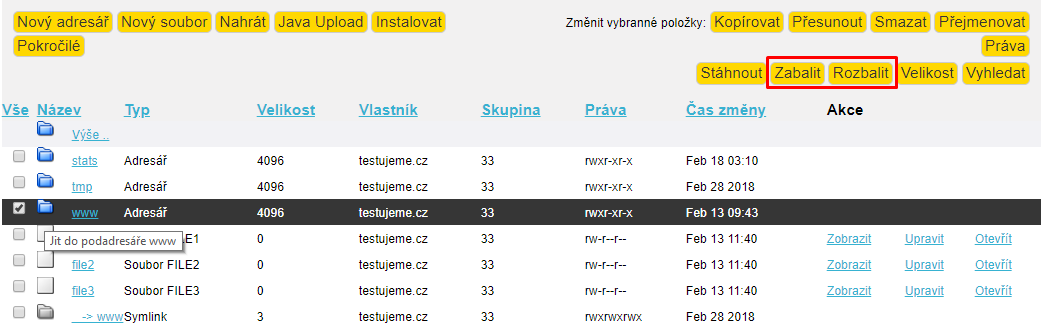
Tip: Přenos tisíců malých souborů přes FTP je pomalý. Pokud to zdrojový server umožňuje, nejprve soubory na serveru zabalte do jednoho archivu (ZIP) a poté stáhněte jen tento jeden soubor. Přenos bude výrazně rychlejší.

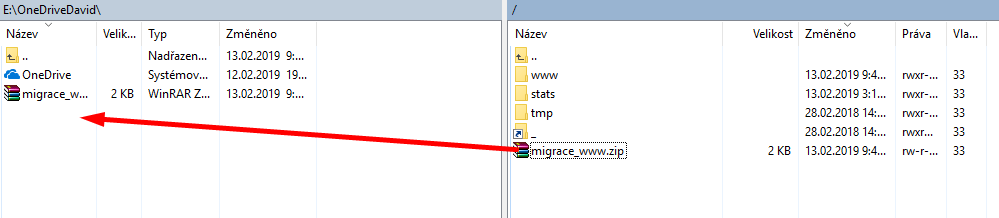
Celou složku webu přetáhněte (nebo zkopírujte) do složky na svém počítači. Počkejte, až se přenos dokončí — u větších webů to může trvat desítky minut.

Krok 2: Nahrajte soubory na nový hosting

Odpojte se od zdrojového serveru a připojte se na FTP svého nového hostingu u Váš Hosting. Přihlašovací údaje najdete v souhrnném e-mailu, který jste obdrželi při aktivaci služby, nebo v Zákaznickém portálu.

Přejděte do složky www — to je kořenový adresář vašeho webu (webroot). Sem nahrajte stažené soubory webu. Pokud jste soubory zazipovali, nahrajte ZIP archiv a rozbalte ho.

Po dokončení přenosu ověřte, že se nahrály všechny soubory — ve složce www byste měli vidět stejnou strukturu jako na zdrojovém serveru (například index.php, složky vašeho CMS, soubor .htaccess a podobně).

Metoda 3: Přenos souborů přes SSH a rsync (VPS)

Pokud máte u nás VPS a k původnímu serveru máte SSH přístup, je rsync nejrychlejší a nejbezpečnější způsob přenosu. Rsync přenáší data šifrovaně přes SSH, umí navázat přerušený přenos a u velkých webů je řádově rychlejší než FTP.

Krok 1: Ověřte, že je rsync nainstalovaný

Přihlaste se přes SSH na svůj nový server u Váš Hosting a ověřte dostupnost rsync:

which rsync

Pokud příkaz vypíše cestu (například /usr/bin/rsync), je rsync nainstalovaný. Pokud ne, nainstalujte ho:

apt install rsync

Totéž ověřte na původním serveru. Na CentOS nainstalujete rsync příkazem:

dnf install rsync

Krok 2: Zjistěte uživatele domény

Před spuštěním přenosu potřebujete znát systémového uživatele domény na novém serveru — rsync ho rovnou nastaví jako vlastníka přenesených souborů. Zjistíte ho příkazem:

ls -la /www/hosting/DOMENA/www/

Ve výpisu hledejte třetí sloupec — to je jméno uživatele (například example-cz pro doménu example.cz). Systémový uživatel domény se tvoří z názvu domény, kde se tečka nahrazuje pomlčkou.

Krok 3: Spusťte přenos dat

Na svém novém serveru spusťte následující příkaz, který stáhne soubory z původního serveru a rovnou nastaví správného vlastníka:

rsync -avz --chown=UZIVATEL_DOMENY:UZIVATEL_DOMENY -e ssh UZIVATEL_SSH@IP_PUVODNIHO_SERVERU:/cesta/k/webu/ /www/hosting/DOMENA/www/

Kde:

  • UZIVATEL_DOMENY — systémový uživatel domény na novém serveru (zjistili jste ho v předchozím kroku).
  • UZIVATEL_SSH — uživatelské jméno pro SSH přístup na původní server.
  • IP_PUVODNIHO_SERVERU — IP adresa původního serveru.
  • /cesta/ke/webu/ — cesta k souborům webu na původním serveru (například /var/www/html/ nebo /home/UZIVATEL/www/). Lomítko na konci je důležité — zajistí, že se přenesou pouze soubory uvnitř složky, nikoliv složka samotná.
  • /www/hosting/DOMENA/www/ — cesta k webrootu vaší domény na novém serveru.

Parametry příkazu:

  • -a — archivní režim, zachová časové značky a přenese adresáře rekurzivně.
  • -v — zobrazí průběh přenosu (jaké soubory se právě přenášejí).
  • -z — komprimuje data při přenosu, což urychlí přenos přes internet.
  • --chown — nastaví vlastníka a skupinu souborů přímo při přenosu, takže oprávnění nemusíte řešit dodatečně.
  • -e ssh — zajistí šifrovaný přenos přes SSH.

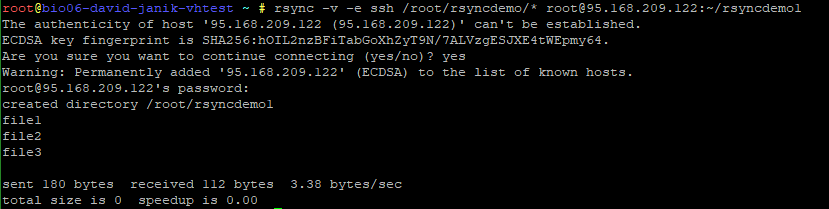
Po zadání příkazu budete vyzváni k zadání hesla pro SSH na původním serveru. Poté se spustí přenos.

Po dokončení byste měli ve výstupu vidět shrnutí přenosu — počet přenesených souborů a celkovou velikost. Ověřte, že přenos proběhl bez chyb.

Přenos databáze

Pokud váš web používá databázi (a většina dynamických webů ji používá), je potřeba ji přenést zvlášť — pokud jste nepoužili migrátor v Zákaznickém portálu s volbou „WordPress migrace s databází“, která databázi přenáší automaticky.

Podrobný postup pro přenos databáze najdete v návodu Jak na migrace: Databáze. Zde uvádíme stručný přehled základních kroků.

Export databáze ze zdrojového serveru

Pokud máte na zdrojovém serveru k dispozici phpMyAdmin, otevřete ho, vyberte svou databázi a klikněte na Export. Formát ponechte na SQL a stáhněte soubor dumpu k sobě do počítače.

Pokud máte SSH přístup ke zdrojovému serveru, můžete databázi vyexportovat příkazem:

mysqldump -u UZIVATEL -p NAZEV_DATABAZE > dump.sql

Kde UZIVATEL je uživatel databáze a NAZEV_DATABAZE je název vaší databáze. Po zadání příkazu budete vyzváni k zadání hesla. Příkaz vytvoří soubor dump.sql s kompletním obsahem databáze.

Tip: Na novějších serverech s MariaDB může být k dispozici příkaz mariadb-dump místo mysqldump — oba fungují stejně.

Vytvoření databáze na novém serveru

Na novém hostingu je nejprve potřeba vytvořit prázdnou databázi. Na webhostingu i ve VPS Centrum to uděláte přes sekci Databáze v detailu domény — klikněte na Vytvořit databázi, zadejte název, uživatelské jméno a heslo. Podrobný postup najdete v návodu Jak založit a spravovat databáze.

Import databáze na nový server

Import provedete přes phpMyAdmin nebo Adminer — obojí je dostupné jak na webhostingu, tak na VPS. Případně na VPS můžete použít příkazový řádek.

Na webhostingu (Zákaznický portál): V detailu domény přejděte do sekce Databáze. U databáze, do které chcete importovat, klikněte na ikonu (tři tečky) a zvolte PhpMyAdmin nebo Adminer. Po přihlášení vyberte databázi, klikněte na Import, nahrajte soubor dumpu a potvrďte.

Screenshot 2026 03 10 at 20.24.03

Na VPS (VPS Centrum): V pravém horním rohu VPS Centra klikněte na Nástroje a zvolte MySQL (otevře phpMyAdmin) nebo Adminer. Po přihlášení vyberte databázi, klikněte na Import, nahrajte soubor dumpu a potvrďte.

Screenshot 2026 03 10 at 20.25.42

Na VPS přes příkazový řádek: Pokud preferujete terminál, přihlaste se přes SSH na nový server a spusťte import příkazem:

mariadb -u UZIVATEL -p NAZEV_DATABAZE < dump.sql

Kde UZIVATEL a NAZEV_DATABAZE jsou údaje nové databáze, kterou jste vytvořili v předchozím kroku. Pokud import proběhne bez chyb, příkaz skončí tiše — bez jakéhokoliv výstupu. Pokud se zobrazí chybové hlášky, zkontrolujte, že soubor dumpu není poškozený a že název databáze a přihlašovací údaje odpovídají.

Aktualizace konfigurace webu

Po importu databáze je potřeba aktualizovat konfiguraci webu tak, aby se připojovala k nové databázi na novém serveru. Kde přesně se nastavení mění, závisí na vašem CMS:

  • WordPress — soubor wp-config.php (hodnoty DB_NAME, DB_USER, DB_PASSWORD, DB_HOST).
  • PrestaShop — soubor app/config/parameters.php.
  • Drupal — soubor sites/default/settings.php.
  • Vlastní web — konfigurační soubor vaší aplikace, kde se nastavuje připojení k databázi.

Hodnotu DB_HOST (nebo ekvivalent) nastavte na localhost — databáze na Váš Hosting běží lokálně na stejném serveru jako web.

Nasměrování domény na nový server

Když máte soubory i databázi přenesené a web na novém serveru otestovaný, zbývá poslední krok — nasměrovat doménu na nový server. To se provádí změnou DNS záznamů.

Podrobný postup najdete v návodu Jak správně nasměrovat doménu na hosting. Stručně:

  1. Zjistěte IP adresu svého nového serveru — najdete ji v Zákaznickém portálu v detailu serveru.
  2. Změňte A záznam domény tak, aby ukazoval na novou IP adresu. Kde přesně to uděláte, závisí na tom, kdo spravuje DNS vaší domény — pokud máte DNS u Váš Hosting, změníte záznamy ve VPS Centrum nebo v Zákaznickém portálu v sekci DNS u dané domény. Pokud DNS spravuje váš registrátor, změnu provedete v jeho administraci.
  3. Pokud používáte subdoménu www, změňte i její A záznam (nebo nastavte CNAME na hlavní doménu).

Pozor: Změna DNS se neprojeví okamžitě — záznamy se propagují postupně a může to trvat až několik hodin (typicky 15 minut až 2 hodiny). Během této doby mohou někteří návštěvníci vidět ještě starý web a jiní už nový. To je normální chování.

Tip: Před změnou DNS si můžete nový web ověřit pomocí testovací adresy. U Váš Hosting má každá doména testovací URL ve formátu DOMENA.HOSTNAME.vas-server.cz (například example.cz.nij07.vas-server.cz). Podrobnosti najdete v článku Jak zobrazit web před změnou v DNS.

Nejčastější problémy

Web po migraci zobrazuje bílou stránku nebo chybu 500

Symptom: Po nahrání souborů a nasměrování domény web zobrazuje prázdnou stránku nebo chybovou hlášku 500 Internal Server Error.

Příčina: Nejčastěji špatně nastavené připojení k databázi v konfiguraci webu — web se nemůže připojit k databázi a spadne. Další častou příčinou jsou nesprávná oprávnění souborů.

Řešení:

  • Zkontrolujte konfigurační soubor webu (například wp-config.php) a ověřte, že přihlašovací údaje k databázi odpovídají nové databázi na novém serveru.
  • Ověřte, že hodnota DB_HOST je nastavena na localhost.
  • Na VPS zkontrolujte oprávnění souborů — webserver potřebuje ke složkám webu přístup. Nastavte správného vlastníka příkazem:
chown -R UZIVATEL_DOMENY:UZIVATEL_DOMENY /www/hosting/DOMENA/www/

Pozor: Příkaz chown -R mění vlastníka souborů rekurzivně — tedy ve všech podsložkách najednou. Pokud zadáte nesprávnou cestu (například zapomenete doplnit název domény a spustíte ho na /www/hosting/), změníte oprávnění souborů všech domén na serveru a rozbijete je. Před spuštěním si pečlivě ověřte, že cesta i jméno uživatele jsou správné.

FTP přenos zamrzne nebo se přerušuje

Symptom: Přenos souborů přes FTP se opakovaně přerušuje, zamrzne nebo vykazuje chyby typu Connection timed out nebo Transfer failed.

Příčina: FTP přenos velkého množství malých souborů je náchylný na výpadky spojení. Každý soubor vyžaduje samostatné otevření a uzavření přenosu, což u webů s tisíci soubory znamená tisíce operací.

Řešení:

  • Zazipujte soubory na původním serveru do jednoho archivu a přeneste archiv. Jeden velký soubor se přenáší spolehlivěji než tisíce malých.
  • Ve FileZille nastavte Přenos > Maximální počet simultánních přenosů na hodnotu 1–2 (vyšší počet může vést k odmítnutí spojení).
  • Pokud máte k dispozici SSH přístup, použijte raději rsync — je odolnější proti výpadkům.

Po migraci nefungují odkazy nebo chybí obrázky

Symptom: Web se načte, ale interní odkazy vedou na chybovou stránku 404, obrázky se nezobrazují nebo styly nenačítají.

Příčina: Web má v databázi nebo v konfiguračních souborech uložené absolutní cesty (URL) s adresou původního serveru, nebo se liší adresářová struktura mezi starým a novým hostingem.

Řešení:

  • Pokud web používá databázi, zkontrolujte, zda v ní nejsou uložené absolutní URL s adresou původního serveru. U WordPressu se to týká tabulky wp_options (hodnoty siteurl a home).
  • Ověřte, že soubory webu leží ve správné složce — na Váš Hosting je webroot domény ve složce /www/hosting/DOMENA/www/.
  • Pokud web používá .htaccess, zkontrolujte, zda pravidla v něm odpovídají novému prostředí (především direktiva RewriteBase).

rsync hlásí „Permission denied“ nebo „Connection refused“

Symptom: Příkaz rsync skončí s chybou Permission denied (publickey,password) nebo Connection refused.

Příčina: SSH přístup na původní server není správně nakonfigurovaný, nebo je na cílovém serveru SSH port blokovaný firewallem.

Řešení:

  • Ověřte, že zadáváte správné přihlašovací údaje (uživatelské jméno, heslo nebo cestu k SSH klíči).
  • Ověřte, že SSH port na původním serveru je standardní (22) — pokud původní poskytovatel používá jiný port, přidejte ho do příkazu:
rsync -avz --chown=UZIVATEL_DOMENY:UZIVATEL_DOMENY -e "ssh -p PORT" UZIVATEL_SSH@IP_PUVODNIHO_SERVERU:/cesta/ke/webu/ /www/hosting/DOMENA/www/
  • Pokud je SSH přístup na vašem novém VPS u Váš Hosting omezený na CZ/SK IP adresy, ověřte nastavení v sekci Zabezpečení ve VPS Centrum.

DNS změny se neprojevují

Symptom: Změnili jste DNS záznamy, ale web stále ukazuje na starý server i po delší době.

Příčina: DNS propagace trvá různě dlouho v závislosti na hodnotě TTL (Time to Live) u původních DNS záznamů a na cachování u poskytovatele internetu.

Řešení:

  • Ověřte, že DNS záznamy jsou správně nastavené — to můžete zkontrolovat online nástrojem (například whatsmydns.net nebo dig DOMENA v terminálu).
  • Snižte TTL u DNS záznamů ideálně před migrací (na 300–600 sekund), aby se změna propagovala rychleji.
  • Vyčkejte — v extrémních případech může propagace trvat až 24–48 hodin, ale obvykle je hotová do 2 hodin.

Pokud problém přetrvává, kontaktujte naši podporu — rádi vám pomůžeme..

Nechcete migraci řešit sami? Stačí nás kontaktovat a po individuálním ocenění migrace se postaráme o přesun vašeho WordPressu od A do Z.

Pomohl vám tento článek?

Podobné články