Jak nahrát web na hosting nebo VPS
Právě jste si objednali webhosting nebo VPS a chcete na něj dostat svůj web? Celý postup má tři kroky — nahrajete soubory, importujete databázi (pokud ji web používá) a nasměrujete doménu na server.
U domény, kterou jste si zakoupili společně s webhostingem, se DNS záznamy nastaví automaticky — stačí tedy nahrát soubory a případnou databázi. U VPS nebo domény registrované zvlášť budete DNS nastavovat ručně — i to si ukážeme.
Pokud teprve stavíte nový web na WordPressu, Drupalu nebo PrestaShop, nemusíte soubory nahrávat ručně. Na webhostingu využijte Instalátor CMS v Zákaznickém portálu, na VPS pak Instalátor ve VPS Centru (detail domény → Instalátor) — obojí zvládne celou instalaci za vás na pár kliknutí.
A pokud přesouváte existující web od jiného poskytovatele, podívejte se na naše podrobnější návody —
Jak migrovat web nebo Jak přesunout web na WordPressu.
Rychlý přehled pro pokročilé
Tato část slouží pouze pro ověření pro velmi zkušené uživatele, kteří si chtějí pouze ověřit postup a nepotřebují číst celý článek. Pro všechny ostatní doporučujeme pokračovat další sekcí.
- Soubory webu nahrajte přes FTP/SFTP do složky /www (webhosting) nebo do webrootu domény na VPS (/www/hosting/DOMENA/www/).
- Databázi importujte přes phpMyAdmin/Adminer v Zákaznickém portálu (webhosting) nebo přes phpMyAdmin/Adminer ve VPS Centru. Na VPS alternativně přes SSH příkazem mariadb.
- V konfiguračním souboru webu (např. wp-config.php) aktualizujte přístupové údaje k databázi — název, uživatele, heslo a host.
- DNS domény nasměrujte na IP serveru — u domény koupené s webhostingem se nastaví automaticky. U ostatních přes DNS → Nastavit DNS v Zákaznickém portálu (webhosting) nebo ručně přes A/AAAA záznamy.
- Web ověřte na testovací URL (formát DOMENA.HOSTNAME.vas-server.cz), než se DNS plně propíše.
Co je dobré vědět předem
Nahrání webu je přímočarý proces, ale než začnete, je dobré mít po ruce několik věcí. Celý postup zvládnete za 15–30 minut (bez času na propagaci DNS, která může trvat hodiny).
Pokud máte statický web (HTML, CSS, obrázky bez databáze), stačí vám jen první a třetí krok — nahrání souborů a nasměrování domény.
Co budete potřebovat
Na webhostingu (Zákaznický portál):
- Aktivační e-mail s přístupovými údaji (přijde po objednání webhostingu) — obsahuje přihlášení do Zákaznického portálu, FTP přístupy a údaje k databázi.
- Soubory vašeho webu (stažené z původního hostingu nebo z lokálního prostředí).
- Export databáze ve formátu .sql (pokud web databázi používá).
- FTP klient (např. FileZilla) — případně můžete použít Správce souborů přímo v Zákaznickém portálu.
Na VPS (VPS Centrum V3):
- Přístup do VPS Centra (přihlašovací údaje najdete v aktivačním e-mailu).
- Doména přidaná ve VPS Centru (pokud ji ještě nemáte, přidejte ji v Domény → + Přidat doménu).
- Soubory webu a export databáze (stejně jako u webhostingu).
Na VPS (VPS Centrum V2):
- Stejné jako u V3, ale Správce souborů ve V2 není k dispozici — soubory nahrávejte výhradně přes FTP/SFTP klienta.
Krok 1: Nahrajte soubory webu na server
Prvním krokem je dostat soubory vašeho webu na server. Postup se mírně liší podle toho, zda máte webhosting nebo VPS.
Webhosting (Zákaznický portál)
Na webhostingu máte dvě možnosti, jak soubory nahrát:
Správce souborů — nejjednodušší cesta, nevyžaduje žádný další software. V Zákaznickém portálu přejděte do Domény → [vaše doména] → Správce souborů. Soubory přetáhněte nebo nahrajte do složky /www — to je kořenový adresář vašeho webu a vše v něm bude viditelné z internetu.
FTP klient — vhodnější pro větší weby nebo pravidelné úpravy. Připojte se přes FTP klienta (např. FileZilla) pomocí údajů z aktivačního e-mailu. Podrobný návod najdete v článku Jak se připojit na FTP. Soubory nahrajte do složky /www.

VPS Centrum V3
Na VPS máte rovněž dvě možnosti:
Správce souborů — ve VPS Centru vyberte doménu a klikněte na Soubory. Funguje obdobně jako na webhostingu — soubory nahrajete do webrootu domény.
FTP/SFTP klient — připojte se přes FTP klienta pomocí údajů vytvořených ve VPS Centru (detail domény → FTP). Pokud ještě nemáte FTP účet, vytvořte ho podle návodu Jak vytvořit nový FTP účet. Soubory nahrajte do webrootu domény — cesta je /www/hosting/DOMENA/www/.

VPS Centrum V2
Ve VPS Centru V2 Správce souborů není k dispozici. Soubory nahrávejte přes FTP/SFTP klienta — postup je stejný jako u V3 (připojení přes FTP údaje z aktivačního emailu na server, nahrání do webrootu domény).
Jak ověřit, že nahrání proběhlo správně
Po nahrání souborů můžete web vyzkoušet na testovací URL — ta funguje okamžitě bez ohledu na stav DNS. Testovací URL má formát DOMENA.HOSTNAME.vas-server.cz (například example.cz.nij07.vas-server.cz) a najdete ji:
- Na webhostingu: Zákaznický portál → Domény → [doména] → Detail → sekce Nastavení → URL pro testování.
- Na VPS (V3): VPS Centrum → detail domény → klikněte na subdoménu (např. www.domena.cz) → v pravém panelu Správce souborů najdete odkaz Alternativní doména pro testování.
- Na VPS (V2): VPS Centrum → hlavní stránka Přehled domén — u každé domény, po najetí myší se zobrazí Alternativní adresa pro testování.
Pokud na testovací URL vidíte svůj web (nebo alespoň úvodní stránku), soubory jsou na správném místě.
Krok 2: Importujte databázi
Pokud váš web používá databázi (WordPress, PrestaShop, Drupal a většina dalších CMS systémů), musíte ji na server přenést. Statické weby (čisté HTML stránky bez CMS) databázi nepotřebují — tento krok přeskočte.
K importu potřebujete export databáze ve formátu .sql — soubor, který jste si stáhli z původního hostingu (přes phpMyAdmin, Adminer nebo příkaz v terminálu).
Vytvořte novou databázi
Před importem musíte na serveru vytvořit prázdnou databázi. Podrobný postup pro všechna rozhraní najdete v článku Jak založit a spravovat databáze. Při vytváření si zapamatujte (nebo zapište) název databáze, uživatelské jméno a heslo — budete je potřebovat za chvíli.
Naimportujte data
Na webhostingu: V Zákaznickém portálu přejděte do Domény → [doména] → Databáze a u příslušné databáze klikněte na PhpMyAdmin (nebo Adminer). V phpMyAdmin vyberte záložku Import, nahrajte soubor .sql a klikněte na Proveď. Podrobnější postup popisuje článek Jak zálohovat databáze — Import, Export.
Na VPS (V3 i V2): Ve VPS Centru přejděte do Databáze a u příslušné databáze klikněte na phpMyAdmin nebo Adminer. Postup importu je stejný jako na webhostingu.
Na VPS máte navíc možnost importu přes SSH, což je rychlejší u větších databází. Nahrajte soubor .sql na server (přes FTP nebo SCP) a spusťte:
mariadb -u UZIVATEL -p NAZEV_DATABAZE < SOUBOR.sql
Kde:
- UZIVATEL — uživatelské jméno databáze (vytvořili jste ho v předchozím kroku)
- NAZEV_DATABAZE — název databáze
- SOUBOR.sql — cesta k nahranému souboru s exportem databáze (např. /root/export.sql)
Po spuštění příkaz vyzve k zadání hesla.
Aktualizujte konfiguraci webu
Po importu databáze musíte v konfiguračním souboru webu nastavit přístupové údaje k nové databázi. Bez tohoto kroku se web nepřipojí k databázi a zobrazí chybu.
Pro WordPress — otevřete soubor wp-config.php v kořenovém adresáři webu (/www) a upravte tyto řádky:
define( 'DB_NAME', 'NAZEV_DATABAZE' );
define( 'DB_USER', 'UZIVATEL' );
define( 'DB_PASSWORD', 'HESLO' );
define( 'DB_HOST', 'localhost' );
Kde NAZEV_DATABAZE, UZIVATEL a HESLO odpovídají údajům vaší databáze. Název databáze a uživatelské jméno najdete: na webhostingu v Zákaznickém portálu → Domény → [doména] → Databáze, na VPS ve VPS Centru → Databáze. Heslo k databázi se v rozhraní nezobrazuje — buď ho máte z aktivačního e-mailu, nebo si ho pamatujete z okamžiku vytvoření databáze. Pokud ho nemáte, můžete si ho změnit (na webhostingu Databáze → Editovat, na VPS VPS Centrum → Databáze → detail databáze). Hodnotu DB_HOST nechte localhost — databáze běží na stejném serveru.
Pro jiné CMS — konfigurační soubor se liší podle systému (např. settings.php u Drupalu, parameters.php u PrestaShop). Princip je vždy stejný: najděte místo, kde se nastavuje připojení k databázi, a aktualizujte název, uživatele a heslo.
Krok 3: Nasměrujte doménu na server
Posledním krokem je nasměrovat vaši doménu na server, kde leží web. Postup závisí na tom, kde máte doménu registrovanou a zda jste ji kupovali společně s webhostingem.
Doména koupená společně s webhostingem
DNS záznamy se nastaví automaticky — nemusíte nic dělat. Web začne fungovat, jakmile se DNS propíše (obvykle do několika hodin).
Doména registrovaná u Váš Hosting (bez webhostingu v balíčku)
Na webhostingu je nejjednodušší cesta nástroj Nastavit DNS v Zákaznickém portálu. Přejděte do Domény → [doména] → DNS → Nastavit DNS, vyberte server, na který chcete doménu nasměrovat, a zkontrolujte náhled záznamů v sekci „Záznamy, které se nastaví“. Klikněte na Nastavit a DNS se aktualizuje.

Na VPS se DNS záznamy spravují ve VPS Centru (ne v Zákaznickém portálu). Ve VPS Centru vyberte doménu a přejděte do sekce DNS, kde přidáte nebo upravíte A, AAAA a další záznamy.
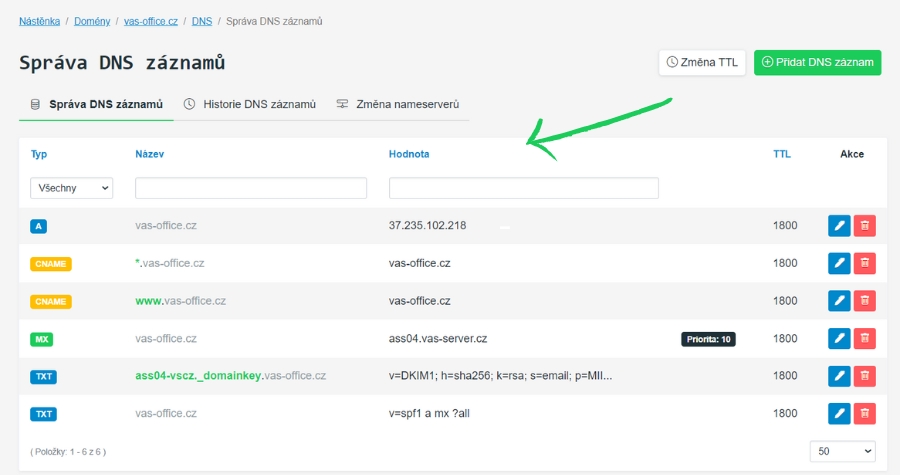
Pokud potřebujete nastavit záznamy ručně na webhostingu (například nasměrovat jen některé typy), přejděte v Zákaznickém portálu do DNS → Správa DNS záznamů a nastavte:
- A záznam — IP adresa serveru (IPv4).
- AAAA záznam — IP adresa serveru (IPv6).
- CNAME záznam pro www — hodnota DOMENA (aby www.domena.cz směřovalo stejně jako domena.cz).
IP adresu serveru najdete v Zákaznickém portálu: u webhostingu v Domény → [doména] → Detail → Nastavení → IPv4/IPv6, u VPS v Servery → [server] → Detail.
Podrobný návod k DNS nastavení najdete v článku Jak nasměrovat doménu na server nebo webhosting.
Doména registrovaná u jiného registrátora
Máte dvě možnosti:
Změna nameserverů (doporučeno) — u svého registrátora změňte nameservery na všechny tři:
ns.vas-hosting.cz
ns.vas-hosting.eu
ns.vas-hosting.com
Po propisu nameserverů (24–48 hodin) budete DNS záznamy spravovat v Zákaznickém portálu pomocí nástroje Nastavit DNS popsaného výše. Podrobný návod v článku Jak změnit DNS servery.
Ruční A/AAAA záznamy — pokud nameservery měnit nechcete (např. DNS spravuje někdo jiný), nastavte u stávajícího registrátora A a AAAA záznamy s IP adresou vašeho serveru u nás.
Jak dlouho trvá propis DNS
Změna DNS záznamů se obvykle projeví do několika hodin, ale může trvat až 48 hodin (záleží na TTL a cachování). Průběh ověříte na dnschecker.org — zadejte svou doménu a zkontrolujte, zda A záznam ukazuje na správnou IP adresu.
Než se DNS plně propíše, web si můžete prohlédnout na testovací URL (viz konec Kroku 1).
Řešení problémů
Web se nezobrazuje — bílá stránka nebo výchozí stránka serveru
Symptom: Po zadání domény do prohlížeče se zobrazí prázdná stránka, výchozí „It works!“ stránka, nebo chybové hlášení webserveru.
Příčina: Soubory jsou pravděpodobně v nesprávné složce, nebo chybí úvodní soubor (index.html nebo index.php).
Řešení:
- Zkontrolujte, že soubory webu jsou přímo ve složce /www (webhosting) nebo /www/hosting/DOMENA/www/ (VPS) — ne v podsložce.
- Ověřte, že v kořenovém adresáři existuje soubor index.html nebo index.php.
- Pokud jste nahrávali archiv (ZIP), ujistěte se, že jste ho rozbalili — samotný archiv webserver nezobrazí.
Chyba „Error establishing a database connection“
Symptom: Místo webu se zobrazí hláška Error establishing a database connection (WordPress) nebo podobná chyba o nedostupné databázi.
Příčina: Web se nemůže připojit k databázi — nejčastěji kvůli špatným přístupovým údajům v konfiguračním souboru.
Řešení:
- Otevřete konfigurační soubor webu (u WordPressu wp-config.php) a zkontrolujte název databáze, uživatele a heslo.
- Porovnejte údaje s tím, co jste zadali při vytváření databáze v Zákaznickém portálu nebo VPS Centru.
- Ověřte, že hodnota host je nastavená na localhost (ne na IP adresu původního serveru).
- Pokud jste zapomněli heslo k databázi, můžete ho změnit: na webhostingu v Zákaznickém portálu → Domény → [doména] → Databáze → Editovat, na VPS ve VPS Centru → Databáze. Případně můžete zkontrolovat uvítací email k aktivaci domény.
Chyba 500 (Internal Server Error)
Symptom: Stránka zobrazí error 500 nebo Internal Server Error.
Příčina: Nejčastěji chyba v konfiguraci webu, nekompatibilní verze PHP, nebo chybějící soubor .htaccess.
Řešení:
- Ověřte verzi PHP — ve VPS Centru klikněte na doménu a zkontrolujte nastavenou verzi. Na webhostingu verzi PHP nastavíte v Zákaznickém portálu → Domény → [doména] → Detail. Pokud web vyžaduje jinou verzi, změňte ji.
- Zkontrolujte soubor .htaccess — pokud web používá .htaccess a na serveru běží čistý Nginx (bez Apache), pravidla v .htaccess nebudou fungovat. Ve VPS Centru V3 zkontrolujte režim webserveru v detailu domény → Přehled.
- Zkontrolujte error log — na VPS v terminálu spusťte tail -50 /var/log/apache2/DOMENA/error-DOMENA.log (pro Apache) nebo tail -50 /var/log/nginx/DOMENA/DOMENA-error.log (pro Nginx). Na webhostingu nemáte k error logům přístup — pokud kroky 1 a 2 nepomohly, kontaktujte podporu, která vám chybu z logu pomůže identifikovat.
Doména stále ukazuje na starý server
Symptom: Po změně DNS záznamů se stále zobrazí starý web.
Příčina: DNS změna se ještě nepropsala, nebo prohlížeč cachuje staré záznamy.
Řešení:
- Ověřte na dnschecker.org, zda A záznam domény už ukazuje na novou IP adresu.
- Vymažte DNS cache prohlížeče — zkuste otevřít web v anonymním okně prohlížeče.
- Pokud jste měnili nameservery, propsání může trvat až 48 hodin — vyčkejte.
- Zkontrolujte, že jste nastavili správnou IP adresu serveru (viz Krok 3).
Web funguje na testovací URL, ale ne na doméně
Symptom: Na testovací URL (DOMENA.HOSTNAME.vas-server.cz) se web zobrazuje správně, ale na vlastní doméně ne.
Příčina: DNS domény nesměřuje na správný server, nebo SSL certifikát ještě není aktivní.
Řešení:
- Ověřte DNS záznamy domény (viz předchozí bod).
- Pokud web funguje na HTTP, ale ne na HTTPS — aktivujte SSL certifikát podle návodu Jak aktivovat SSL certifikát a zapnout HTTPS.
Pokud problém přetrvává, kontaktujte naši podporu — rádi vám pomůžeme.