Jak migrovat server pomocí Zákaznického portálu
- Obsah
- Rychlý přehled pro pokročilé
- Co je dobré vědět před migrací
- Krok 1: Přihlaste se do Zákaznického portálu a vyberte si server, který chcete migrovat
- Krok 2: Spusťte migraci serveru a nastavte si velikost disku
- Krok 3: Instalace serveru
- Krok 4: Jak přenést data pomocí VPS Centra
- Krok 5: Kontrola a nastavení nového serveru
- Krok 6: Potvrzení migrace serveru a nastavení DNS záznamů
- Krok 7: Dokončení migrace serveru
- Nejčastější problémy při migraci
Chcete přejít na novější verzi distribuce? V takovém případě je potřeba server migrovat na nový, přímý upgrade operačního systému na stávajícím serveru totiž nepodporujeme.
Důvodem je riziko nestability a nevratných chyb při upgradu produkčního systému. Přímý upgrade operačního systému na běžícím serveru může vést k nekompatibilitě knihoven, změnám v chování systémových služeb (např. webserveru, PHP nebo databáze) nebo i k situaci, kdy se server po upgradu vůbec nespustí. V takovém případě již není možné se jednoduše vrátit do původního stavu.
Migrace na nový server naopak umožňuje připravit prostředí s novou verzí distribuce „čistě“ a bezpečně. Tento postup používáme proto, aby nedošlo k neplánovanému výpadku služeb nebo ke ztrátě dat na produkčním serveru.
To ale není jediný důvod, proč migraci zvažovat. Přechod na nový server vám může přinést lepší zabezpečení, vyšší výkon a v některých případech i snadnější škálovatelnost.
V tomto návodu vás krok za krokem provedeme celým procesem migrace ze Zákaznického portálu, tak aby vše proběhlo hladce.
Rychlý přehled pro pokročilé
Tato část slouží pouze pro ověření pro velmi zkušené uživatele, kteří si chtějí pouze ověřit postup a nepotřebují číst celý článek. Pro všechny ostatní doporučujeme pokračovat další sekcí.
- Naplánujte migraci mimo špičku a informujte uživatele o možné krátkodobé nedostupnosti.
- Server před migrací pokud možno zálohujte.
- Nainstalujte nový server přes Zákaznický portál
- Přeneste webová data a databáze.
- Snižte TTL DNS záznamů předem pro rychlejší propsání změn.
- Ověřte, že máte funkční SSH přístup na nový server.
- Dotáhněte samotné nastavení configů PHP/Webserveru pokud jste měli jakékoliv individuální úpravy.
- Otestujte funkčnost všech webů a aplikací.
- Dokončete migraci a znovu aktivujte SSL na doménách.
Co je dobré vědět před migrací
Tato část shrnuje důležité informace a doporučení, která je dobré znát ještě před samotným provedením migrace. Pomůže vám předejít zbytečným chybám, lépe se připravit a pochopit, na co si dát během procesu pozor. Pokud si nejste jisti postupem nebo danou činnost provádíte poprvé, doporučujeme tuto část určitě nevynechávat.
- Samotná migrace obvykle nezpůsobí výpadek služeb. Zvýšená zátěž serveru během přenosu dat však může v některých případech ovlivnit výkon, proto doporučujeme migraci plánovat mimo špičku a předem o ní informovat všechny uživatele.
- Na přípravu a kontrolu migrace si vyhraďte přibližně 2–4 hodiny času. Celková délka migrace se odvíjí zejména od objemu přenášených dat a počtu služeb, které na serveru provozujete.
- Před zahájením migrace si připravte přehled všech individuálních úprav konfigurace (např. PHP, webserveru, cronů nebo dalších služeb), aby bylo možné nastavení po migraci snadno a správně obnovit.
Krok 1: Přihlaste se do Zákaznického portálu a vyberte si server, který chcete migrovat
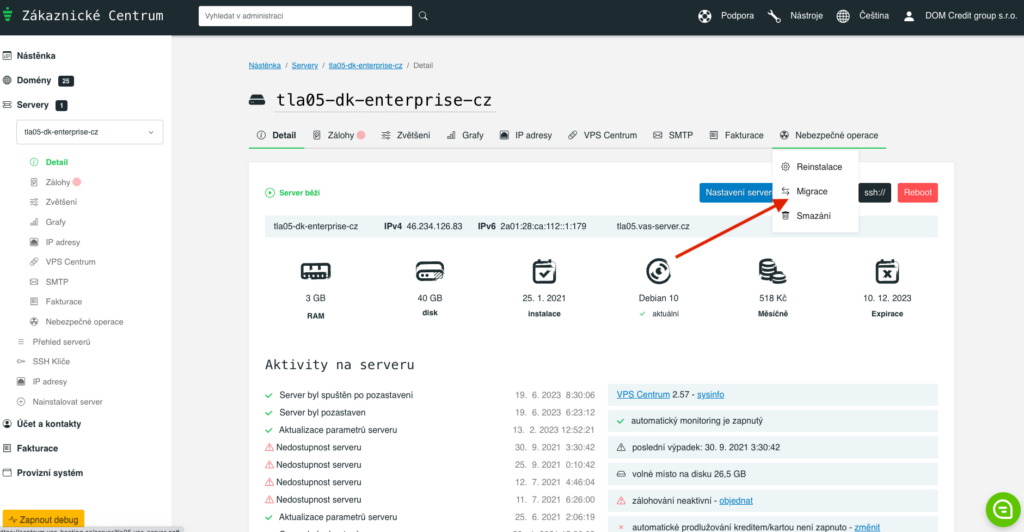
Do Zákaznického portálu se přihlásíte na adrese: portal.vas-hosting.cz. V levém menu klikněte na Servery>Přehled serverů a vyberte si konkrétní server, který se chystáte migrovat.
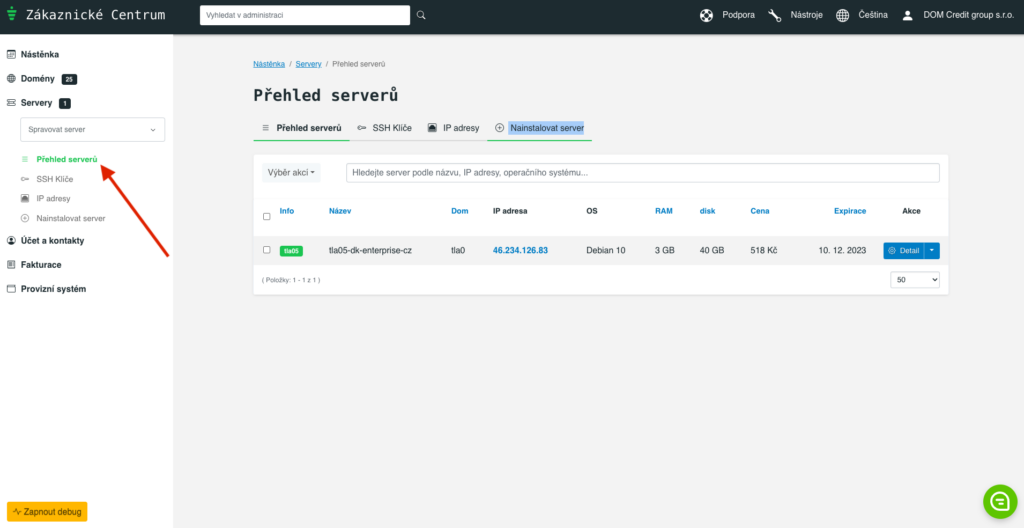
Následně jděte do detailu serveru

Pokračujte do nebezpečné operace

A následně se vám po rozkliknutí otevře menu kde zvolíte samotnou migraci

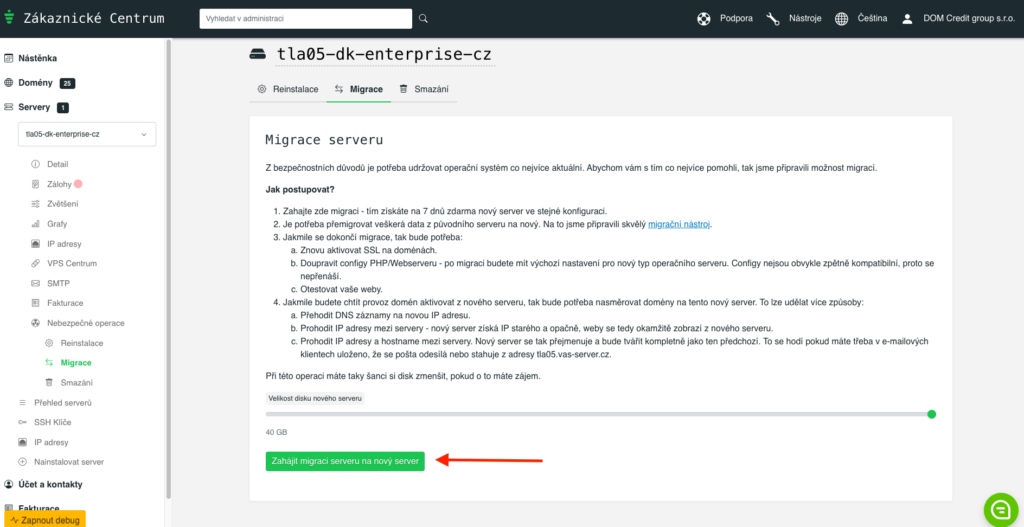
Krok 2: Spusťte migraci serveru a nastavte si velikost disku
Otevře se před vámi následující okno kde stačí zvolit velikost disku pro migrovaný server. Pokud to potřebujete, nyní máte možnost si velikost disku na novém serveru zmenšit, později už to nebude možné. Nicméně doporučujeme velikost disku neměnit a server přenést 1:1, aby vše proběhlo bez komplikací.
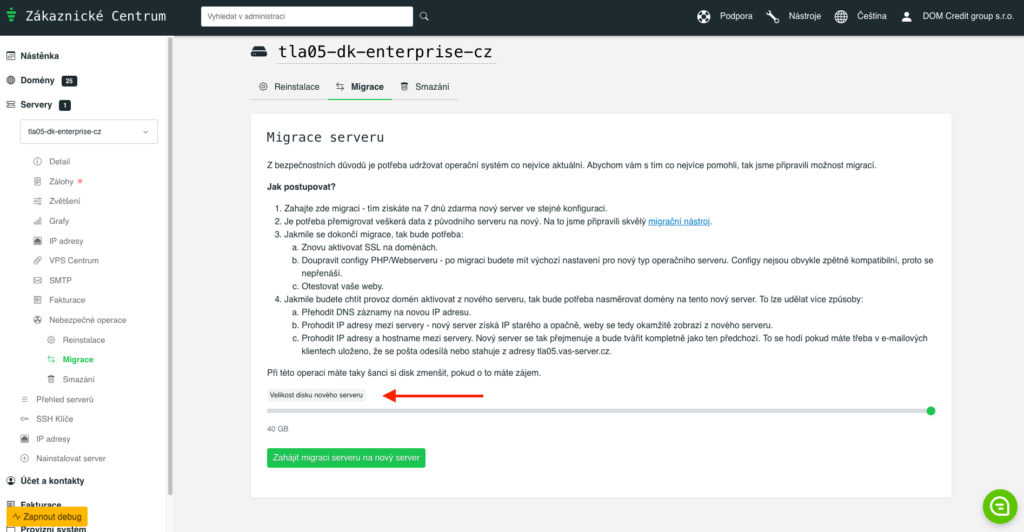
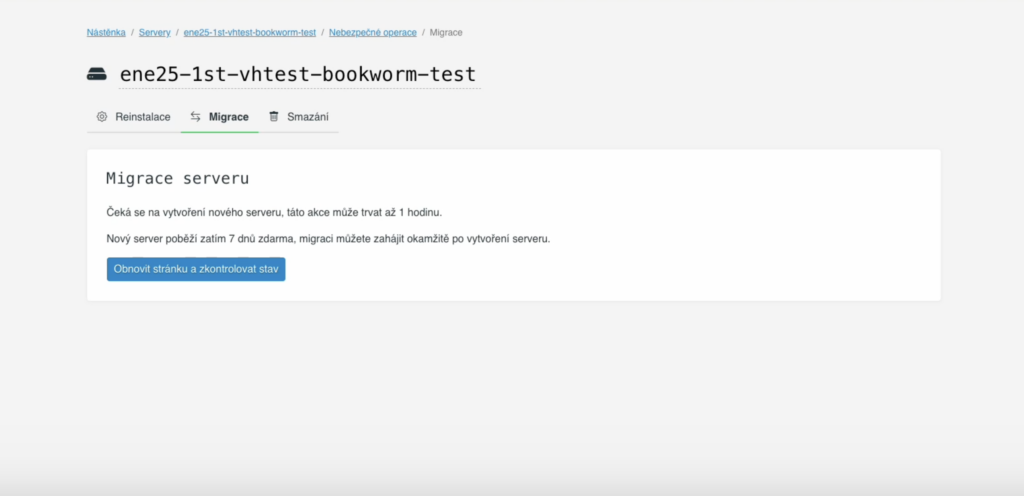
Kliknutím na „Zahájit migraci serveru na nový server“ spustíte instalaci serveru. To se vám i potvrdí na další stránce, která vypadá takto
V pravém horním rohu také dostanete potvrzení o zahájení migrace

Krok 3: Instalace serveru
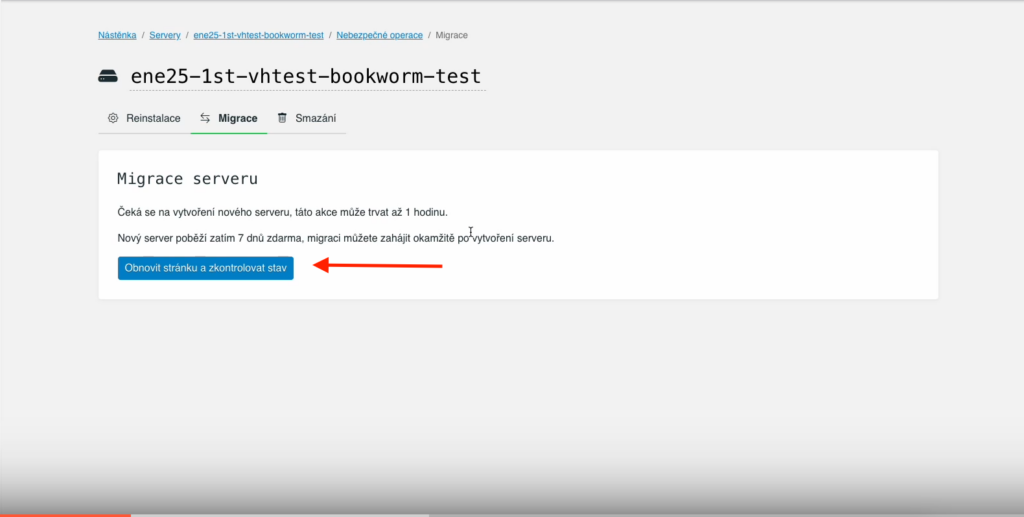
Zde mějte chvilku strpení, váš požadavek potřebuje čas na zpracování. Instalace by však měla proběhnout maximálně do 1 hodiny od spuštění migrace. Úspěšné dokončení poznáte tak, že vám od nás přistanou přístupové údaje do e-mailu. Mezitím můžete bez obav stránku i zavřít nebo si ji i nechat mezi záložkami a po nainstalování ji znova otevřít.
Poté co vám přijdou přístupové údaje do emailu a vidíte v přehledu vašich serverů nově nainstalovaný server můžete se prokliknout na migrace přes detail migrace jako níže, nebo původní cestou přes detail serveru co jsme si ukazovali na začátku.

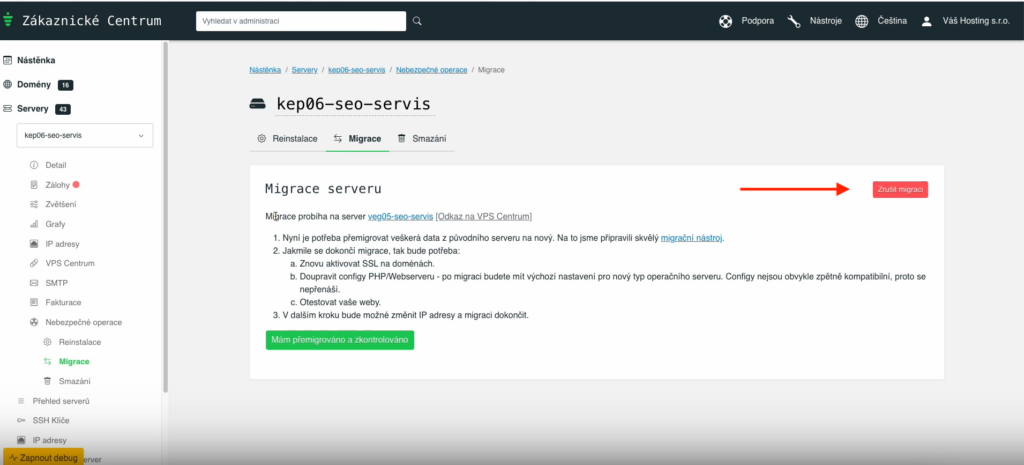
Objeví se před vámi následující stránka

Krok 4: Jak přenést data pomocí VPS Centra
V následujícím kroku je potřeba migrovat data i z VPS Centra. S tím vám pomůže náš druhý návod: Migrace domén pomocí VPS Centra.
Krok 5: Kontrola a nastavení nového serveru
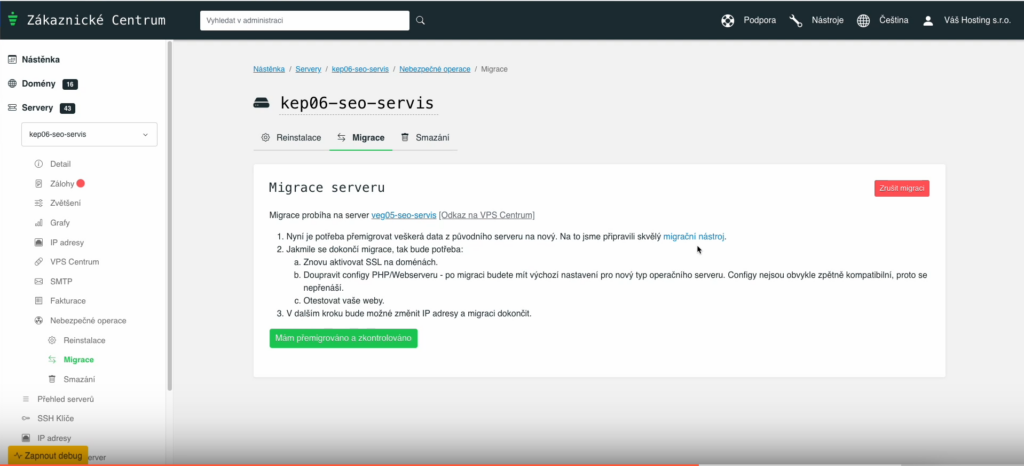
Po dokončení migrace dat pokračujte s nastavením nového serveru. Nyní je zapotřebí
- Znovu aktivovat SSL na doménách. Certifikát v tomto bodě aktivujete pouze pokud děláte částečnou migraci. Pro správnou aktivaci je nezbytné, aby se před samotným vystavením namigrovaná doména nastavila na IP nového serveru, jinak certifikát nepůjde vystavit. Pokud děláte kompletní migraci tak tento bod můžete nyní přeskočit. SSL nastavujete až po dokončení celé migrace.
- Upravit configy PHP/Webserveru – po migraci budete mít výchozí nastavení pro nový typ operačního serveru. Configy nejsou obvykle zpětně kompatibilní, proto se nepřenáší.
- Otestovat vaše weby. To můžete provést i zobrazením webu bez změny DNS úpravou souboru hosts.
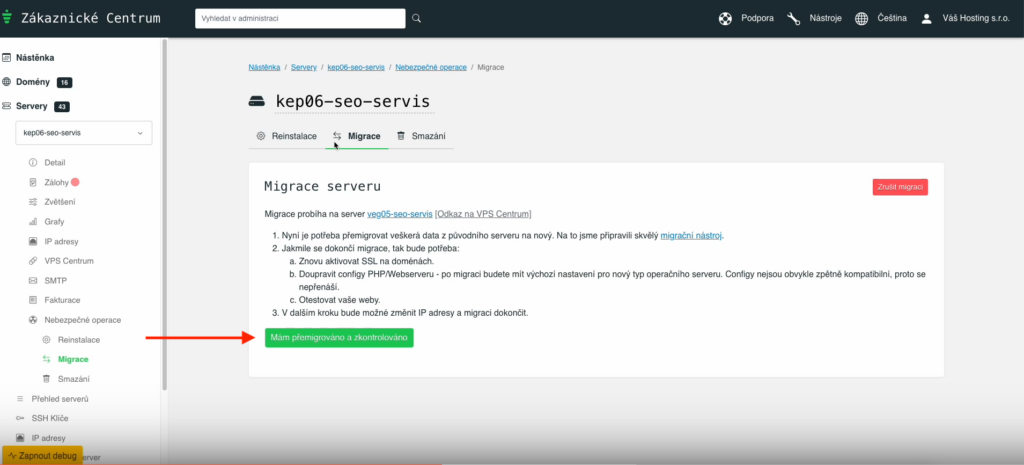
V dalším kroku bude možné změnit IP adresy a migraci dokončit.
Nakonec můžete kliknout na „Mám přemigrováno a zkontrolováno“

Krok 6: Potvrzení migrace serveru a nastavení DNS záznamů
V pravém horním rohu se vám potvrdí, že jste označili migraci dat jako dokončenou

Po namigrování dat a nastavení nového serveru máte 2 možnosti
- Zrušit migraci
- Dokončit migraci
Pokud jste si cokoliv rozmysleli, teď je ten správný čas celý proces zastavit pomocí tlačítka “Zrušit migraci”.

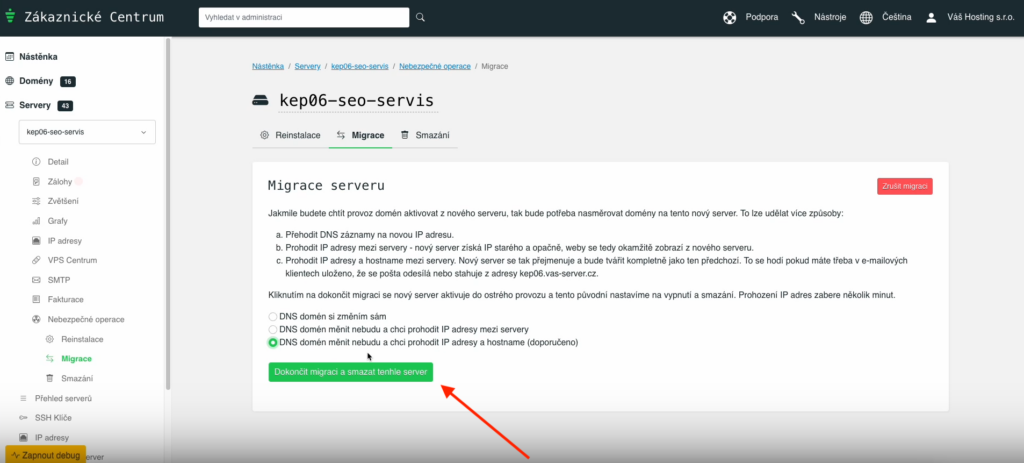
Pokud v migraci pokračujete tak je zapotřebí vybrat jak naložit se změnou DNS. Vybrat řešení můžete na obrazovce níže

Nastavení DNS záznamů, IP a hostname
DNS záznamy určují, na jaký server (na jakou IP adresu) má doména služby, co jsou na serveru směřovat (standardně jde o e-maily nebo o weby). DNS záznamy se rozlišují na několik typů, právě podle toho, jaké konkrétní služby řeší.
Na výběr máte z následujících možností:
| Možnost | Pro koho je vhodná | Výhody | Nevýhody |
|---|---|---|---|
| 1. „DNS domén si změním sám“ | Pro pokročilé uživatele, kteří chtějí plnou kontrolu nad DNS | • Plná kontrola nad DNS záznamy • Můžete si je upravovat podle svých potřeb | • Musíte si DNS záznamy na novém serveru nastavit sami • Musíte zajistit, aby byly správné a aktuální • Pokud uděláte chybu, může to způsobit problémy s dostupností nebo bezpečností vašich domén |
| 2. „DNS domén měnit nebudu a chci prohodit IP adresy mezi servery“ | Pro uživatele, kteří chtějí automatickou změnu DNS bez starostí | • Nemusíte se o nic starat, DNS záznamy změníme za vás • Zajistíte, že vaše domény budou směřovat na nový server • Touto volbou nám jen dáte svůj souhlas | • Názvy serverů zůstanou beze změny • Takže pokud používáte např. emaily a emailové klienty tak budete muset všude nastavit jméno nového serveru. • Po úspěšně dokončené migraci se starý server automaticky smaže |
| 3. „DNS domén měnit nebudu a chci prohodit IP adresy a hostname (DOPORUČENO) | Pro většinu uživatelů – kombinuje výhody obou předchozích možností. Dooporučeno pokud máte v kódu, skriptech, poštovních klientech nebo monitoring nástrojích reference na hostname serveru. | • Nemusíte se starat o změnu DNS záznamů, vše uděláme za vás • Touto volbou udělíte souhlas k prohození IP adres a hostnames mezi servery • Zajistí se, že vaše domény budou směřovat na nový server a zároveň se změní i názvy serverů • V serverech se bude lépe orientovat • Původní server smažeme, takže ušetříte náklady na jeho provoz. • Změna názvů vypadá tak, že pokud váš původní server byl např. nij07 a migrovali jste na yme05 tak po dokončení migrace se názvy prohodí a nový server bude mít původní název, tedy opět nij07. | • Tato možnost nemá žádné zásadní nevýhody, pokud souhlasíte s tím, že se změní názvy serverů. • Jinými slovy po dokončení migrace nový server převezme jméno původního serveru. |
Rychlý rozhodovací strom
Spravujete DNS záznamy sami mimo Váš-Hosting?
│
├─ ANO → Volba 1: "DNS si změním sám"
│
└─ NE → Chcete mít po migraci jiný hostname než před migrací?
│
├─ ANO → Volba 2: "Prohodit jen IP adresy"
│ (nový server si ponechá nový hostname)
│
└─ NE → Volba 3: "Prohodit IP i hostname" DOPORUČENO
(nový server převezme původní hostname)
Jak dlouho změna DNS trvá
Změna DNS záznamů není okamžitá, ale vyžaduje určitou dobu, než se rozšíří po celém internetu. Tento proces se nazývá propagace. Během propagace se může stát, že někteří uživatelé vidí obsah z nového serveru, zatímco jiní stále ještě z toho starého.
Propagace trvá obvykle několik hodin až jeden den, ale v některých případech může trvat až 72 hodin. Propagaci lze urychlit tím, že se sníží TTL (Time To Live) hodnota DNS záznamů, která určuje, jak dlouho si je jednotlivé servery pamatují. Čím nižší hodnota TTL je, tím častěji si servery dotazují aktuální DNS informace. Během této doby server nevypínejte ani na něm neprovádějte žádné změny. Zajistíte tak, že veškeré změny na DNS záznamech proběhnou v pořádku. Ponížené TTL není zárukou, že se změny provedou do určené doby, vždy záleží na správcích DNS serverů a propagace DNS tak i může být delší než vámi zadané TTL.
Co uděláme se starým serverem?
Zároveň zde máte možnost zvolit jak chcete, abychom naložili se starým serverem.

Možnosti jsou 2:
“Pozastavit a smazat původní server. Původní server nastaví na smazání. Nový server převezme předplacené období a cenu toho původního”
Tato možnost nastaví původní server na smazání (smazání není okamžité) a zároveň převede předplacené dny na na nový server. Pokud budete mít stejnou konfiguraci (bez zmenšení či zvětšení disku) tak se převedou všechny dny tak jak jsou uvedeny na starém serveru. Pokud si disk jakkoliv při migraci upravíte tak se vám i poměrově upraví expirace tak aby cenově odpovídala konfiguraci na novém serveru.
Zmenšení disku -> delší expirace
Zvětšení disku -> kratší expirace
“Zatím ponechat oba servery. Nový server bude mít nastavenou expiraci na dnešek. Cena bude odpovíat původnímu serveru a během pár hodin vám zašleme fakturu”
Při volbě této možnosti se starý server nenastaví na smazání, pouze se na novém serveru nastaví expirace na dnešní den a během pár hodin vám bude zaslána FA k úhradě.
Krok 7: Dokončení migrace serveru
Poté co máte vybráno tak jen klikněte na „Dokončit migraci“ a tím se celá migrace úspěšně dokončí.

Gratulujeme, migraci máte úspěšně za sebou!
Nejčastější problémy při migraci
Tato část se věnuje situacím, kdy migrace neproběhne podle očekávání. Najdete zde přehled nejčastějších problémů, jejich možných příčin a tipy, jak je řešit nebo jim předejít.
Pokud se během migrace setkáte s chybou nebo nestandardním chováním, doporučujeme začít právě zde.
Server se nenainstaloval do 2 hodin
Pokud vám nepřišly vám přístupové údaje do emailu a v přehledu serverů nevidíte nový server.
Řešení:
- Zkontrolujte složku spam/nevyžádaná pošta
- Počkejte ještě 15-30 minut – někdy může instalace trvat déle
- Zkuste obnovit stránku v Zákaznickém portálu
- Pokud ani po 2 hodinách nemáte údaje, kontaktujte podporu
Nemohu se připojit na SSH nového serveru
Při pokusu o připojení se vám vrací tyto chyby: Connection refused, Connection timeout, Permission denied.
Řešení:
- Ověřte, že server je nainstalovaný – měli byste mít přístupové údaje v emailu
- Zkontrolujte IP adresu – ujistěte se, že se připojujete na správnou IP nového serveru
- Zkontrolujte SSH port – standardně 22, ale může být změněný
- Vyzkoušejte jiného SSH klienta – např. PuTTY, pokud používáte Windows nebo Termius pokud používáte Mac
- Ověřte firewall pravidla – zkontrolujte, že není blokován port 22
# Příklad připojení
ssh root@IP_ADRESA_NOVEHO_SERVERU
Web nefunguje po přenosu dat
Při otevření stránky v prohlížeči se vám vrací error 404, 500, 403 nebo bílá stránka.
- Zkontrolujte práva souborů a složek
- Ověřte PHP verzi. Nový server může mít jinou verzi PHP než starý, Zkontrolujte ve VPS Centru, jakou verzi PHP má doména nastavenou a případně ji upravte.
- Zkontrolujte error logy
- Ověřte konfiguraci webserveru. Po migraci je na novém serveru nainstalován výchozí config. Pokud jste měli individuální úpravy (rewrite rules, .htaccess), budete je muset nastavit znovu
Databáze nefunguje
Při pokusu o připojení k databázi se vám vrací: Can’t connect to MySQL, Connection refused, Access denied
Ověřte, že MySQL/MariaDB běží
systemctl status mysql
# nebo
systemctl status mariadb
pokud je vše v pořádku tak by se vám měl zobrazit aktivní stav.

Pokud neběží
systemctl start mysql
Zkontrolujte přihlašovací údaje k databázi. Heslo k databází se při migraci mění. Nové heslo k root-mysql jste dostali na email v uvítacím emailu při instalaci nového serveru.
Dalším krokem je ověření, že se vaše databáze naimportovala. To uděláte takto
mysql -u root -p
a poté
SHOW DATABASES;
Správně by se vám měl vrátit seznam importovaných databází

A nakonec můžete ověřit databázového uživatele a oprávnění
mysql -u root -p
SELECT user, host FROM mysql.user;
SHOW GRANTS FOR 'root-mysql'@'%';
Pokud chcete ověřit jiného uživatele tak je zapotřebí root-mysql nahradit jménem uživatele co chcete ověřit a % nahradit localhost. Pokud je to v pořádku tak se vám vrátí GRANT ALL PRIVILEGES jako níže

SSL certifikát se nedaří vystavit
Při snaze o vystavení certifikátu se vám vrací chyba Let's Encrypt error, "Unable to verify domain", certifikát nelze aktivovat
V tomto případě je nejčastější příčinou, že DNS ještě neukazují na nový server.
Řešení:
Ověřte DNS záznamy
Můžete použít např. https://dnschecker.org/ stačí na hlavní stránce vypsat doménu, kterou chcete ověřit a vyhledat si A záznam, případně pokud chcete ověřit IPv6 adresu tak AAAA záznam. Cílem je, aby vypsaná IP byla již nového serveru.

Druhou variantou je příkaz: nslookup vasedomena.cz a tady vidíte, že IP už je v pořádku propsaná.

Pokud je v záznamech stará IP tak je zapotřebí počkat. Vždy doporučujeme při migraci u DNS dočasně ponížit TTL pro rychlejší propagaci.
- Obvykle: 2-24 hodin
- Maximálně: až 72 hodin
Po dokončení migrace a propagaci DNS:
- Přihlaste se do VPS Centra
- Najděte doménu
- Aktivujte SSL certifikát
Nejdou odesílat maily po migraci z Roundcube?
Pokud v prostředí Roundcube dochází k chybě SMTP při odesílání e-mailů, může být příčinou nesprávně nastavený hostname po migraci serveru.
Tento problém může vzniknout zejména v případě, že byla během migrace ponechána původní IP adresa a hostname. Pro správné fungování e-mailového odesílání je nutné ověřit a případně upravit hostname v následujících souborech:
- /www/hosting/vas-server.cz/www/roundcubemail/config/config.inc.php
- /www/hosting/vas-server.cz/www/autoconfig/autodiscover/*
Mohlo by vás zajímat:
Podobné články
- Přehození IP serverů přes Zákaznický portál
- Filtrování pošty na serveru pomocí Roundcube webmailu
- Dvoufaktorová autorizace (2FA) v Zákaznickém portálu
- Fakturace v EUR v Zákaznickém portálu
- Cloudflare ochrana na klik v Zákaznickém portálu
- Rozdíly mezi VPS Centrem a Zákaznickým portálem. A k čemu slouží?